
Глава 9 · 9.2
Създаване на публична връзка (четене или редактиране)
Гледайте кратко видео
С публична връзка споделяте документ с някой, който няма акаунт във Вашия WebOké Nextcloud, например клиент или Вашия счетоводител. Всеки, който разполага с връзката, може да отвори документа в браузъра. Не е необходимо нищо да се инсталира.
Създаване на връзка
- Отворете страничната лента за споделяне на файла, както в Споделяне на документ с колега.
- При Създаване на публична връзка щракнете върху плюса.
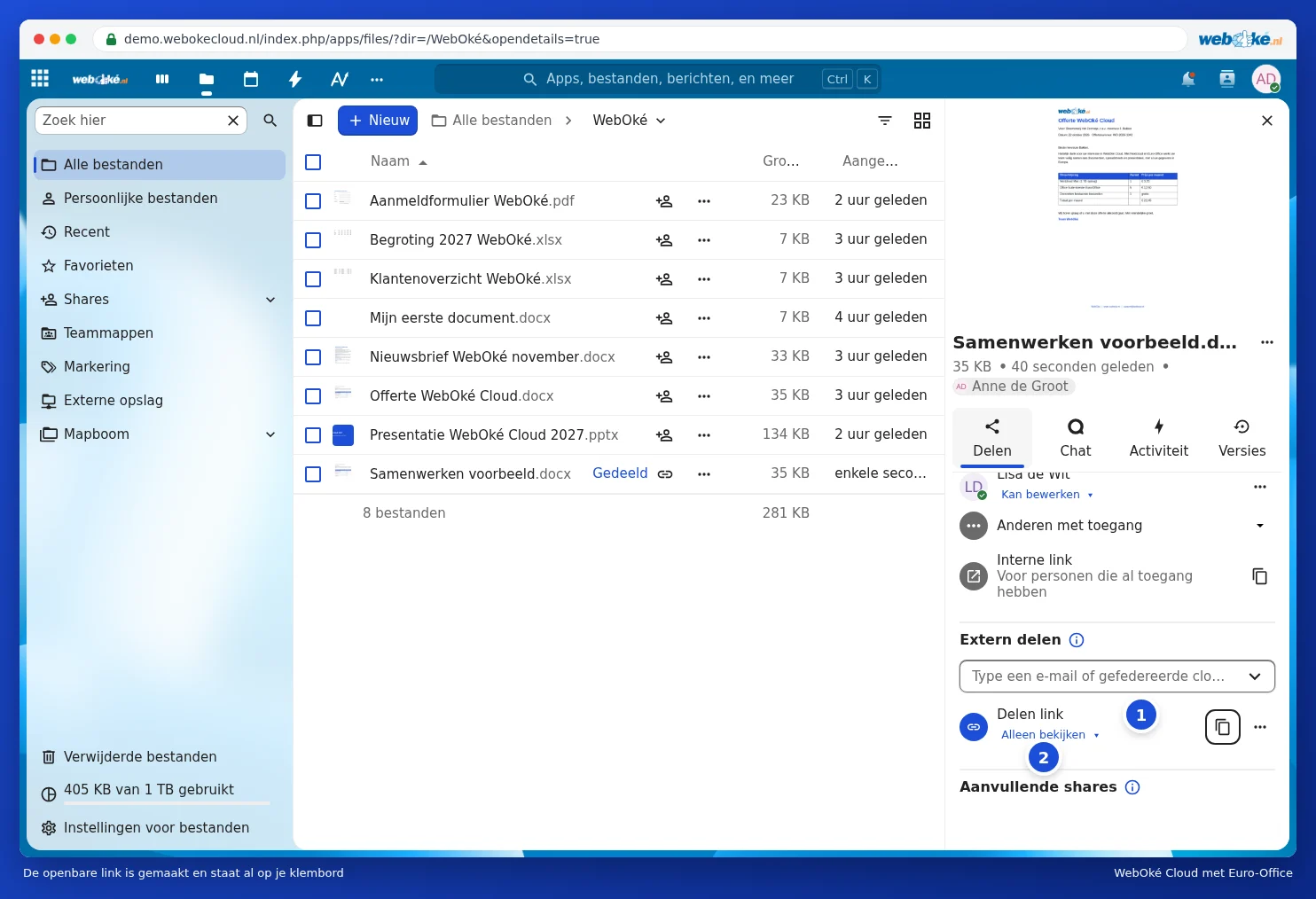
- Връзката е създадена (1) и веднага се намира във Вашия клипборд. Поставете я в имейл или чат съобщение с Ctrl + V (на Mac Cmd + V). С бутона с двата листа можете по-късно отново да копирате връзката.
Четене или редактиране?
Нова връзка е зададена на Само изглед (2 на предишното изображение). Щракнете върху нея, за да изберете:
- Само изглед (1): получателят може да чете, отпечатва и изтегля документа, но не може да променя нищо.
- Може да се редактира (2): получателят може да редактира документа в Euro-Office, точно както Вие.

Какво вижда получателят, когато отвори връзката, можете да прочетете в Споделяне с някого извън Вашата организация.
Менюто на връзката
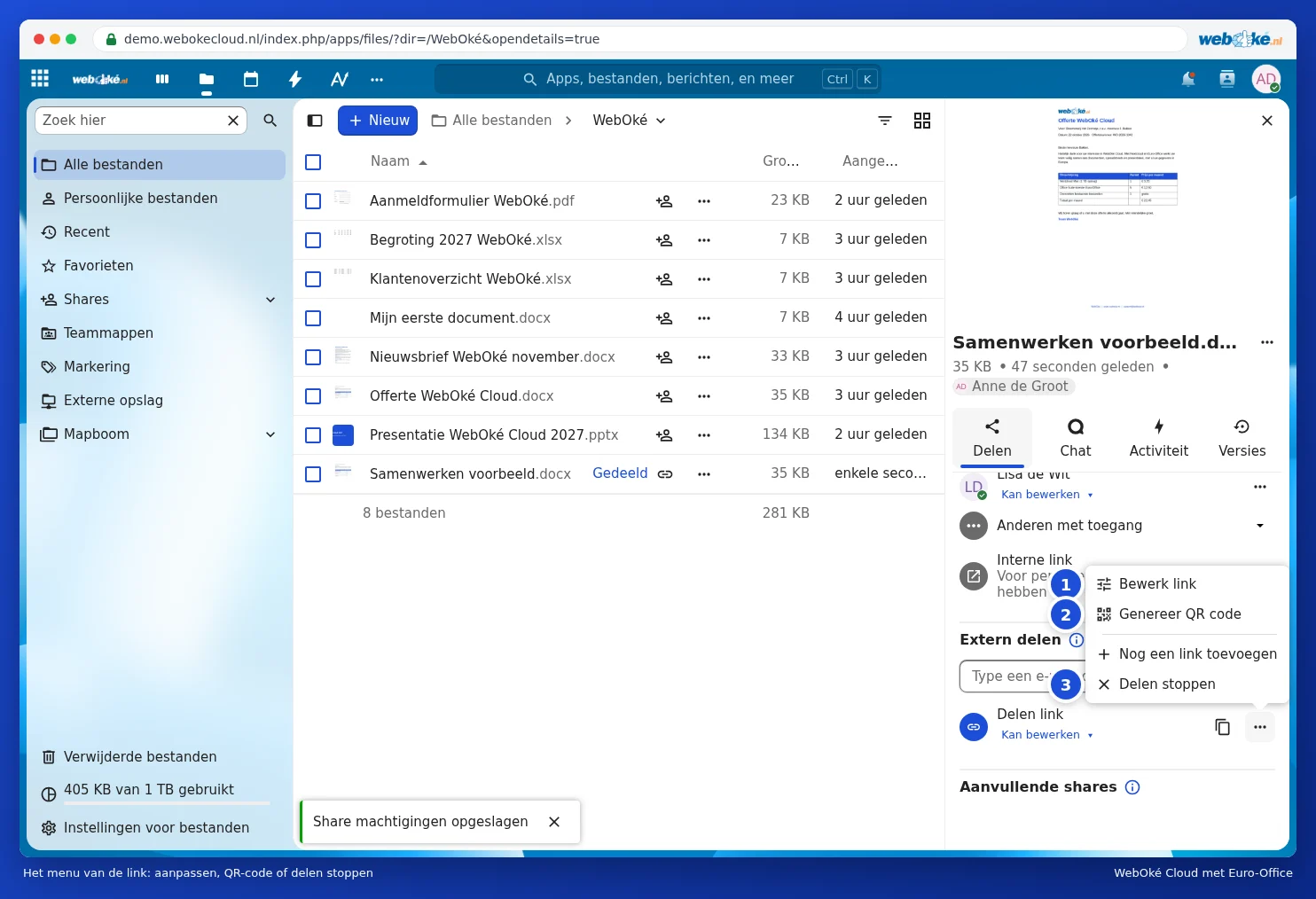
Чрез трите точки до връзката отваряте менюто:
- Редактиране на връзка (1): коригиране на права, парола и дата на изтичане (вижте Парола и срок на валидност на връзка).
- Генериране на QR код (2): QR код, който някой сканира с камерата на телефона си.
- Добави още една връзка: втора връзка с различни права, например една за четене и една за редактиране.
- Прекрати споделянето (3): връзката веднага престава да работи.
Внимание: всеки, който разполага с връзката, може да отвори документа. Дори ако връзката бъде препратена. Споделяйте връзка с права за редактиране само с хора, на които имате доверие, задайте парола и дата на изтичане (Парола и срок на валидност на връзка) и прекратете споделянето, когато работата приключи.