
Глава 6 · 6.4
Преходи и анимации
Гледайте кратко видео
Един преход е ефектът между два слайда, например замиране или плъзгане. Една анимация е ефект върху един елемент от слайда, например изброяване, което се показва ред по ред. Използвайте ги умерено: спокойната презентация се възприема по-приятно.
Избор на преход
- Изберете слайда в прегледа на слайдовете.
- Отидете на раздела Преходи и изберете ефект (1), например Замирам, Тласък или Morph.
- С Параметри (2) избирате посоката, а при Продължителност (3) колко дълго трае ефектът.
- Натиснете Предварителен преглед (4), за да го разгледате, или Приложи към всички слайдове (5), за да използвате същия преход за цялата презентация.

Съвет: с Morph изглежда сякаш елементи от единия слайд се преместват към следващия. Дублирайте слайд, преместете или уголемете нещо в копието и изберете Morph като преход.
Добавяне на анимация
- Щракнете върху текста или обекта, който трябва да се движи.
- Отидете на раздела Анимация и изберете ефект (1). С Показване на още ефекти виждате всички ефекти за влизане, акцентиране и излизане.
- С Настроики (2) избирате например дали изброяването да се показва по абзаци.
- При Начало (3) изберете кога започва ефектът: При щракване, Заедно с предишния или След предишния. При Продължителност (4) задавате скоростта.
- Натиснете Предварителен преглед (5), за да го видите.
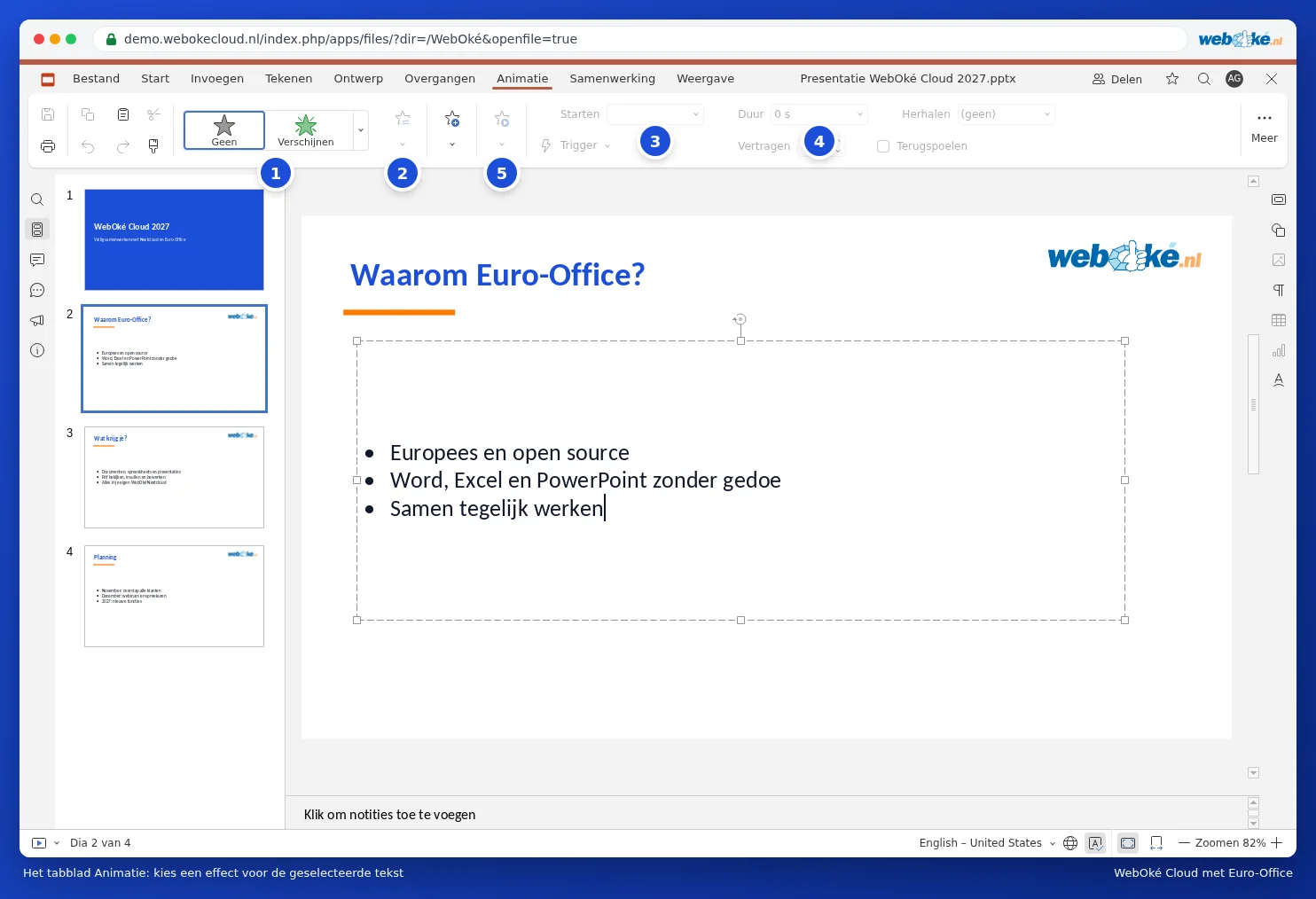
Ако слайдът има няколко анимации, виждате малки номера до елементите. С Изведи напред и Изпращане назад променяте реда.