
Глава 8 · 8.3
Коментиране и споменаване на някого
Гледайте кратко видео
С коментар добавяте въпрос или бележка към част от текста, без да променяте самия текст. Идеално за да дадете обратна връзка или да попитате нещо колега.
Добавяне на коментар
- Изберете текста, за който се отнася коментарът.
- Отидете в раздела Сътрудничество и натиснете Добави (1). Може също да щракнете с десния бутон на мишката върху текста и да изберете Добави.
- Въведете коментара си в полето и натиснете Добави (2).
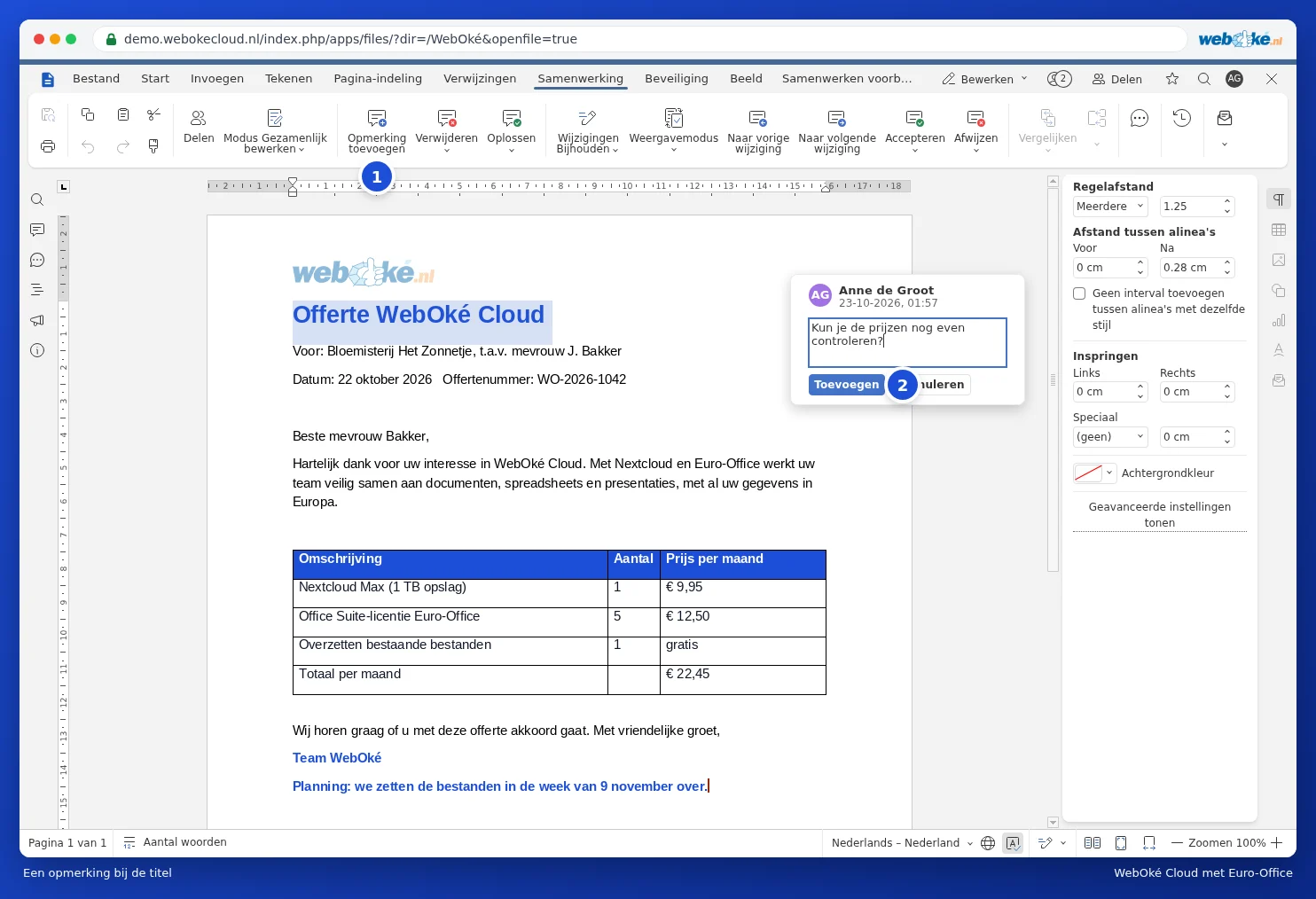
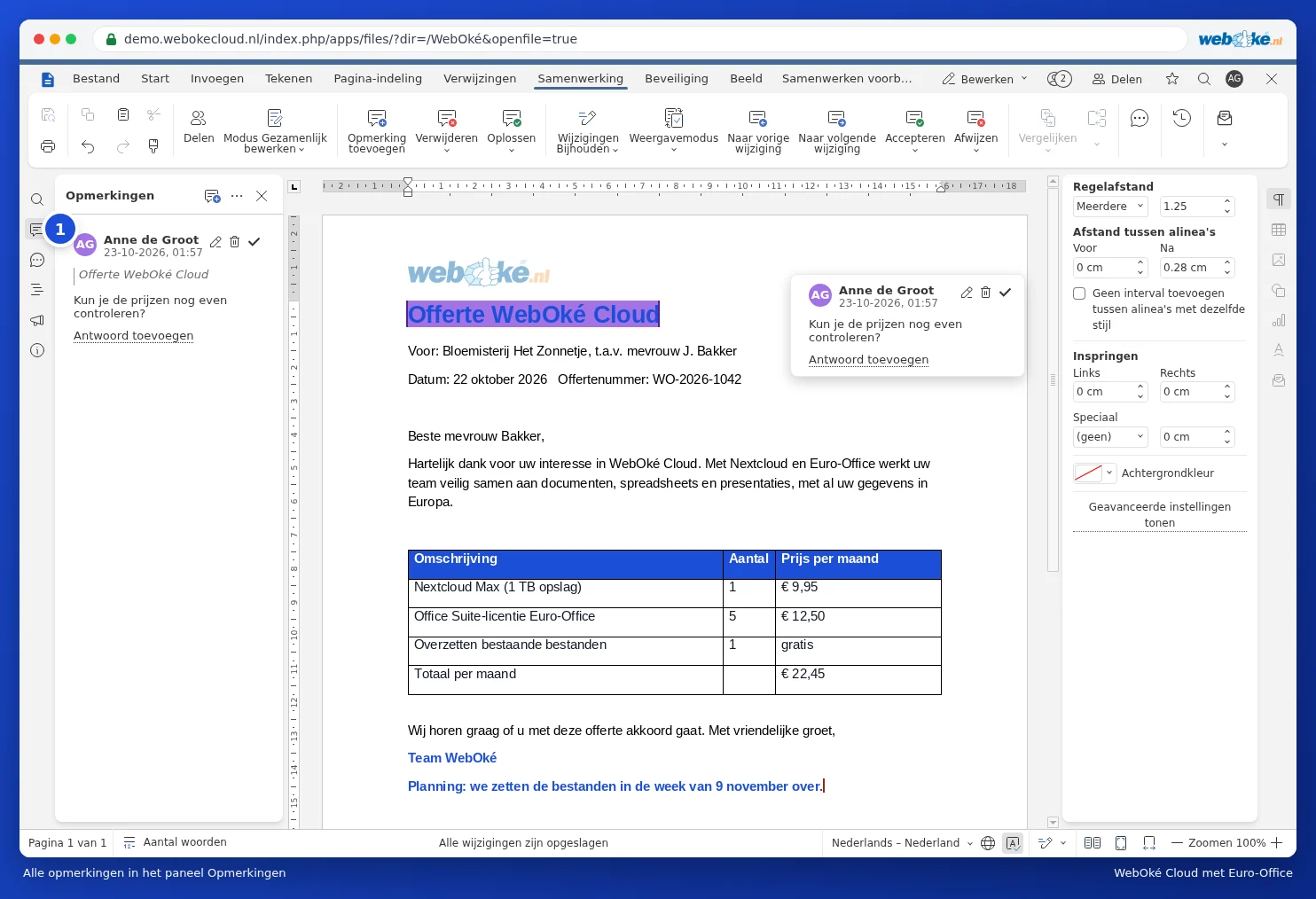
Текстът с коментар получава цветен фон. Щракнете върху него, за да прочетете коментара. Всички коментари заедно можете да видите в панела Коментари: натиснете бутона с иконата на балонче за текст вляво (1).
Споменаване на някого с @
Искате ли колега да види коментара Ви? Натиснете Добави (1) и въведете в коментара знак @ и първите букви от името. Изберете колегата си от списъка (2). След поставянето на коментара колегата Ви получава известие, така че да знае, че има въпрос, който очаква отговор.

Внимание: ако споменете някого, който все още няма право да отваря документа, Euro-Office ще Ви предупреди, че чрез споменаването този човек ще получи достъп до документа. Затова проверете дали това наистина е целта.
Отговаряне и решаване
- Натиснете в коментар Добавяне на отговор, за да реагирате. Така се получава разговор към текста.
- Въпросът уреден ли е? Натиснете Решение. Коментарът остава запазен, но вече не се откроява.
- Чрез бутона Решение в раздела Сътрудничество решавате наведнъж всички свои коментари или всички коментари.
- С бутона Изтрий (или: Премахване) в раздела Сътрудничество избирате Изтрий текущите коментари, Изтрий всички мои коментари или Изтрий всички коментари.
Съвет: изпращате ли документа на клиент? Тогава най-напред изтрийте всички коментари или изпратете pdf (вижте Печат и запазване като pdf).