
Глава 6 · 6.5
Презентиране и изгледът на презентатора
Гледайте кратко видео
Стартиране на слайдшоуто
Кликнете в раздела Start върху стрелката до бутона Започнете слайдшоуто (1) и изберете:
- Показване от началото: стартира от първата слайд (бърз клавиш Ctrl + F5, на Mac Cmd + Shift + Enter);
- Показване от текущата слайд: стартира от слайда, който сте избрали;
- Показване на изгледа на презентатора: публиката вижда слайда, а Вие виждате освен него и Вашите бележки, както и колко дълго вече презентирате.

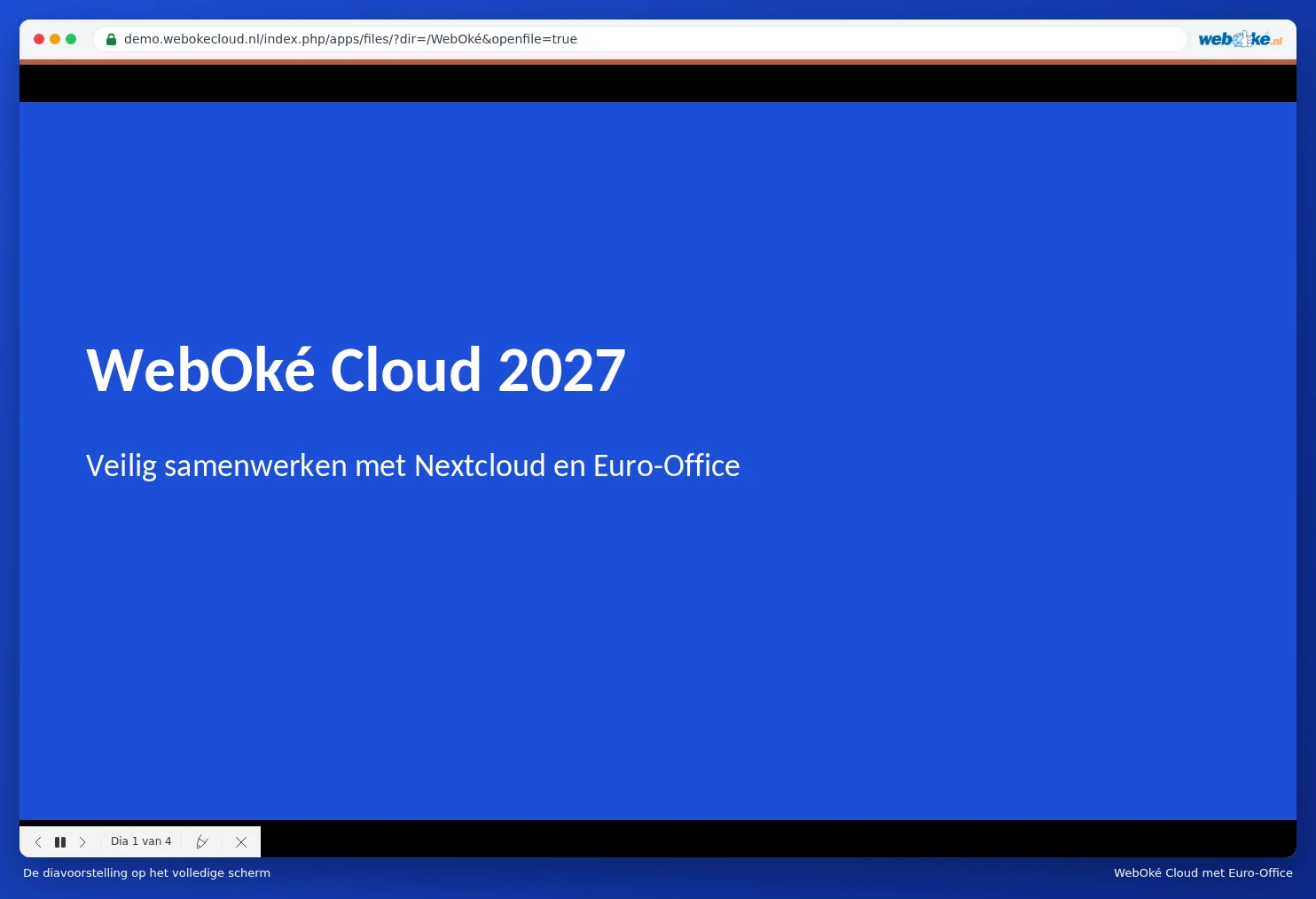
По време на презентиране
| Какво | Клавиш |
|---|---|
| Следваща слайд или анимация | Пространство, Enter, Дясна стрелка, Page Down или кликване |
| Предишна слайд или анимация | Лява стрелка или Page Up |
| Към първата или последната слайд | Home или End |
| Спиране | Esc |
В долната част на екрана има лента, с която можете също да прелиствате, да поставяте на пауза и да изберете слайд.
С Покажи настройките в същото меню можете например да зададете презентацията да се повтаря постоянно. Вижте Непрекъснато възпроизвеждане на презентация (изложение, чакалня, витрина).
Внимание: в някои браузъри Ctrl + F5 презарежда страницата. В такъв случай използвайте бутона Започнете слайдшоуто.
Бележки за говорителя
Под всяка слайд има поле Кликнете, за да добавите бележки. Напишете там какво искате да разкажете. Публиката не вижда Вашите бележки, а Вие ги виждате в изгледа на презентатора. Не виждате полето? Поставете отметка пред Бележки (1) в раздела Изглед.
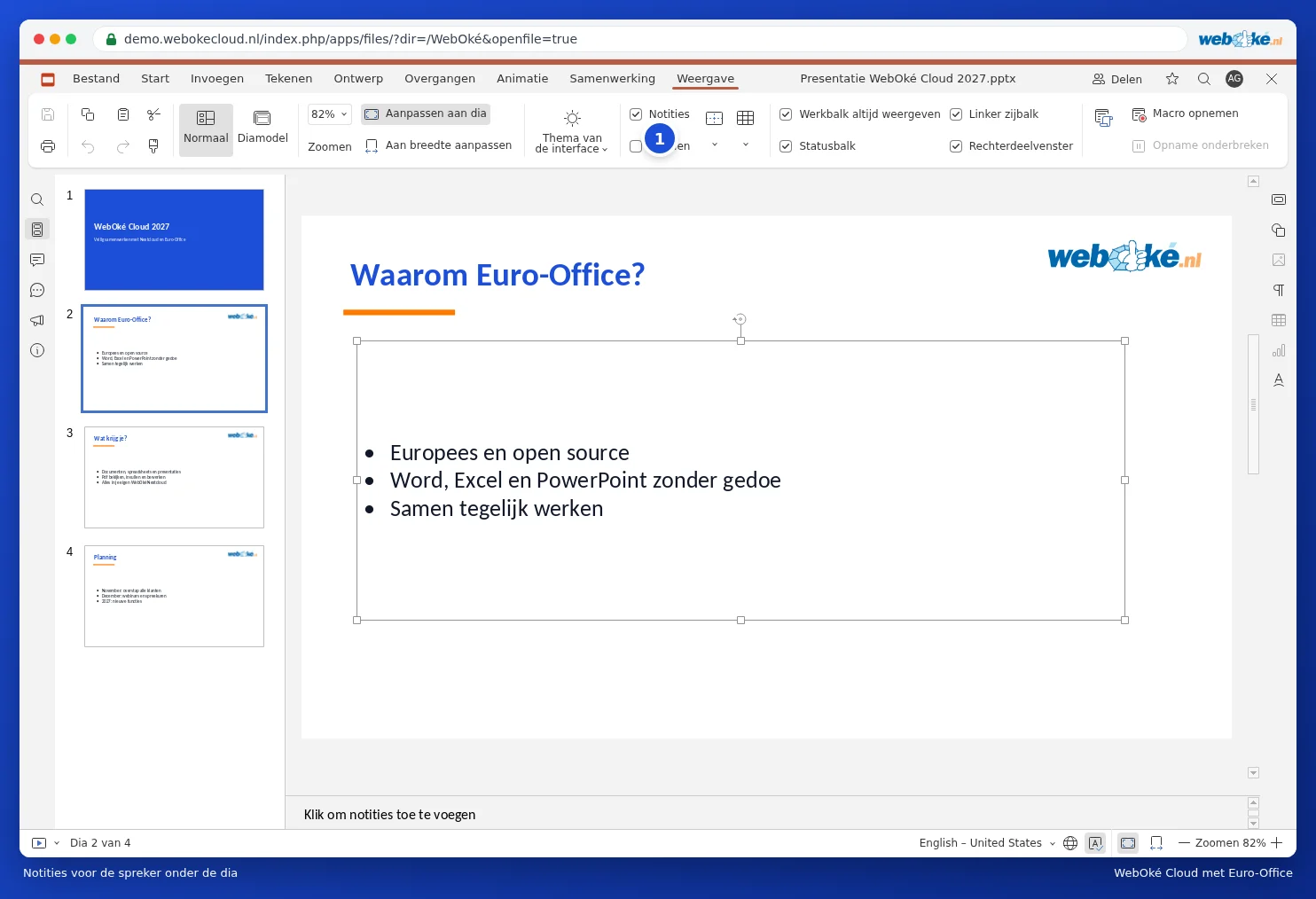
Внимание: изгледът на презентатора се отваря в нов прозорец. Ако Вашият браузър блокира това, разрешете изскачащите прозорци за Вашия WebOké Nextcloud. Презентирате ли с проектор? Настройте екрана на разширяване (не дублиране) и преместете прозореца със слайда върху проектора.