
Глава 6 · 6.2
Оформления и теми
Оформлението на слайд
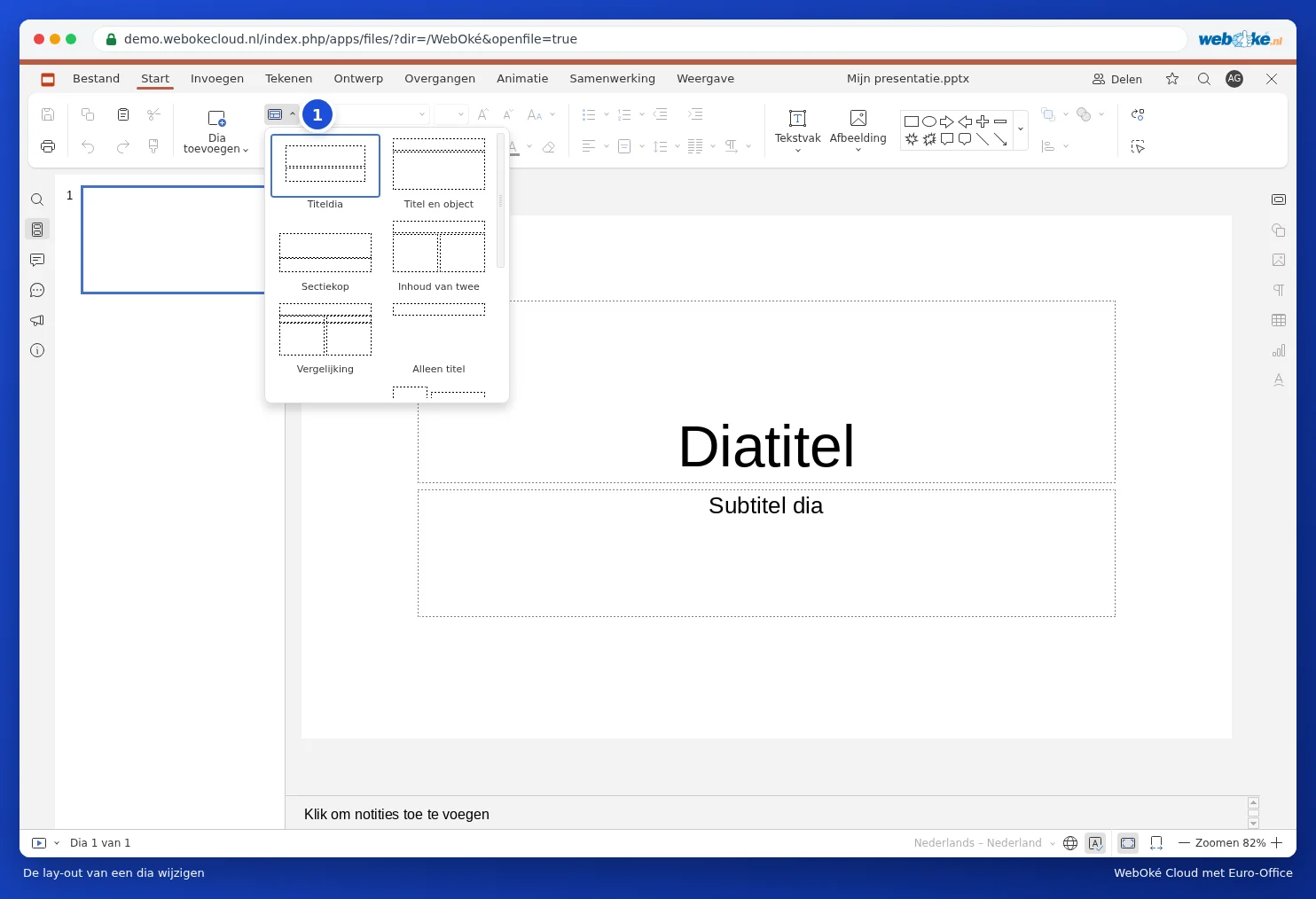
Едно оформление определя кои полета стоят на даден слайд: само заглавие, заглавие с текст, две колони, сравнение или празен слайд. Натиснете в раздела Начало върху Промяна на оформлението на слайда (1) и изберете друго оформление. Текстът, който вече е въведен, остава непроменен.
Избор на тема
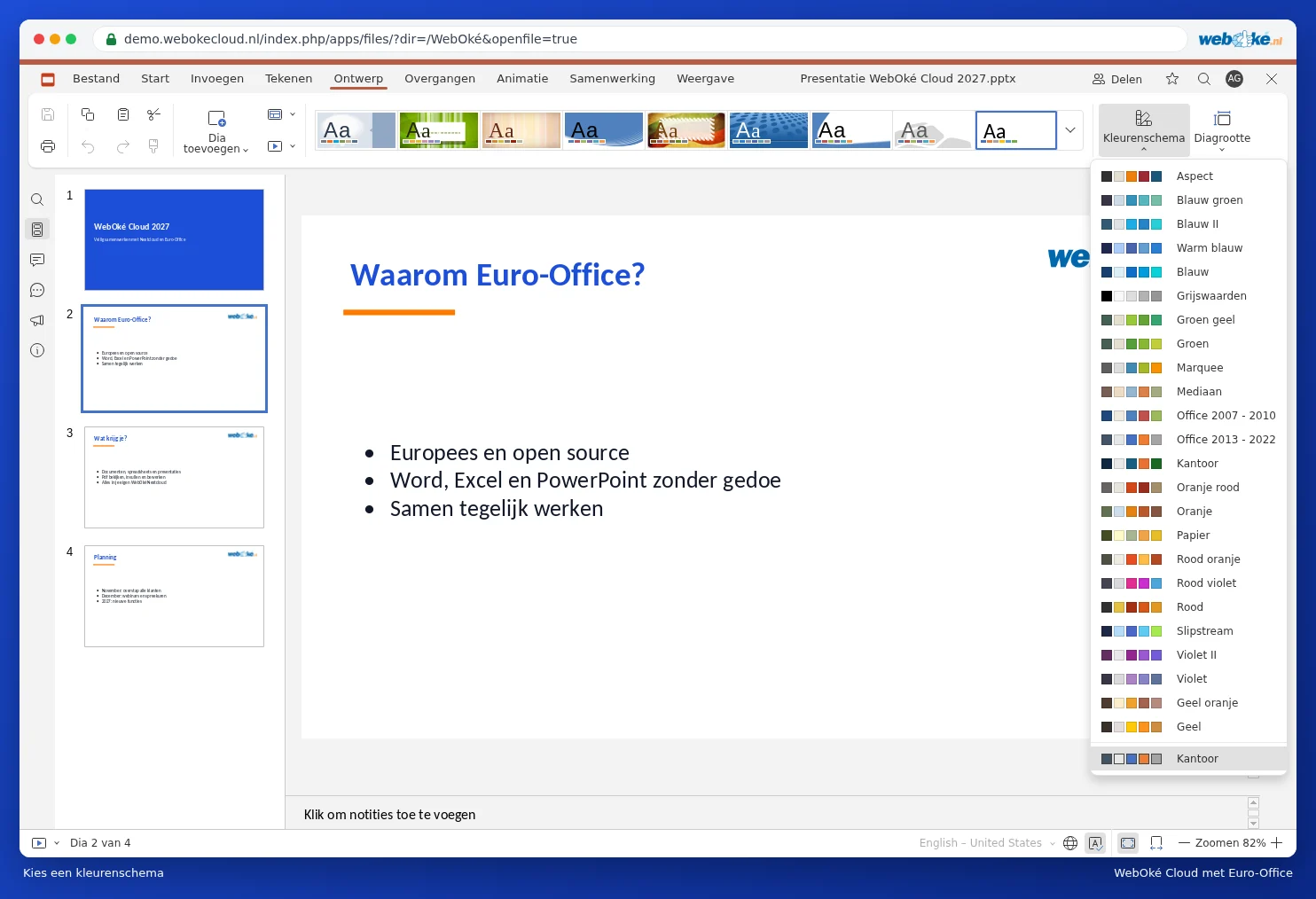
Една тема придава на цялата Ви презентация наведнъж еднакъв фон, цветове и шрифтове. Отидете в раздела Дизайн и щракнете върху тема (1).

С Цветова схема (2) избирате други цветове за същата тема. С Размер на слайда (3) избирате между Широк екран (16:9), форматът на съвременните екрани и проектори, и Стандартно (4:3).
Фонът на слайд
Щракнете на празно място в слайда. Вдясно в Настройки на слайда избирате цвят на фона, градиент или изображение. Натиснете Приложи за всички слайдове, за да зададете еднакъв фон за всички слайдове.
Вашият собствен фирмен стил в диамодела
Искате ли логото Ви да се показва на всеки слайд, или фиксирани шрифтове и цветове за цялата Ви организация? Отидете в раздела Изглед и щракнете върху Диамодел. Ще се появи допълнителен раздел Диамодел. Промените, които направите на най-горния слайд (базовата страница), важат за всички слайдове; промените на оформление по-долу важат само за слайдовете с това оформление. Пример ще намерите в Поставяне на логото на всички слайдове наведнъж. Натиснете Затваряне на базовата страница, за да се върнете.
Съвет: запазете презентация с Вашия фирмен стил в папка Шаблони във Вашия Nextcloud. За нова презентация отворете я и изберете Файл и Запазване на копието като. Искате ли да преминете от 4:3 към широк екран? Прочетете Преобразуване на стара презентация 4:3 към широкоекранен формат 16:9.