Към съдържанието

Настройки за бисквитки

Изберете кои видове бисквитки разрешавате. Можете да промените избора си по всяко време чрез „Настройки за бисквитки“ в долната част на всяка страница. Декларация за поверителност

Необходими

Винаги включени

Нужни са за вход, за запазване на количката и на Вашите избори. Те са винаги включени.

Кои бисквитки?
  • weboke_sessie, weboke_klant, weboke_remember: Вашата сесия и оставането в акаунта
  • weboke_basket: Вашата количка
  • wkBtwIncl: показване на цените с или без ДДС
  • wok_cookies: Вашият избор за бисквитките, 12 месеца

Измерват коя реклама води до посещение или поръчка, за да не плащаме за реклами без резултат.

Кои бисквитки?
  • Google Ads чрез Google Tag Manager (_gcl_au, _gcl_aw), до 90 дни
  • OpenAI Ads, реклами в ChatGPT
  • wok_aff: кой партньор Ви е препратил към нас (партньорска програма), 60 дни

4,6

Държава и език

Всяка държава има собствен сайт, с цените и ДДС на тази държава.

Преглед

Заглавие, долен колонтитул и номера на страници

Гледайте кратко видео

Добавяне на номера на страници 0:59

Заглавието се намира в горната част на всяка страница, а долният колонтитул в долната част. Там можете да поставите например Вашето лого, данните на фирмата Ви или номера на страницата.

Създаване на заглавие или долен колонтитул

  1. Отидете на раздела Вмъкни и щракнете върху Заглавия и долни колонтитули (1).
  2. Изберете Редактиране на заглавка или Редактиране на долен колонтитул.
  3. Въведете текста или вмъкнете изображение, например Вашето лого.
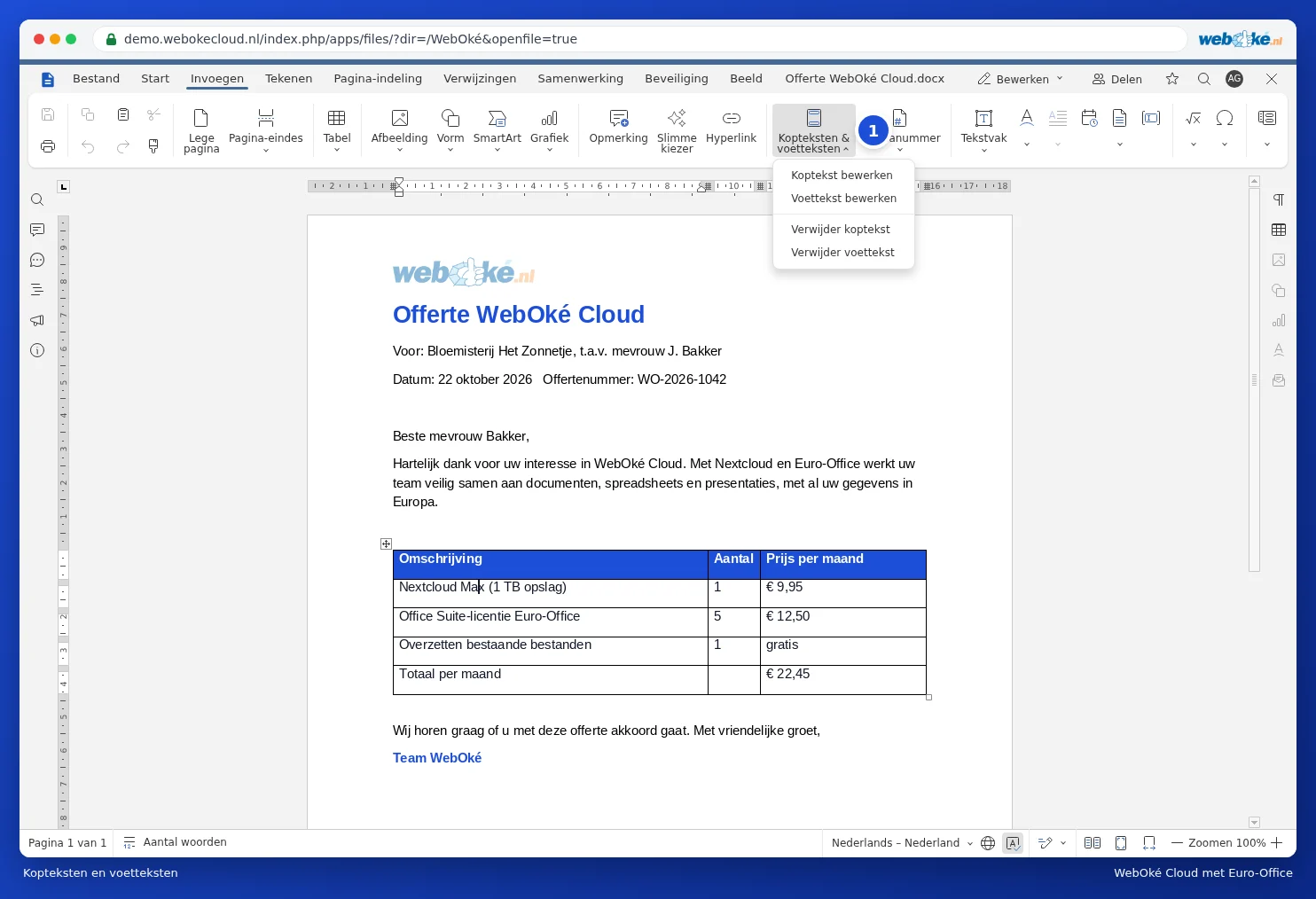
Менюто Заглавия и долни колонтитули
Редактиране или премахване на заглавия и долни колонтитули

Можете също да щракнете двукратно в горната или долната част на страницата. Обикновеният текст тогава става по-светъл и Вие работите в заглавието или долния колонтитул. Появява се допълнителен раздел с настройките. Щракнете върху Затвори или щракнете двукратно в обикновения текст, за да се върнете.

Редактиране на долния колонтитул на офертата
Редактиране на долния колонтитул: останалата част от страницата става по-светла

Добавяне на номера на страници

Щракнете върху Номер на страница и изберете мястото: горе или долу, вляво, в средата или вдясно. С Брой страници добавяте общия брой, така че да получите например "страница 2 от 5".

Менюто Номер на страница
Изберете къде да се показва номерът на страницата

Различна първа страница

Не искате заглавие на заглавната страница? При редактиране на заглавието поставете отметка на Различна първа страница. С Различни четни и нечетни страници създавате отделни заглавия и долни колонтитули за лявата и дясната страница, което е удобно за брошура.

Моля, изчакайте…

Настройте домейните си

За всеки домейн настройте сървърите за имена, връзката с хостинга и кой ще бъде собственикът.

Домейните Ви се зареждат…