Към съдържанието

Настройки за бисквитки

Изберете кои видове бисквитки разрешавате. Можете да промените избора си по всяко време чрез „Настройки за бисквитки“ в долната част на всяка страница. Декларация за поверителност

Необходими

Винаги включени

Нужни са за вход, за запазване на количката и на Вашите избори. Те са винаги включени.

Кои бисквитки?
  • weboke_sessie, weboke_klant, weboke_remember: Вашата сесия и оставането в акаунта
  • weboke_basket: Вашата количка
  • wkBtwIncl: показване на цените с или без ДДС
  • wok_cookies: Вашият избор за бисквитките, 12 месеца

Измерват коя реклама води до посещение или поръчка, за да не плащаме за реклами без резултат.

Кои бисквитки?
  • Google Ads чрез Google Tag Manager (_gcl_au, _gcl_aw), до 90 дни
  • OpenAI Ads, реклами в ChatGPT
  • wok_aff: кой партньор Ви е препратил към нас (партньорска програма), 60 дни

4,6

Държава и език

Всяка държава има собствен сайт, с цените и ДДС на тази държава.

Преглед

Добавяне, преместване и изтриване на слайдове

В редактора за презентации създавате и редактирате презентации, включително pptx файлове от PowerPoint. Отляво се намира прегледът на слайдовете с малки образци на всичките Ви слайдове (1), а в средата слайдът, върху който работите.

Презентация в Euro-Office с прегледа на слайдовете отляво
Отляво прегледът на слайдовете (1), горе Добавете слайд (2) и в средата слайдът (3)

Добавяне на слайд

Щракнете върху раздела У дома и след това върху Добавете слайд (2). Новият слайд ще се появи след избрания от Вас слайд. Щракнете върху стрелката под бутона, за да изберете веднага оформлението, например Заглавие и обект или Съдържание от две.
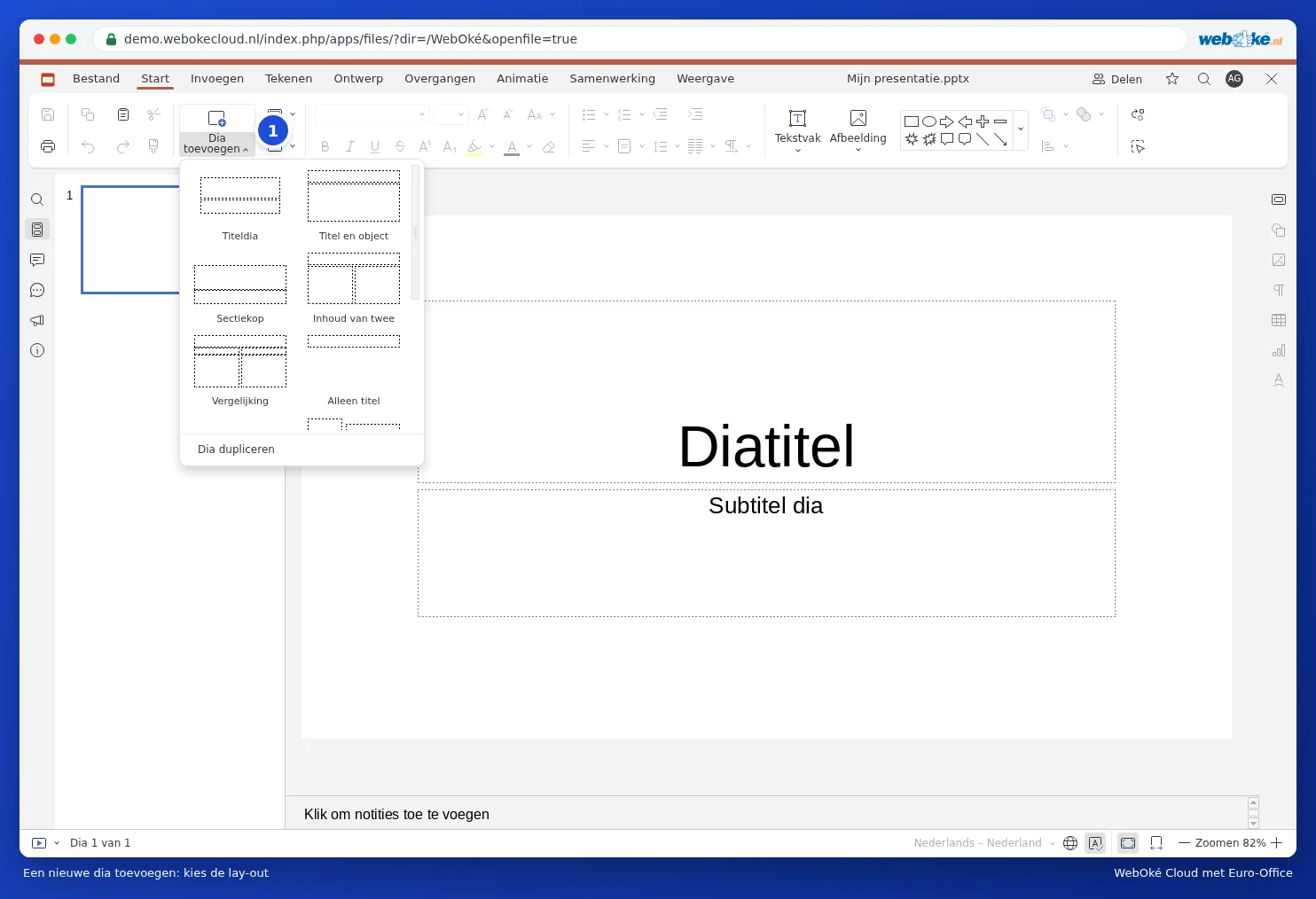
Менюто Добавете слайд с оформленията
Добавяне на нов слайд: изберете оформлението

Клавишна комбинация: Ctrl + M добавя нов слайд.

Преместване, дублиране и изтриване на слайдове

  • Премести: плъзнете слайд в прегледа на слайдовете до друго място.
  • Дублиране: щракнете с десния бутон на мишката върху слайда и изберете Дублиране на слайд. Полезно е, ако следващият слайд изглежда почти по същия начин.
  • Изтрий: изберете слайда и натиснете Delete, или изберете Изтриване на слайда от менюто.
  • Скрий: искате ли да запазите слайд, но да не го показвате по време на презентацията? Тогава изберете Скриване на слайда.
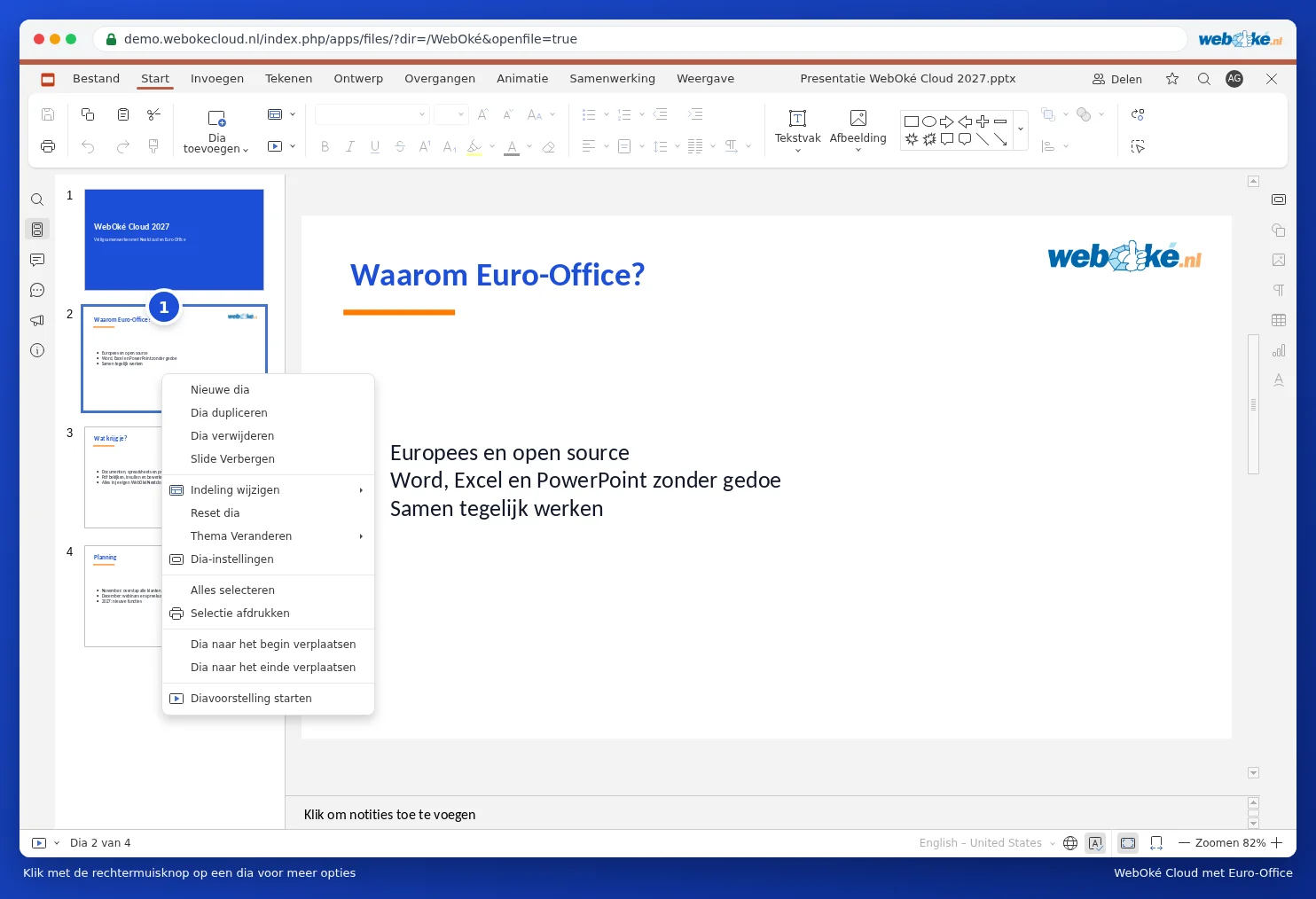
Менюто при слайд в прегледа на слайдовете
Щракнете с десния бутон на мишката върху слайд за още опции

Съвет: задръжте Ctrl натиснат, за да изберете няколко слайда, или Shift за поредица. Така ги премествате или изтривате наведнъж.

Моля, изчакайте…

Настройте домейните си

За всеки домейн настройте сървърите за имена, връзката с хостинга и кой ще бъде собственикът.

Домейните Ви се зареждат…