Към съдържанието

Настройки за бисквитки

Изберете кои видове бисквитки разрешавате. Можете да промените избора си по всяко време чрез „Настройки за бисквитки“ в долната част на всяка страница. Декларация за поверителност

Необходими

Винаги включени

Нужни са за вход, за запазване на количката и на Вашите избори. Те са винаги включени.

Кои бисквитки?
  • weboke_sessie, weboke_klant, weboke_remember: Вашата сесия и оставането в акаунта
  • weboke_basket: Вашата количка
  • wkBtwIncl: показване на цените с или без ДДС
  • wok_cookies: Вашият избор за бисквитките, 12 месеца

Измерват коя реклама води до посещение или поръчка, за да не плащаме за реклами без резултат.

Кои бисквитки?
  • Google Ads чрез Google Tag Manager (_gcl_au, _gcl_aw), до 90 дни
  • OpenAI Ads, реклами в ChatGPT
  • wok_aff: кой партньор Ви е препратил към нас (партньорска програма), 60 дни

4,6

Държава и език

Всяка държава има собствен сайт, с цените и ДДС на тази държава.

Преглед

Създаване на нов документ, електронна таблица или презентация

Гледайте кратко видео

Създаване и запазване на първия Ви документ 1:02

Новия файл създавате в папката, в която искате да го съхраните. Затова първо отворете правилната папка.

Стъпка 1: натиснете Нов

Натиснете бутона Нов (1) в горната част. Ще се отвори меню. Изберете какво искате да създадете:

  • Нов документ (2): текстов документ, като писмо или оферта (docx).
  • Нова презентация (3): презентация със слайдове (pptx).
  • Нова електронна таблица (4): работен лист, като бюджет (xlsx).
  • Нов PDF формуляр (5): попълваем pdf формуляр.
Менюто Нов с опциите документ, презентация, електронна таблица и pdf формуляр
Изберете какво искате да създадете

Внимание: опцията Текстов документ създава обикновен текстов файл (md) за приложението Текст на Nextcloud, а не Word документ. За писма и оферти изберете Нов документ.

Стъпка 2: дайте име на Вашия файл

Въведете ясно име (1) и натиснете Създаване (2). Оставете разширението в края, като .docx за документ, .xlsx за електронна таблица и .pptx за презентация. По него Nextcloud разпознава какъв тип файл е това.
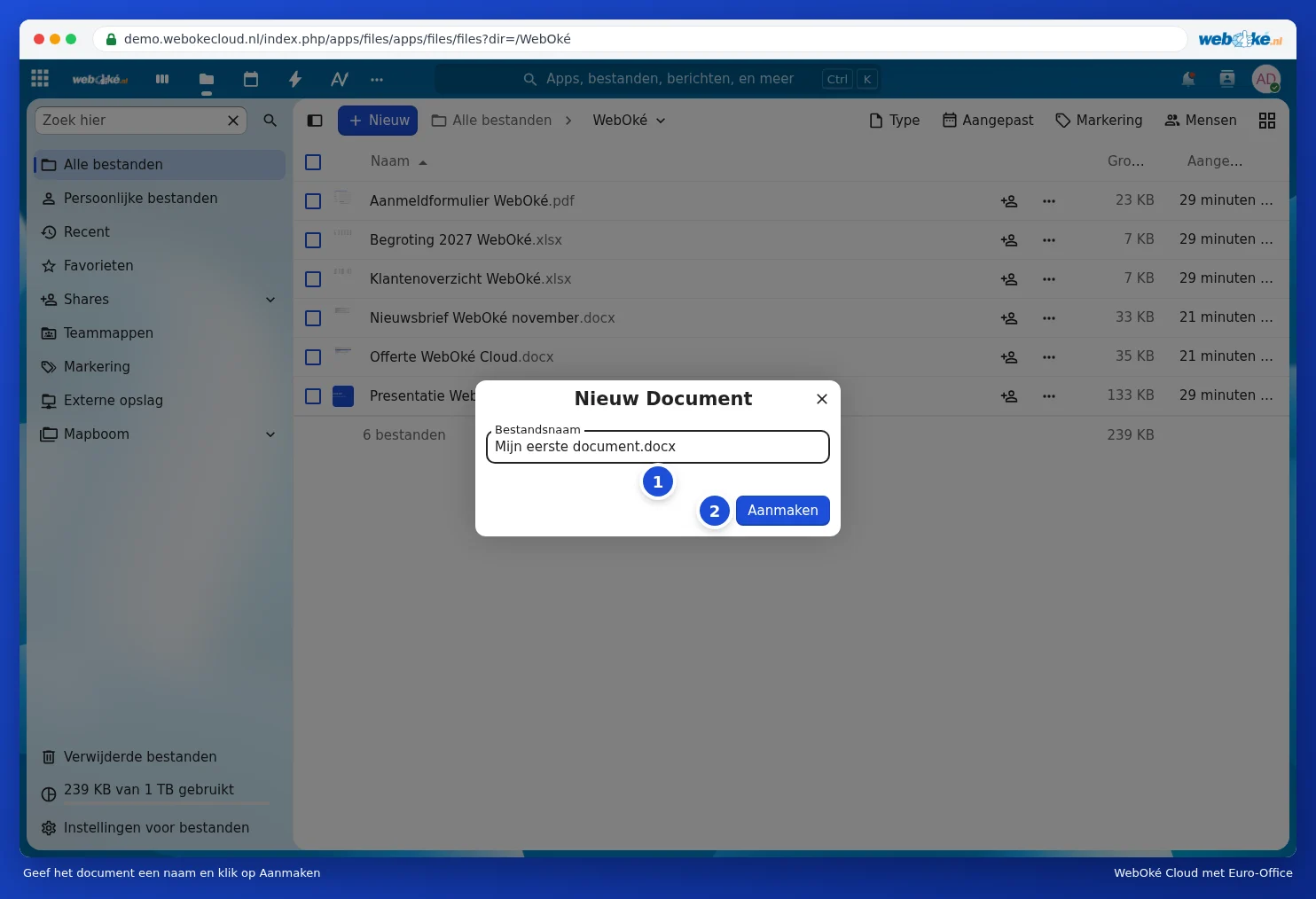
Прозорецът за даване на име на новия документ с бутона Създаване
Дайте име на документа

Стъпка 3: започнете да пишете

Вашият нов файл се отваря веднага в Euro-Office. Можете веднага да започнете. Всичко, което правите, се запазва автоматично.

Нов, празен документ, отворен в Euro-Office
Вашият нов документ, готов за начало

Моля, изчакайте…

Настройте домейните си

За всеки домейн настройте сървърите за имена, връзката с хостинга и кой ще бъде собственикът.

Домейните Ви се зареждат…