
Глава 15 · 15.1
Обобщен преглед на няколко работни листа: разходи, приходи и салдо
Гледайте кратко видео
Много хора водят своите разходи и приходи в отделни работни листове. Чудесно, защото така всеки списък остава прегледен. Но после искате на едно място да видите колко е постъпило, колко е излязло и какво остава. Това правите с трети работен лист, който взема сборовете от другите работни листове. Промените ли по-късно дадена сума, прегледът веднага отново е коректен.
Като пример използваме годишните цифри на Bloemisterij Het Zonnetje, клиент на WebOké, с три работни листа: Разходи, Приходи и Преглед.
Стъпка 1: работният лист Разходи
- Създайте нова електронна таблица и дайте на първия работен лист името Разходи: щракнете с десния бутон на мишката върху раздела в долната част и изберете Преименуване (вижте Управление на работни листове @@OMSCHRИПЦИЯ@@).
- Въведете в A2 Позиция и в B2 Сума. Отдолу, в A3 до B11, въведете разходите си: наем, енергия, доставки, застраховки, Вашият WebOké Nextcloud и така нататък.
- Въведете в A12 Общо и в B12 формулата =SUM(B3:B11).

Съвет: оставете няколко празни реда над реда с общата сума. Добавите ли по-късно позиция в такъв празен ред, SUM автоматично я включва в сбора. Вмъкнете ли цял ред в обхвата, обхватът автоматично се разширява.
Стъпка 2: работният лист Приходи
Щракнете отдолу върху плюса за нов работен лист и го наименувайте Приходи. Оформете го точно както Разходи: позиции в A3 до A11, суми в колона B и в B12 отново =SUM(B3:B11). Еднаквата структура прави по-нататъшния преглед лесен: общата сума се намира на двата работни листа в B12.
Стъпка 3: работният лист Преглед
- Създайте трети работен лист и го наименувайте Преглед.
- Въведете в A3 Приходи, в A4 Разходи и в A5 Салдо.
- Въведете в B3 формулата =Приходи!B12. Това означава: стойността от клетка B12 на работния лист Приходи. Удивителният знак разделя името на работния лист от клетката.
- Въведете в B4 =Разходи!B12.
- Въведете в B5 =B3-B4: приходите минус разходите.
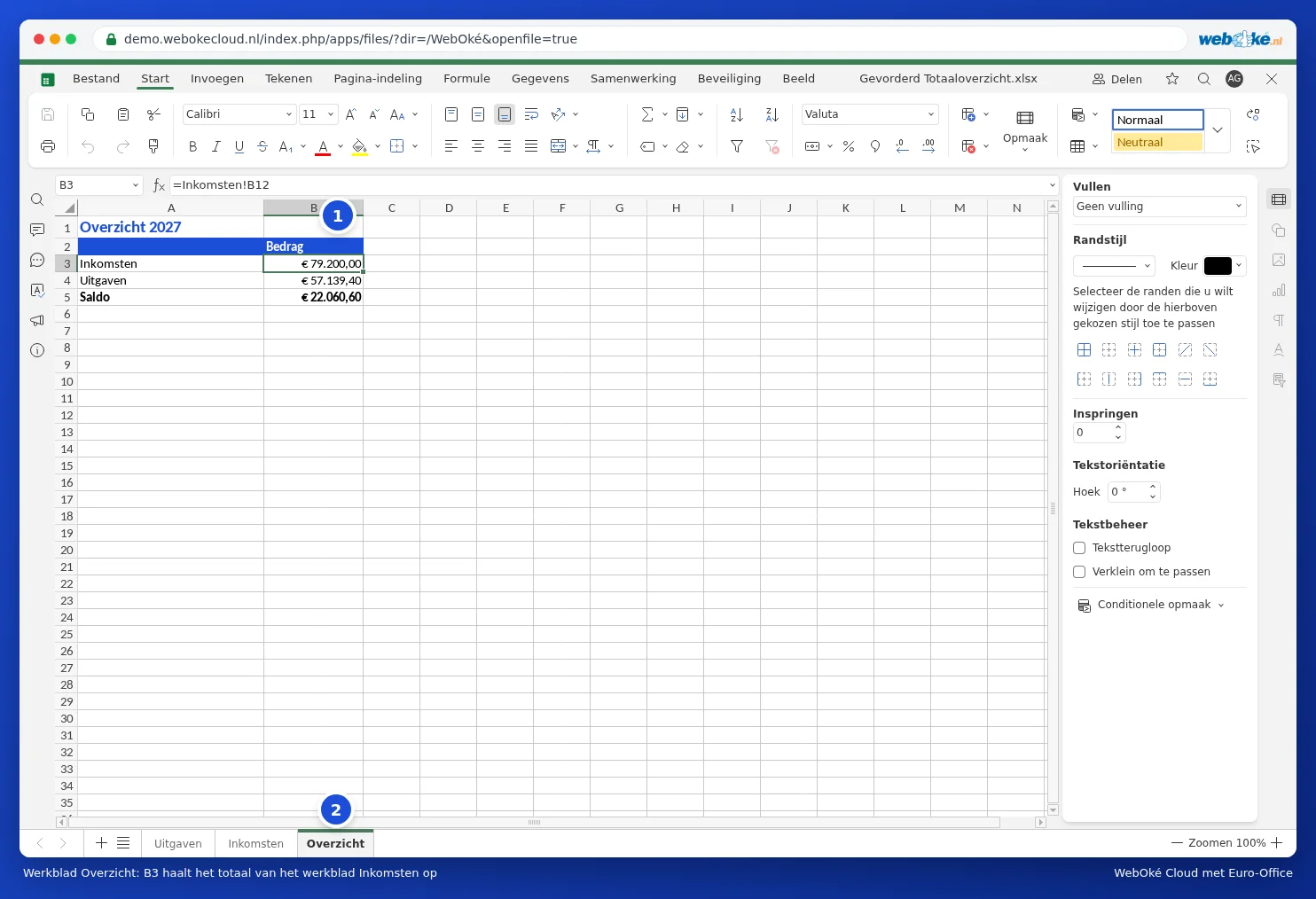
Не е нужно да въвеждате препратката ръчно. Въведете в B3 знак за равенство, щракнете отдолу върху работния лист Приходи, щракнете върху клетка B12 и натиснете Enter. Euro-Office сам поставя препратката във формулата и се връща към прегледа.

Имена с интервал
Ако работен лист се казва Разходи 2027, с интервал, поставете името в единични кавички: ='Разходи 2027'!B12. Без интервал също може с кавички (='Разходи'!B12); Euro-Office тогава сам ги премахва. Щракнете ли върху клетката вместо да я въвеждате, Euro-Office сам поставя кавичките правилно.
Разширяване: по месец или по категория
- Процент: въведете в C4 =B4/B3 и задайте на клетката формат Процент. Така виждате каква част от приходите отива за разходи.
- По категория: поставете на работния лист Разходи в колона C категория (например Жилищни разходи, Доставки, Автомобил). В прегледа =SUMIF(Разходи!C3:C11;"Доставки";Разходи!B3:B11) събира само доставките.
- Една и съща клетка на много работни листове: ако имате дванадесет работни листа от Януари до Декември, всеки с обща сума в B12, то =SUM(Януари:Декември!B12) ги събира наведнъж. В такъв случай работните листове трябва да са разположени един до друг, в този ред.
Капани
- #REF! в прегледа: премахнали сте работен лист или ред, към който е сочела формулата. Задайте препратката отново.
- Работен лист преименуван? Няма проблем: Euro-Office автоматично коригира формулите в прегледа.
- Общата сума се е преместила? Вмъкнете ли ред над реда с общата сума, тя се премества в B13 и препратката в прегледа се премества заедно с нея. Въвеждате ли препратката отново впоследствие, проверете внимателно къде се намира сега общата сума.
- Сумата не се брои? Ако сумата е подравнена вляво в клетката, тя е текст. Вижте Форматиране на числа, дати и валута.
Съвет: ако работите заедно с други хора в този файл, защитете формулите в прегледа, за да не могат да бъдат презаписани случайно. Вижте Защита на формули в споделена електронна таблица.