
Глава 9 · 9.1
Споделяне на документ с колега
Искате ли да работите заедно с колега върху документ? Споделете файла с него или с нея. Вашият колега има собствен акаунт във Вашия WebOké Nextcloud и след това вижда файла в своите собствени файлове.
Споделяне от Файлове
- Отидете във Вашия WebOké Nextcloud в Файлове и намерете документа.
- Кликнете до името върху иконата за споделяне, човечето с плюсче (1). Отдясно се отваря страничната лента с раздела Споделяне.
- Под Вътрешно споделяне (2) споделяте с колеги, които имат акаунт във Вашия Nextcloud. Под Външно споделяне (3) споделяте с хора извън организацията, а с Създаване на публична връзка (4) създавате връзка, която всеки може да отвори.

- Кликнете в полето под Вътрешно споделяне и въведете първите букви от името на Вашия колега. Изберете го или я от списъка (1).
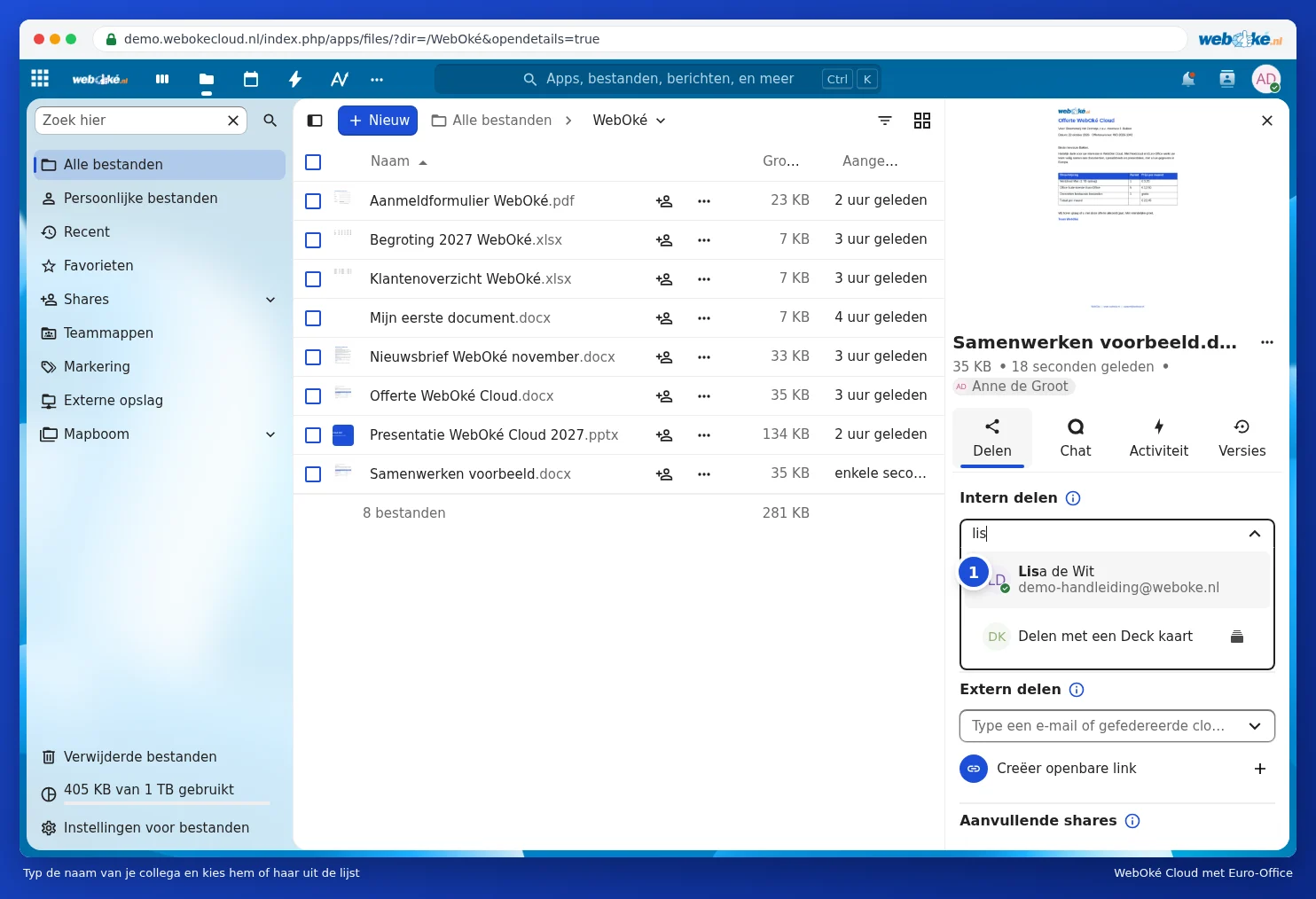
- Изберете какво може да прави Вашият колега: Само изглед (1) или Разреши редактиране (2). Ако искате да работите заедно върху документа, изберете Разреши редактиране.
- Кликнете върху Запазване на споделянето (4).

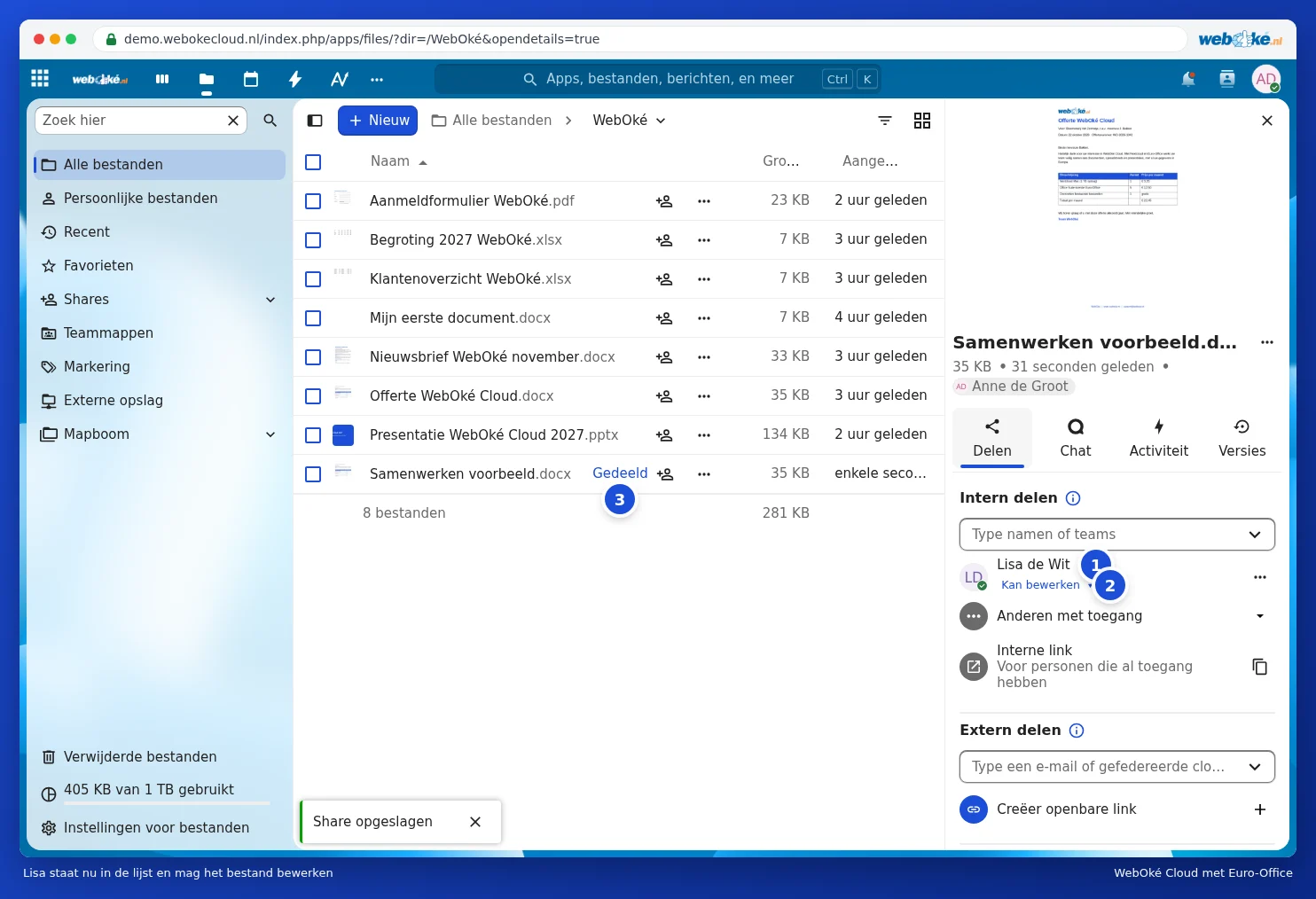
Вашият колега вече е в списъка (1), а под него е посочено какво има право да прави (2). Кликнете върху това, за да промените правата по-късно. В списъка с файлове ще видите при документа, че е споделен (3).
Повече настройки
Преди да запазите, кликнете върху Разширени настройки (3 на изображението с правата). Там задавате дата на изтичане (1): след тази дата Вашият колега вече няма достъп до файла. Можете също да добавите бележка (2), например "Бихте ли проверили цените?", и да изберете дали Вашият колега може да изтегля и синхронизира файла.

Споделяне от редактора
Вече ли имате отворен документа? Тогава кликнете горе вдясно върху Споделяне (1). В раздела Сътрудничество се намира същият бутон.
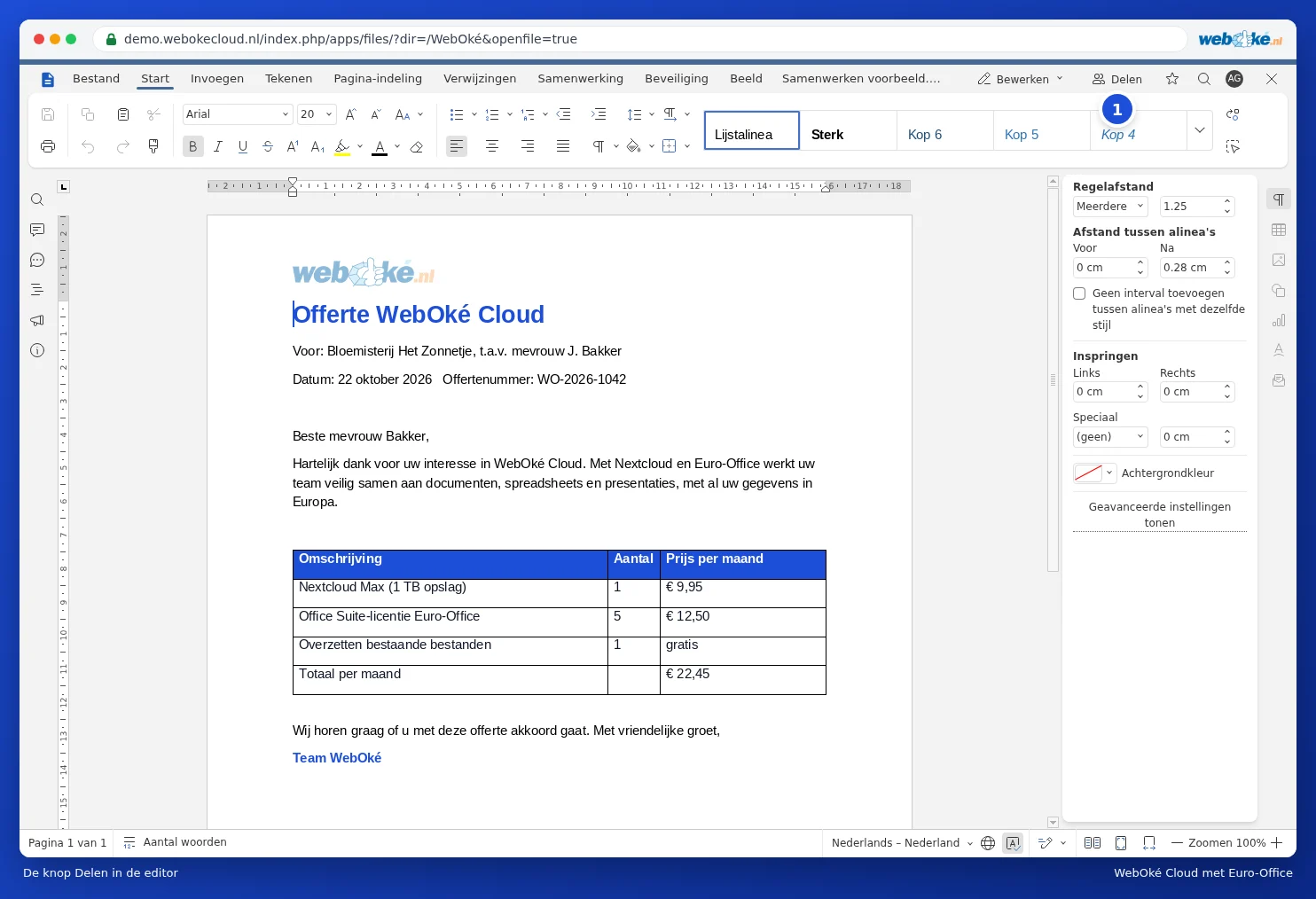
До Вашия документ тогава се отваря същата странична лента за споделяне, както във Файлове. По този начин споделяте, без да затваряте документа.

Прекратяване на споделянето
Не искате вече да споделяте? Кликнете в страничната лента за споделяне върху трите точки до името на Вашия колега и изберете Прекрати споделянето. Вашият колега вече няма да вижда файла.
Съвет: често ли споделяте с една и съща група колеги? Тогава по-добре споделете цяла папка или използвайте екипна папка. Всичко, което поставите в тази папка, автоматично става достъпно за всички.