
Глава 8 · 8.7
Сравняване на документи
Клиент Ви изпраща обратно редактирана версия, но без проследени промени? С Сравняване все пак виждате точно какво е променено. Euro-Office вмъква всички разлики като проследени промени във Вашия документ.
Как да сравните два документа
- Отворете документа, който използвате като отправна точка, обикновено Вашата собствена (по-стара) версия.
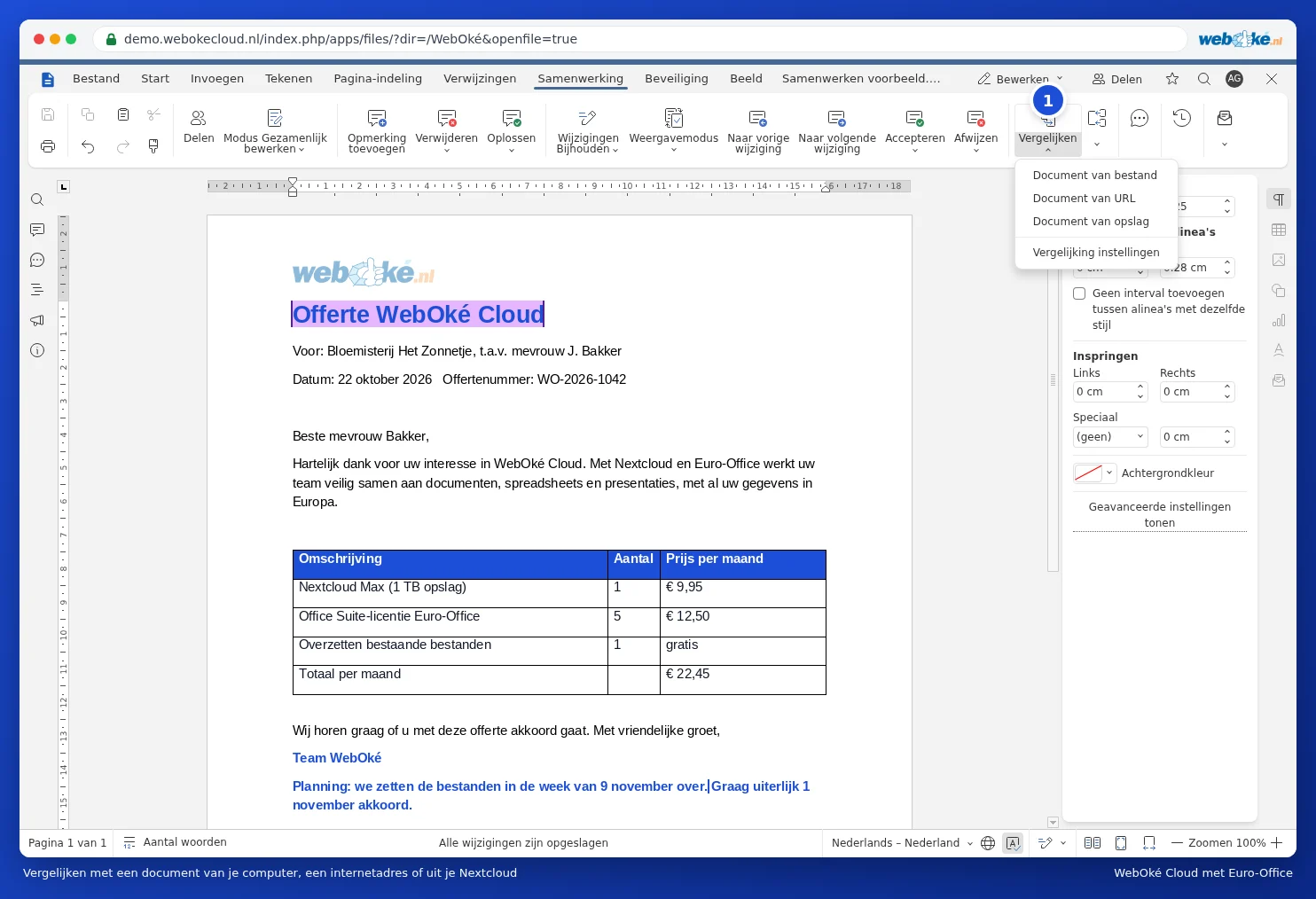
- Отидете в раздела Сътрудничество и щракнете върху Сравняване (1).
- Изберете къде се намира другият документ:
- Документ от Файл: файл от Вашия компютър.
- Документ от URL: файл в интернет.
- Документ от Хранилище: файл във Вашия WebOké Nextcloud.
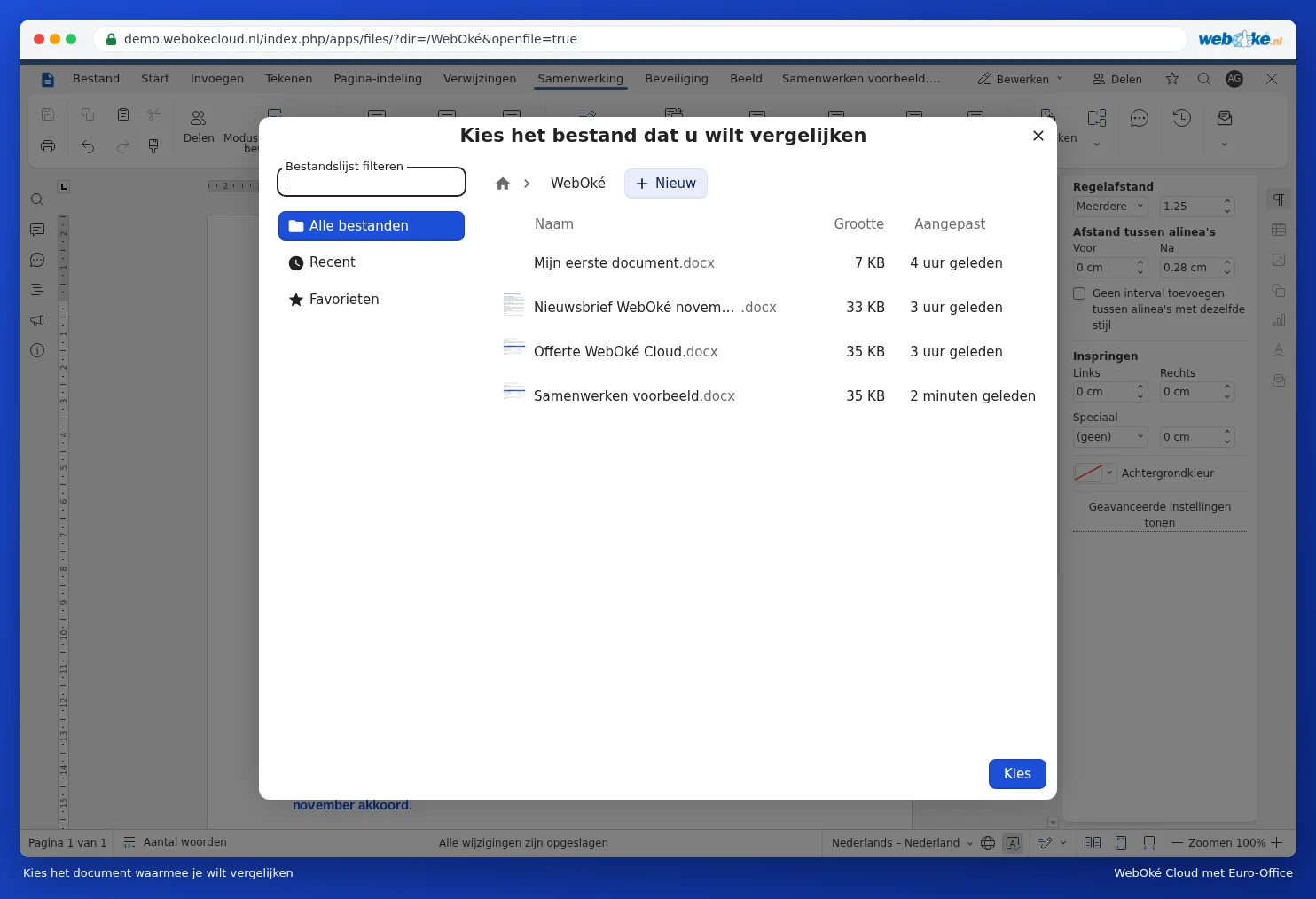
- Ако изберете Документ от Хранилище, се отваря прозорецът Изберете файл за сравнение. Отидете в правилната папка, щракнете върху файла и щракнете върху бутона Избор.
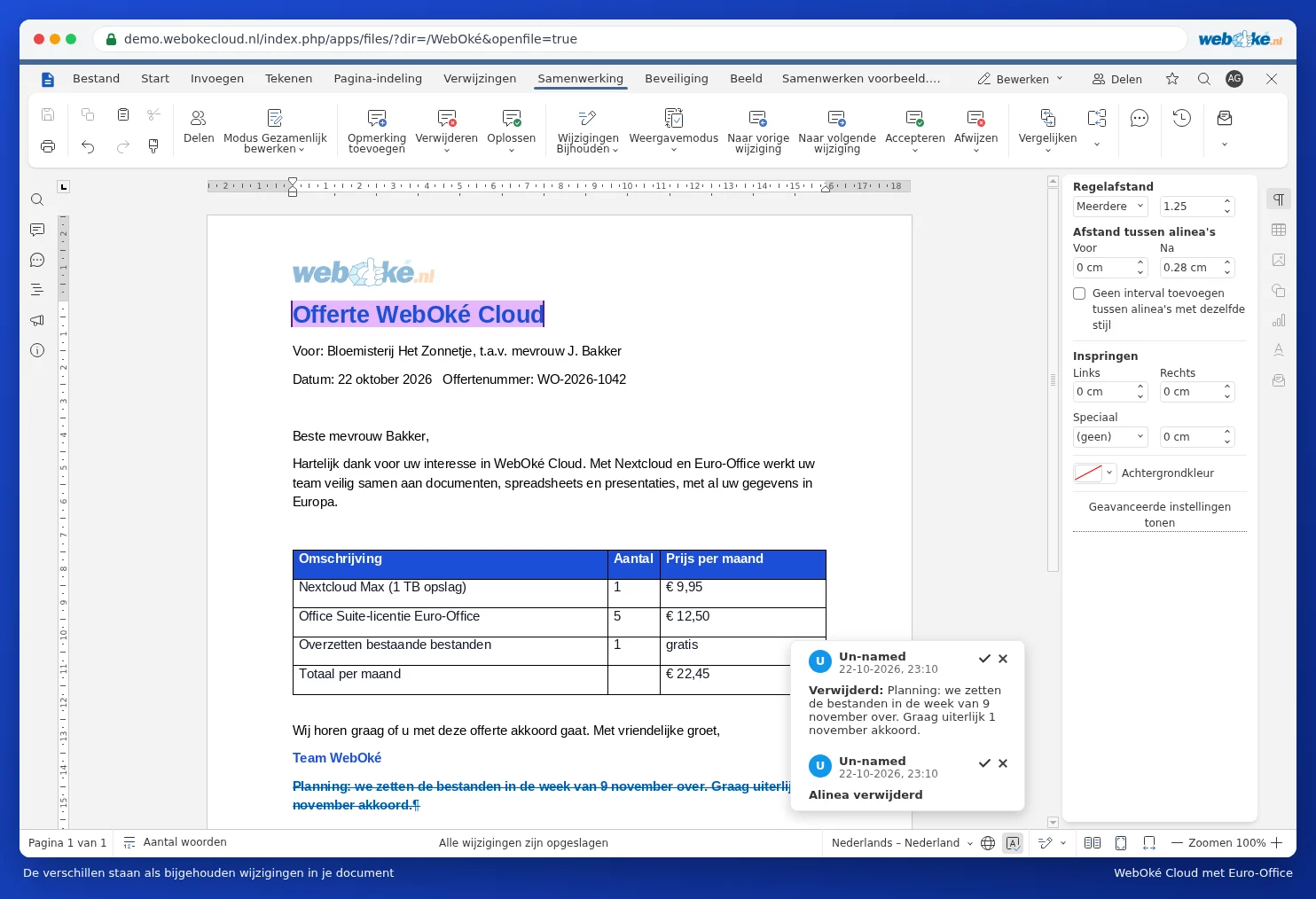
- Euro-Office сравнява двата документа и показва разликите.
Разликите се показват като проследени промени: новият текст е оцветен, изчезналият текст е зачертан. В примера по-долу параграфът с планирането не присъства в старата оферта, затова е зачертан. Щракнете върху промяна, за да видите обяснението в балончето. Ако в другия документ не е посочен автор, там ще видите името Un-named. Прегледайте промените и за всяка от тях изберете Приемам или Отхвърляне, както е описано в Проследяване и приемане на промени.
Сравняване или сливане?
До Сравняване се намира бутонът Сливам. Него използвате, когато двама души всеки в своето собствено копие са проследили промени. Сливането обединява всички тези проследени промени в един документ.
Чрез Сравняване и след това Настройки за сравнение избирате дали сравнението да се извършва по дума или по символ.
Внимание: сравняването е възможно само когато сте единствен в документа. Ако в него има колеги, Euro-Office съобщава, че сравняването на документи не е налично по време на съвместно редактиране. Ако във Вашия документ вече има проследени промени, те се считат за приети по време на сравняването. Затова първо направете копие, ако искате да ги запазите.