
Глава 9 · 9.5
Споделяне с някого извън Вашата организация
Клиент, Вашият счетоводител или доброволец нямат акаунт във Вашия WebOké Nextcloud. Въпреки това можете да работите заедно с тях. Има два начина за това.
Начин 1: публична връзка (най-използван)
Създайте публична връзка както в Създаване на публична връзка (четене или редактиране), като за предпочитане поставите парола и дата на изтичане (Парола и срок на валидност на връзка), и изпратете връзката на получателя. Ако получателят трябва да може да пише в документа, изберете Може да се редактира.
Получателят кликва върху връзката и документът се отваря в Euro-Office в браузъра. Не е необходим акаунт или програма. Ако връзката е защитена с парола, получателят първо я въвежда. След това Euro-Office пита за име (1). Това име се вижда при промените, коментарите и в чата. Ако получателят не въведе нищо, той или тя се показва като Гост.

Намирате ли се едновременно в документа? Тогава работите заедно както с колега: веднага виждате промените на другия (вижте Tegelijk aan een document werken).
Начин 2: споделяне чрез Външно споделяне
Въведете в полето под Външно споделяне в страничната лента за споделяне имейл адрес (1) и изберете адреса с иконата на плик от списъка (2). Както при колега, след това избирате какво е позволено на другия и кликвате върху Запазване на споделянето. Вашият WebOké Nextcloud създава персонална връзка за този човек и я изпраща по имейл. По този начин в страничната лента за споделяне виждате точно с кого сте споделили файла и можете да прекратите споделянето поотделно за всеки човек.
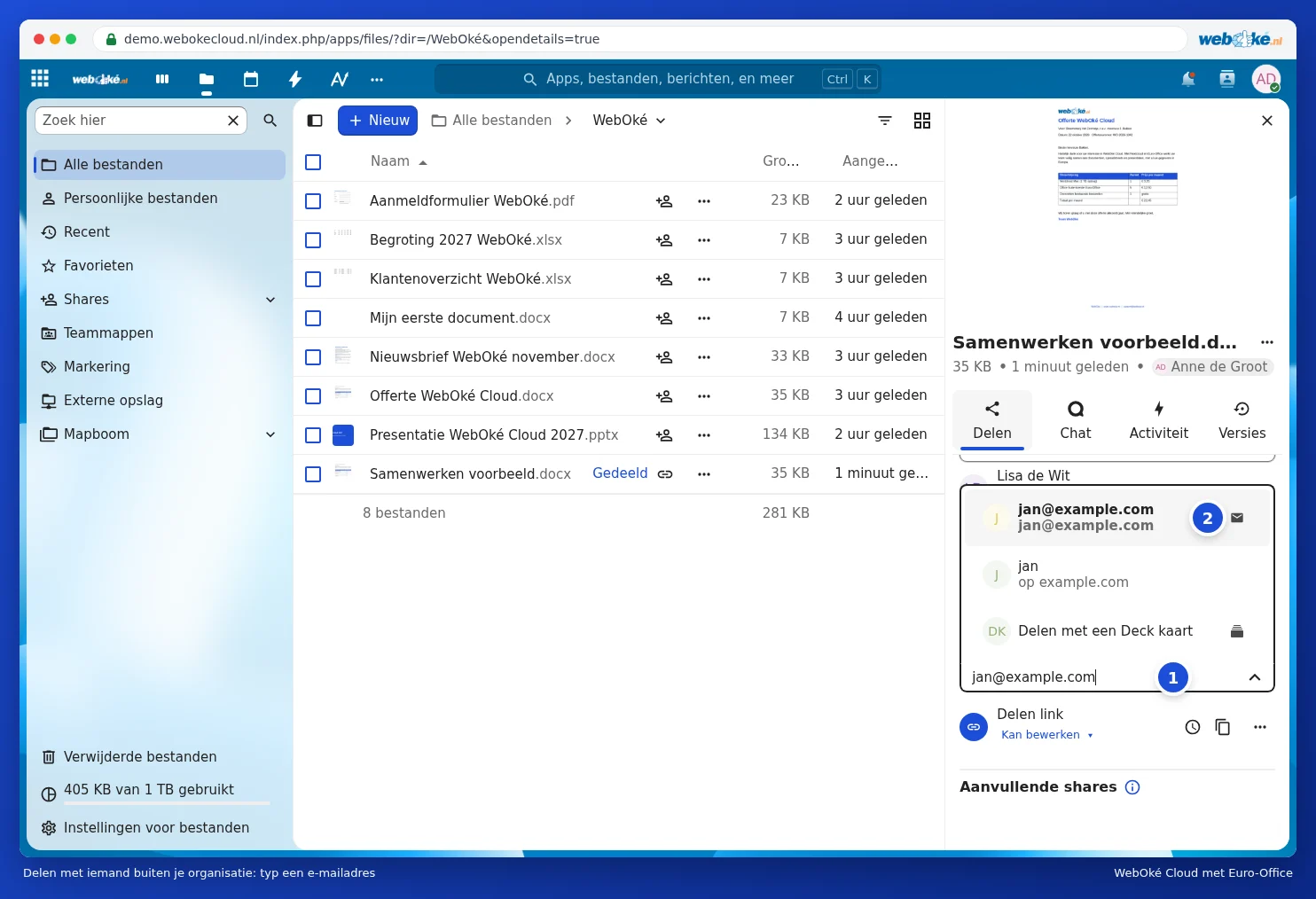
Другият човек също ли използва Nextcloud, например в друга компания? Тогава въведете неговия или нейния федеративен Cloud ID, който изглежда така: naam@cloud.voorbeeld.nl. Файлът ще се появи директно в Nextcloud на другия човек.
Сигурно споделяне с хора извън Вашата организация
- Давайте права за редактиране само когато наистина е необходимо. За четене е достатъчно Само изглед.
- Поставете парола и дата на изтичане на връзката (Парола и срок на валидност на връзка).
- Споделяйте самия файл, а не цяла папка, освен ако другият наистина трябва да вижда всичко в тази папка.
- Използвайте воден знак, ако документът е поверителен (Използване на воден знак).
- Готово? Изберете в менюто на връзката Прекрати споделянето.
Съвет: всичко остава във Вашия собствен WebOké Nextcloud, в Европа. Не изпращате копия насам-натам, така че винаги знаете коя версия е последната.