
Глава 11 · 11.1
Полезни клавишни комбинации за всички редактори
С клавишни комбинации работите много по-бързо, отколкото с мишката. Голяма част от тях вероятно вече познавате от Word или Excel: в Euro-Office те работят по почти същия начин. В тази статия ще намерите клавишните комбинации, които работят във всичките четири редактора: текстовия редактор, редактора на електронни таблици, редактора на презентации и редактора на pdf файлове.
На Mac обикновено използвате Cmd там, където Windows използва Ctrl, и Option там, където Windows използва Alt. При много комбинации на Mac работи и Control вместо Cmd. Ако при Mac пише "няма", това означава, че за това действие на Mac няма фиксирана клавишна комбинация.
Файл, запазване и печат
| Какво | Windows и Linux | Mac |
|---|---|---|
| Запазване | Ctrl + S | Cmd + S |
| Печат | Ctrl + P | Cmd + P |
| Изтегляне като (избор на друг формат) | Ctrl + Shift + S | Cmd + Shift + S |
| Отваряне на менюто Файл | Alt + F | Control + Option + F |
Отмяна и клипборд
| Какво | Windows и Linux | Mac |
|---|---|---|
| Отмяна | Ctrl + Z | Cmd + Z |
| Повторение | Ctrl + Y | Cmd + Y |
| Изрязване | Ctrl + X или Shift + Delete | Cmd + X |
| Копиране | Ctrl + C или Ctrl + Insert | Cmd + C |
| Поставяне | Ctrl + V или Shift + Insert | Cmd + V |
| Избор на всичко | Ctrl + A | Cmd + A |
Търсене, коментари и чат
| Какво | Windows и Linux | Mac |
|---|---|---|
| Търсене | Ctrl + F | Cmd + F |
| Търсене и замяна | Ctrl + H | Control + H |
| Отваряне на панела Коментари | Ctrl + Shift + H | Cmd + Shift + H |
| Добавяне на коментар | Alt + H | Cmd + Option + A |
| Отваряне на чата | Alt + Q | Control + Option + Q |
Форматиране на текст
| Какво | Windows и Linux | Mac |
|---|---|---|
| Получер | Ctrl + B | Cmd + B |
| Курсив | Ctrl + I | Cmd + I |
| Подчертаване | Ctrl + U | Cmd + U |
| Долен индекс (малки букви под реда) | Ctrl + . | Cmd + . |
| Горен индекс (малки букви над реда) | Ctrl + , | Cmd + , |
| Вмъкване на хипервръзка | Ctrl + K | Cmd + K |
Мащабиране и менюта
| Какво | Windows и Linux | Mac |
|---|---|---|
| Увеличаване | Ctrl + + (цифрова клавиатура) или Ctrl + = | Cmd + = |
| Намаляване | Ctrl + - | Cmd + - |
| Обратно към 100% | Ctrl + 0 | Cmd + 0 |
| Отваряне на контекстното меню (като с десен бутон на мишката) | Shift + F10 | Shift + F10 |
| Включване или изключване на поддръжка за екранен четец | Ctrl + Alt + Z | Cmd + Option + Z |
Съвет: мащабирайте с бутоните или клавишните комбинации на Euro-Office, не с мащабирането на Вашия браузър. Ако Вашият браузър не е на 100%, Euro-Office може да Ви помоли да върнете мащаба на браузъра с Ctrl + 0.
Преглед на всички клавишни комбинации сами
Euro-Office разполага с прозорец с всички клавишни комбинации на редактора, в който работите. Ето как да го отворите:
- Кликнете върху раздела Файл и изберете Разширени настройки.
- Превъртете надолу. При Клавишни комбинации кликнете върху Регулирате (1).

Сега виждате списък с всички действия и техните клавиши. Въведете в полето за търсене (1) част от името, за да намерите нещо бързо. Имената в списъка са технически и отчасти на Английски, като например ApplyHeading1 за стила Заглавие 1. Кликнете върху даден ред: под Описание ще прочетете какво прави клавишната комбинация.
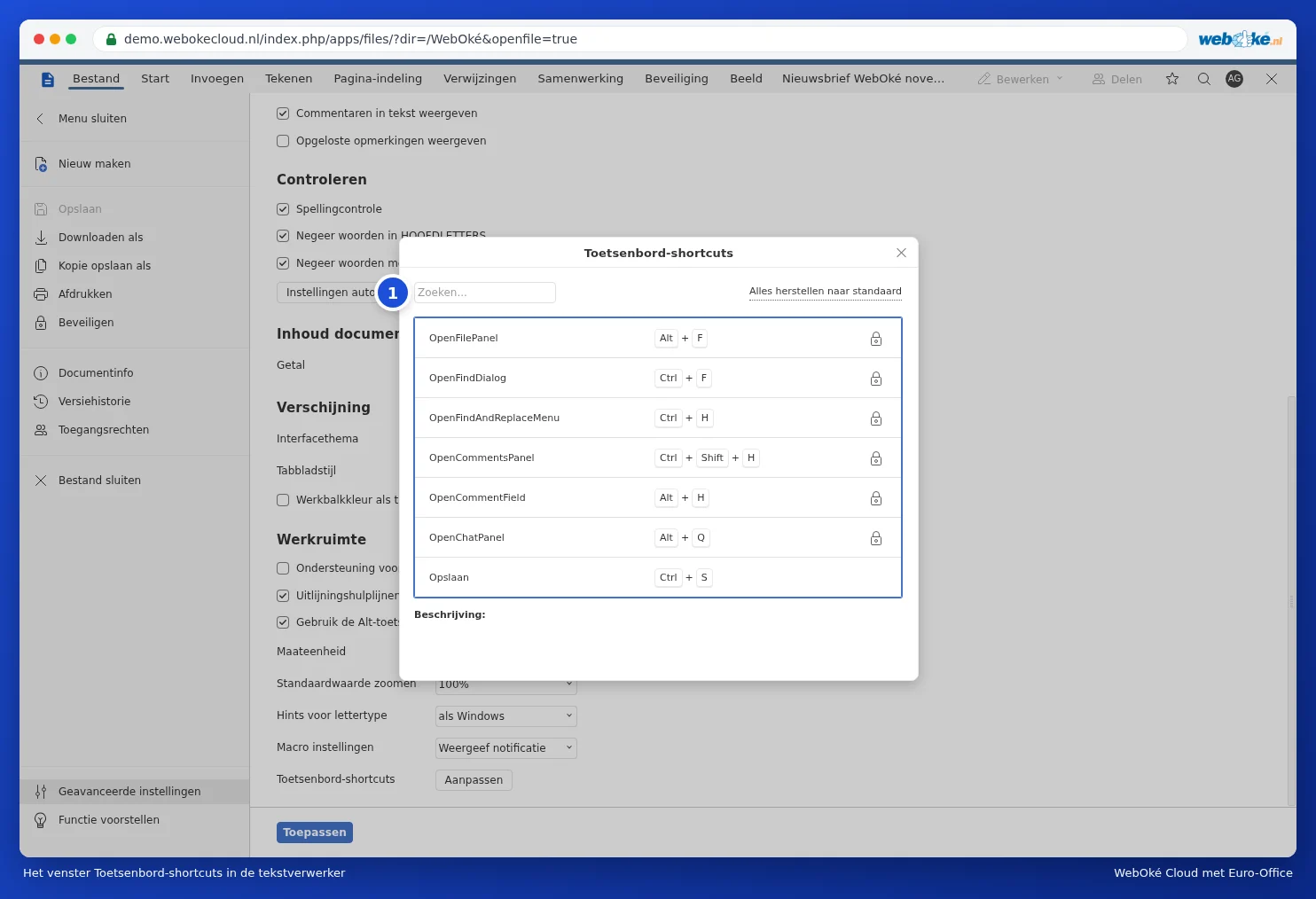

Клавишна комбинация с катинарче след нея е фиксирана. Останалите можете сами да промените в прозореца Редактиране на клавишна комбинация. Загубили ли сте нещо? С Възстановяване на всичко по подразбиране всички клавишни комбинации се връщат такива, каквито са били. Внимание: променените клавишни комбинации важат само за редактора, в който ги променяте. Таблиците в това ръководство се базират на стандартните клавиши.
В редактора на електронни таблици редът в разширените настройки се нарича Keyboard Shortcuts. Прозорецът работи по същия начин.

Внимание: някои клавиши се използват и от Вашия браузър. Ако дадена клавишна комбинация не работи, е възможно Вашият браузър или операционна система да я прихваща първи. В такъв случай използвайте бутона в лентата с инструменти.