
Глава 5 · 5.2
Формули и функции: SUM, AVERAGE, IF и VLOOKUP
Гледайте кратко видео
С формули карате Euro-Office да смята. Формулата винаги започва със знак за равенство (=). Промените ли число, формулата веднага преизчислява резултата.
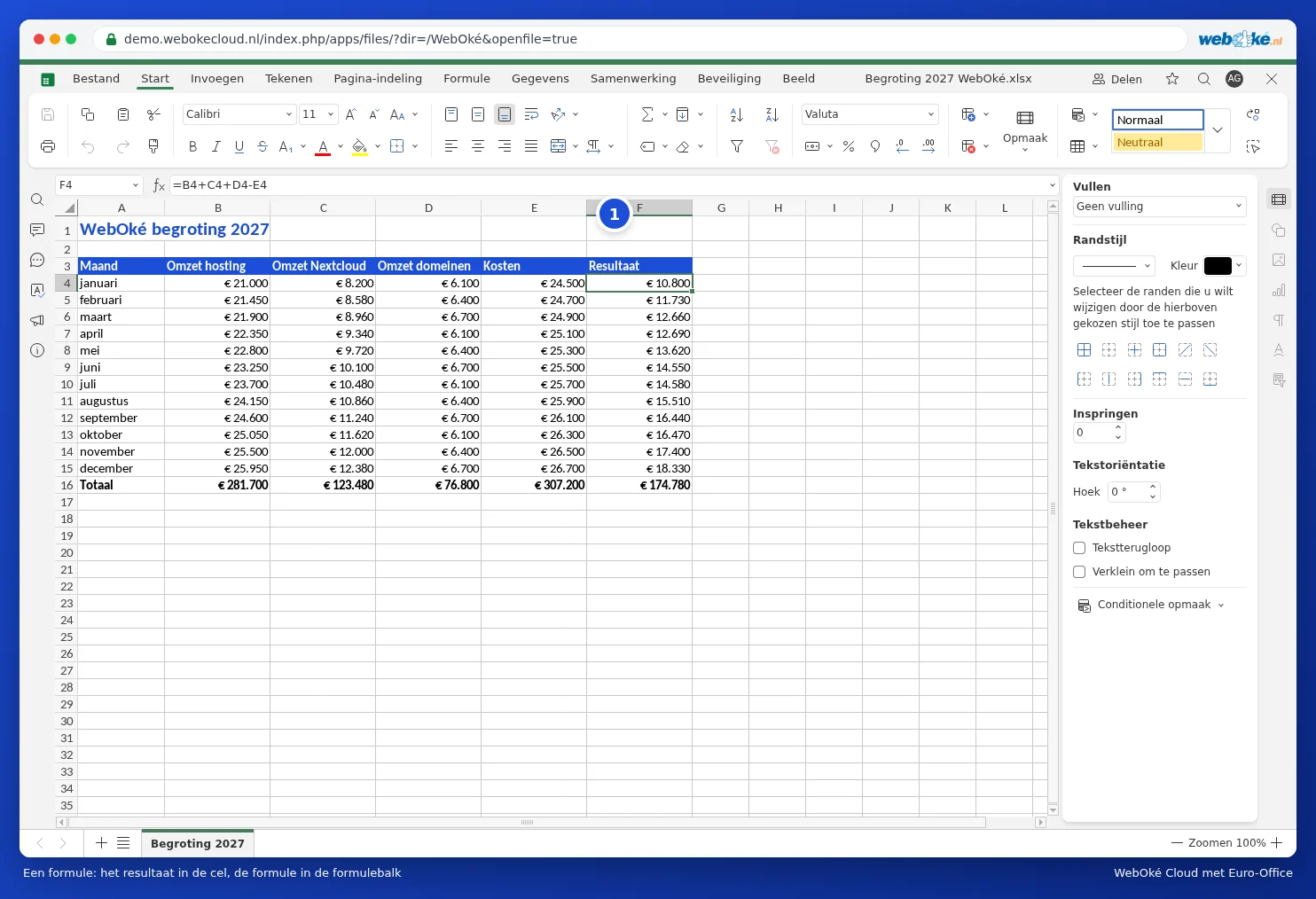
Изчисления с адреси на клетки
В бюджета в клетка F4 стои формулата =B4+C4+D4-E4: оборотът минус разходите. Използвате + за събиране, - за изваждане, * за умножение и / за деление. Използвайте скоби за определяне на реда на изчисление, например =(B4+C4)*1,21.
Най-важните функции
Euro-Office използва английските имена на функциите. Между частите на функцията поставяте точка и запетая (;).
| Функция | Какво прави? | Пример |
|---|---|---|
| SUM | Събира числа | =SUM(B4:B15) |
| AVERAGE | Средната стойност | =AVERAGE(B4:B15) |
| MIN и MAX | Най-малкото и най-голямото число | =MAX(F4:F15) |
| COUNT | Брои клетките с число | =COUNT(D2:D17) |
| COUNTIF | Брои клетките, които отговарят на условие | =COUNTIF(C2:C17;"Nextcloud Max") |
| SUMIF | Сумира стойностите, които отговарят на условие | =SUMIF(C2:C17;"Nextcloud Max";F2:F17) |
| IF | Избира въз основа на условие | =IF(F4>0;"печалба";"загуба") |
| VLOOKUP | Търси стойност в таблица | =VLOOKUP(H2;A2:F17;3;0) |
Бързо сумиране със знака за сумиране
Поставете курсора под колона с числа и щракнете в раздела У дома върху знака за сумиране (Сумиране). Euro-Office сам предлага диапазон, натиснете Enter и общата сума е готова. Чрез стрелката можете да изберете също AVERAGE, MIN или MAX.
Търсене с VLOOKUP
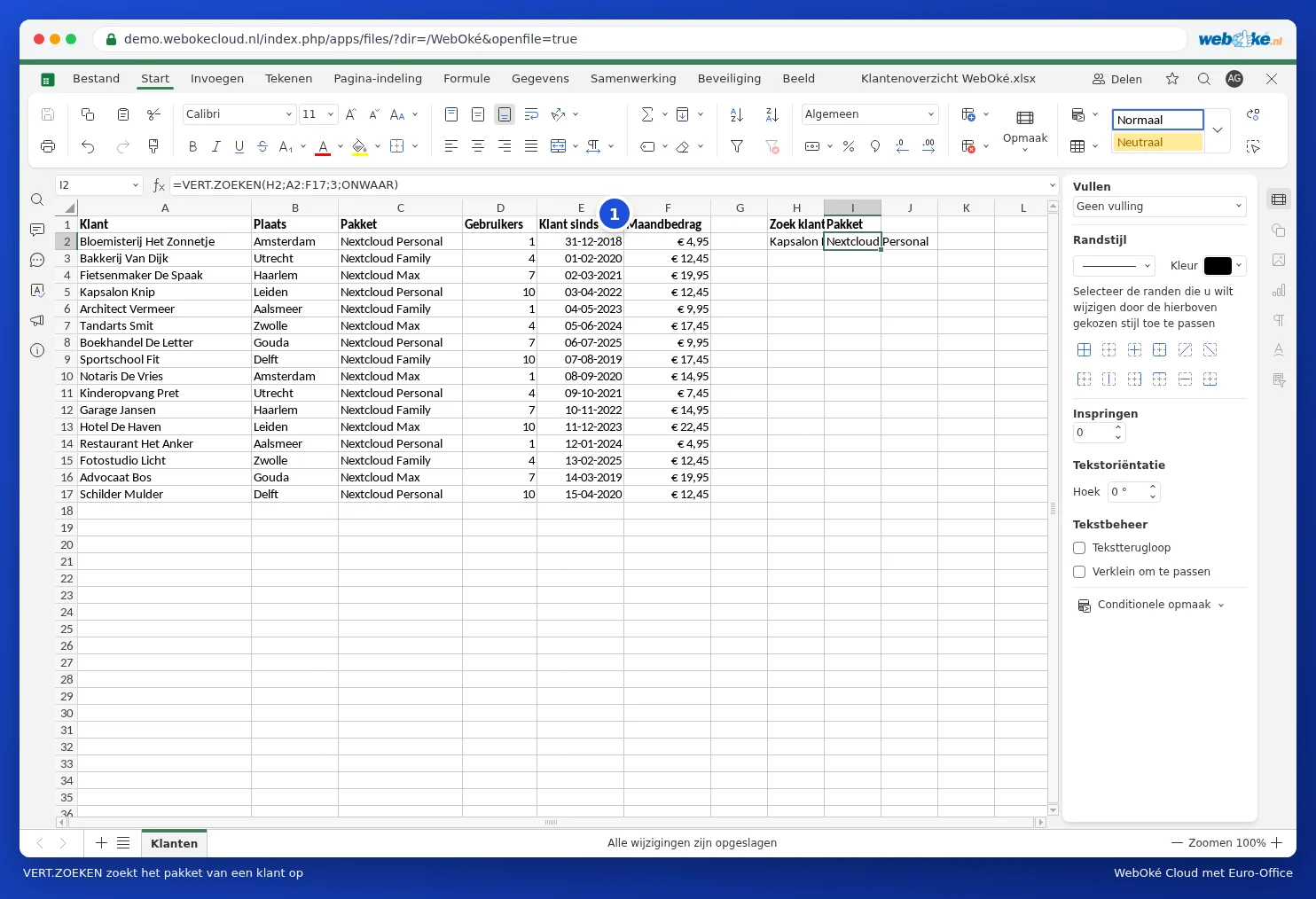
В прегледа на клиентите искаме да намерим пакета по име на клиент. В H2 въвеждаме името, в I2 формулата =VLOOKUP(H2;A2:F17;3;0). Това означава: потърсете стойността от H2 в първата колона на A2:F17 и върнете стойността от третата колона (пакета). Нулата в края гарантира, че се отчита само точно съвпадение. Използвайте тук 0, а не думата FALSE: Euro-Office не я разпознава без скоби, и тогава VLOOKUP търси най-близката стойност, при което получавате грешен резултат без съобщение за грешка.
Всички функции в раздела Формули
В раздела Формули (1) са изброени всички функции по категории: финансови, логически, текстови, дата и час, търсене и препратки, математически и други. Щракнете върху функция и Euro-Office Ви помага с частите, които трябва да попълните.

Абсолютни препратки към клетки със знака за долар
Издърпате ли формула надолу, адресите на клетките се изместват заедно с нея: B4 става B5, B6 и така нататък. Искате ли даден адрес да остане фиксиран, например клетка с процента на ДДС? Поставете знаци за долар: $H$1. Докато въвеждате адрес, натиснете F4, за да добавите бързо знаците за долар.
Съвет: виждате ли #NAME? в клетка, Euro-Office не разпознава името на функцията. Проверете правописа. #N/A при VLOOKUP означава, че търсената стойност не е намерена. С IFERROR можете тогава да покажете подходящ текст: =IFERROR(VLOOKUP(...);"не е намерено"). Повече по тази тема прочетете в VLOOKUP връща #N/A: ето как да го разрешите. Euro-Office показва стойностите за грешка с английските кодове.