
Глава 10 · 10.7
Euro-Office в приложението Nextcloud на Вашия телефон или таблет
И на път имате достъп до документите си. С безплатното приложение Nextcloud на Вашия телефон или таблет можете да преглеждате и редактирате файловете си, а също и автоматично да качвате например снимките си.

Инсталиране на приложението
| Устройство | Къде |
|---|---|
| iPhone и iPad | App Store |
| Android | Google Play или F-Droid |
Всички връзки са налични и на www.weboke.nl/download. Изберете приложението, което се казва просто Nextcloud, със синьото лого с три кръга.
Вписване
- Отворете приложението и натиснете Вписване.
- Въведете адреса на Вашия Nextcloud, например https://demo.webokecloud.nl.
- Отваря се екранът за вписване на Вашия WebOké Nextcloud. Впишете се с Вашето потребителско име и парола и въведете кода на двустепенното удостоверяване, ако бъдете помолени за това.
- Дайте достъп на приложението. То автоматично създава парола за приложението; след това ще видите Вашия телефон в раздел Устройства и сесии (вижте Свързване на програмата с Вашия WebOké Nextcloud).
Подробно обяснение със снимки на екрана ще намерите в нашата база знания: Настройване на приложението Nextcloud на iPhone и Настройване на приложението Nextcloud на Android.
Отваряне и редактиране на документ
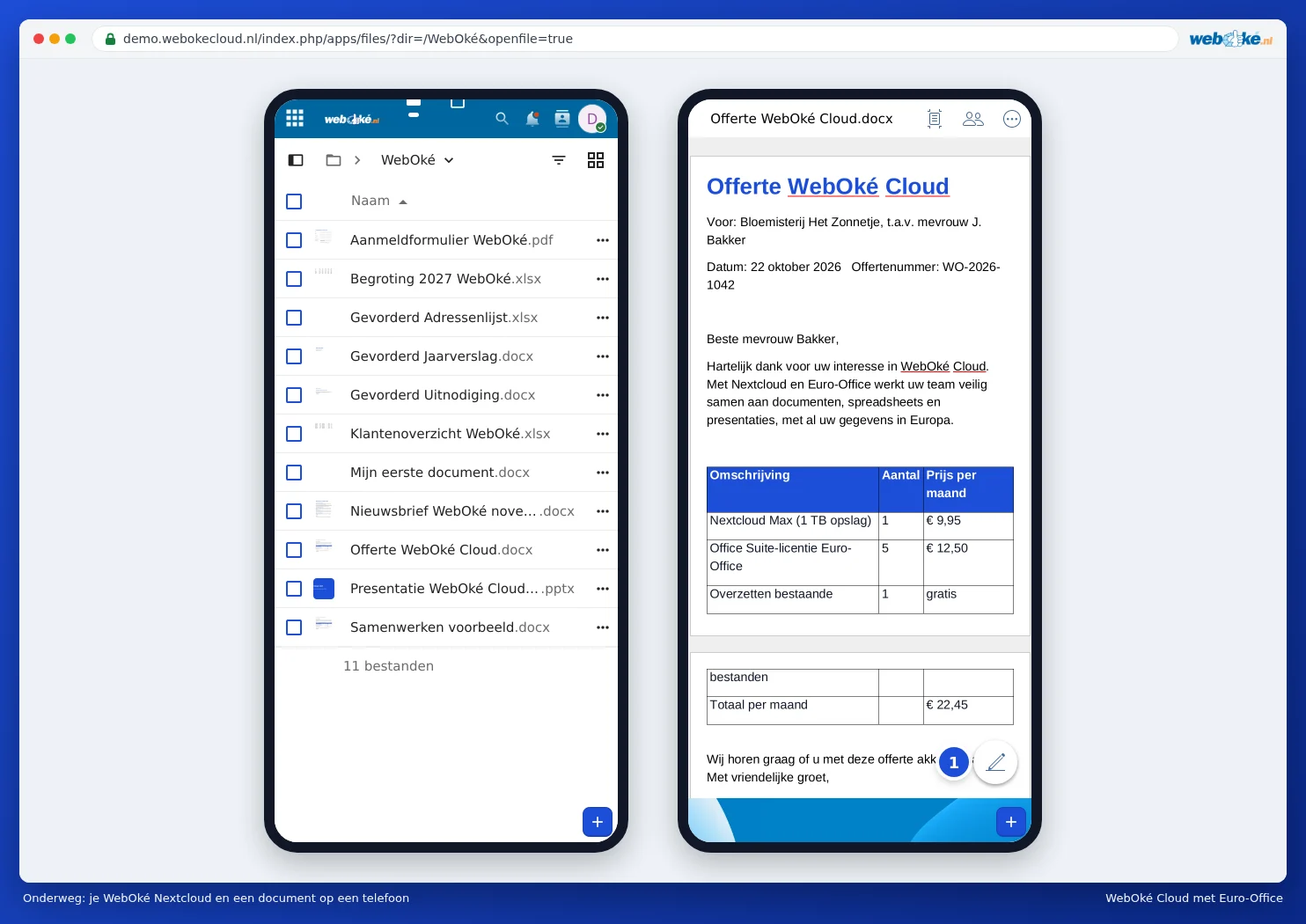
Натиснете в приложението върху документ, електронна таблица или презентация. Приложението го отваря в Euro-Office, редактора на Вашия WebOké Nextcloud, в изглед, подходящ за малък екран. Можете да четете, пишете, преглеждате коментари и да работите заедно с колеги. Промените Ви се запазват веднага във Вашия Nextcloud.
Или просто чрез браузъра на Вашия телефон
Можете да работите и без приложение: отворете браузъра на телефона си (Safari, Chrome или друг), отидете на адреса на Вашия Nextcloud и се впишете. Ще видите файловете си в изглед, подходящ за телефон. Натиснете върху документ и той ще се отвори в Euro-Office, първоначално за четене. Натиснете иконата с молива долу вдясно (1), за да започнете да редактирате.
Съвет: на телефон екранът е малък. За бързо препрочитане или малка корекция това е напълно достатъчно. За по голяма работа, като форматиране на дълъг текст или изграждане на голяма електронна таблица, Ви препоръчваме да работите на компютър или таблет.
Внимание: изгубили сте телефона си? В такъв случай отнемете достъпа на това устройство във Вашия Nextcloud чрез Настройки, Защита и Устройства и сесии. Вижте Свързване на програмата с Вашия WebOké Nextcloud.