
Глава 13 · 13.3
Управление на потребители и групи за Office
Като администратор Вие определяте кой работи във Вашия WebOké Nextcloud и кой има право да работи с Euro-Office. Това правите в Mijn WebOké, в Управление на потребители на Вашия пакет Nextcloud.
Как работи лицензът за Office Suite
Лицензът за Office Suite в Nextcloud представлява членство в групата office. Само членовете на тази група могат да отварят файлове в Euro-Office. Ако в Управление на потребители включите превключвателя Office Suite, ние правим потребителя член на тази група. Ако го изключите, премахваме го от групата и лицензът се освобождава.
Всеки потребител може сам да провери дали има лиценз. В Nextcloud кликнете горе вдясно върху профилната си снимка и изберете Настройки. Най-долу на страницата Profile & contact, при Your groups, е посочено в кои групи членувате. Ако там е изброена office (1), значи имате лиценз за Office Suite.
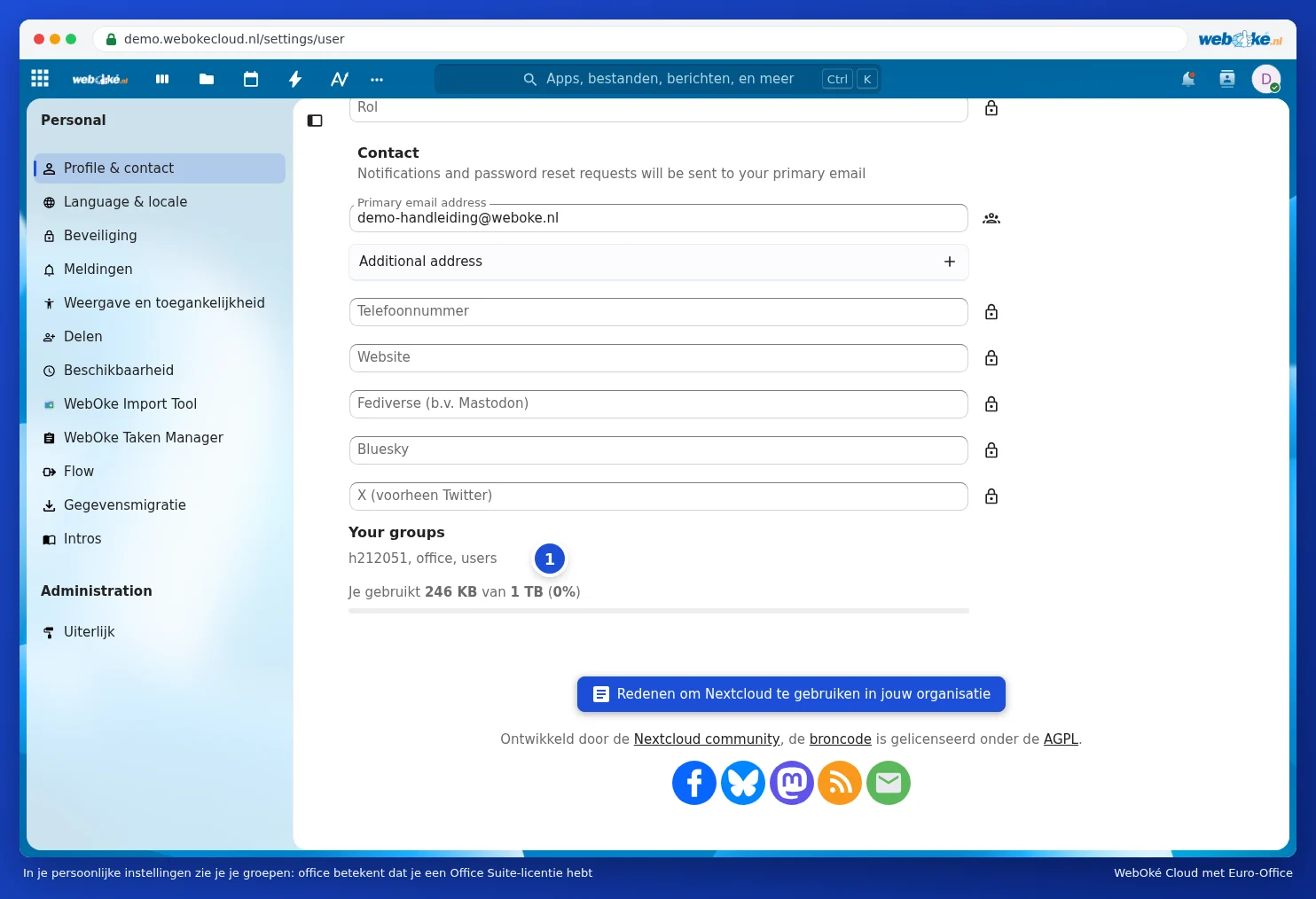
Внимание: давайте достъп до Office винаги чрез превключвателя в Mijn WebOké, а не като добавите някого към групата office по друг начин. Само така броенето на Вашите лицензи ще бъде точно.
Добавяне на потребител
- В Mijn WebOké отидете на Моите продукти, кликнете на Администрация при Вашия пакет Nextcloud и превъртете до Управление на потребители.
- Кликнете на Добавете потребител.
- Въведете Потребителско име. С него потребителят влиза в системата. Използвайте малки букви, цифри, точка или тире. По-късно няма да можете да промените потребителското име.
- Въведете Показвано име и Имейл адрес.
- Изберете Парола от поне 10 знака, с поне една цифра и един специален знак, или кликнете на Генериране. Споделете паролата сигурно с потребителя.
- Трябва ли потребителят да работи с Euro-Office? Отметнете Задаване на лиценз за Office Suite.
- Кликнете на Създайте потребител.
Достигнали сте максималния брой потребители или лицензи за Вашия пакет? Тогава ще получите съобщение за това. Увеличете броя при Конфигурируеми опции, вижте Office-лицензи: поръчка и присвояване на потребители.
Управление на потребител
В Управление на потребители виждате за всеки потребител, наред с други неща, дали е активен, дали има Office Suite и кога за последно е влизал в системата. Чрез менюто с действия при даден потребител можете да изберете:
- Смяна на паролата: например ако някой е забравил паролата си.
- Деактивиране и Активиране: временно отнемане на достъп на някого, без да се изтрива нищо.
- Изтрий: окончателно премахване на потребителя.
Показваното име и имейл адреса коригирате директно в реда на потребителя: променете името или адреса и кликнете на Запази.
Внимание: при Изтрий всички файлове, календари и контакти на този потребител се изтриват окончателно. Това не може да бъде отменено. Затова първо съхранете важните файлове на друго място, например като ги споделите с колега, който да ги копира в своя собствена папка.
Някой напуска или вече няма нужда от Office
- Няма ли някой повече нужда от Euro-Office, но все още от Nextcloud? Тогава само изключете превключвателя Office Suite. Лицензът се освобождава за друг.
- Напуска ли някой? Първо деактивирайте потребителя. Изтрийте го едва когато сте сигурни, че всички файлове са на сигурно място.
Съвместна работа в групи
Искате ли екип да работи заедно по едни и същи документи? Тогава създайте споделена папка и я споделете с колегите, които трябва да работят в нея. Всеки с лиценз за Office Suite тогава може да отваря документите в тази папка в Euro-Office и да ги редактира заедно с останалите. Как работи споделянето, прочетете в Споделяне на документ с колега. Как да работите едновременно в документ, прочетете в Tegelijk aan een document werken.