
Глава 6 · 6.2
Заявяване на безплатен сертификат от Let's Encrypt
Разгледайте го в кратко видео
Обикновено не е нужно да правите нищо: DirectAdmin сам заявява сертификата веднага щом Вашият домейн сочи към Вашия пакет. Ако след няколко часа Вашият домейн все още няма сертификат, например след преместване, можете сами да стартирате процеса.
Стъпка 1: проверете дали Вашият домейн сочи към Вашия пакет
Let's Encrypt може да издаде сертификат само ако Вашият домейн сочи към нашия сървър. Променихте ли DNS записите или nameservers наскоро? Изчакайте първо, докато промяната се разпространи навсякъде, обикновено отнема няколко часа (вижте Кога влиза в сила дадена промяна? Време на изчакване и TTL).
Стъпка 2: отворете SSL/TLS Certificates
- Влезте в DirectAdmin и изберете горе вдясно правилния домейн.
- Под Account Manager кликнете на SSL/TLS Certificates.
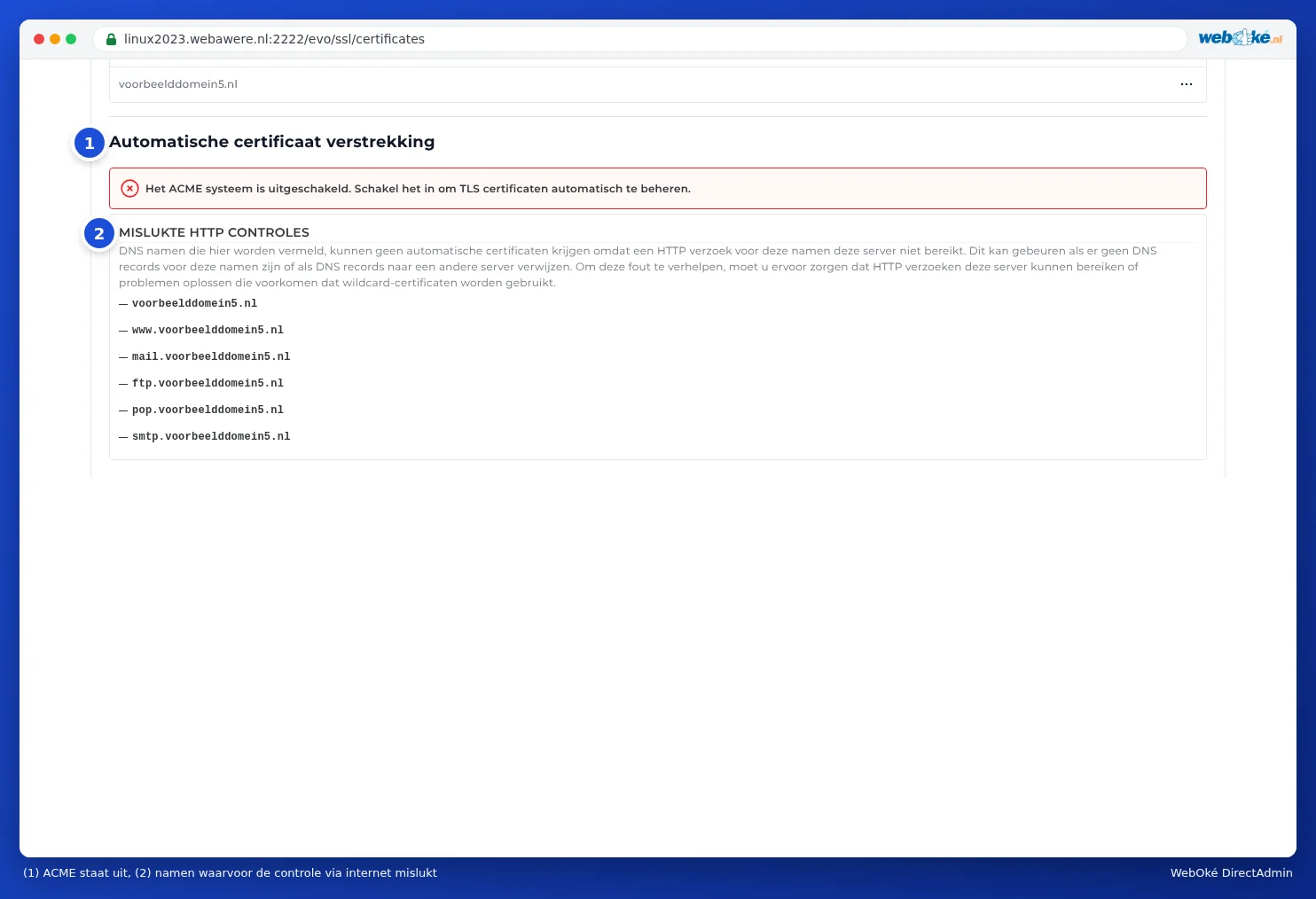
- Погледнете под Automatic certificate provisioning.
- Виждате ли бутона Provision now? Преминете към стъпка 4.
- Виждате ли съобщението Het ACME systeem is uitgeschakeld. Schakel het in om TLS certificaten automatisch te beheren.? Преминете първо към стъпка 3.
Внимание: При WebOké ACME е включено по подразбиране. Ако все пак виждате това съобщение, включете го, както е описано в стъпка 3, и свободно ни уведомете чрез тикет.
Стъпка 3: включете ACME
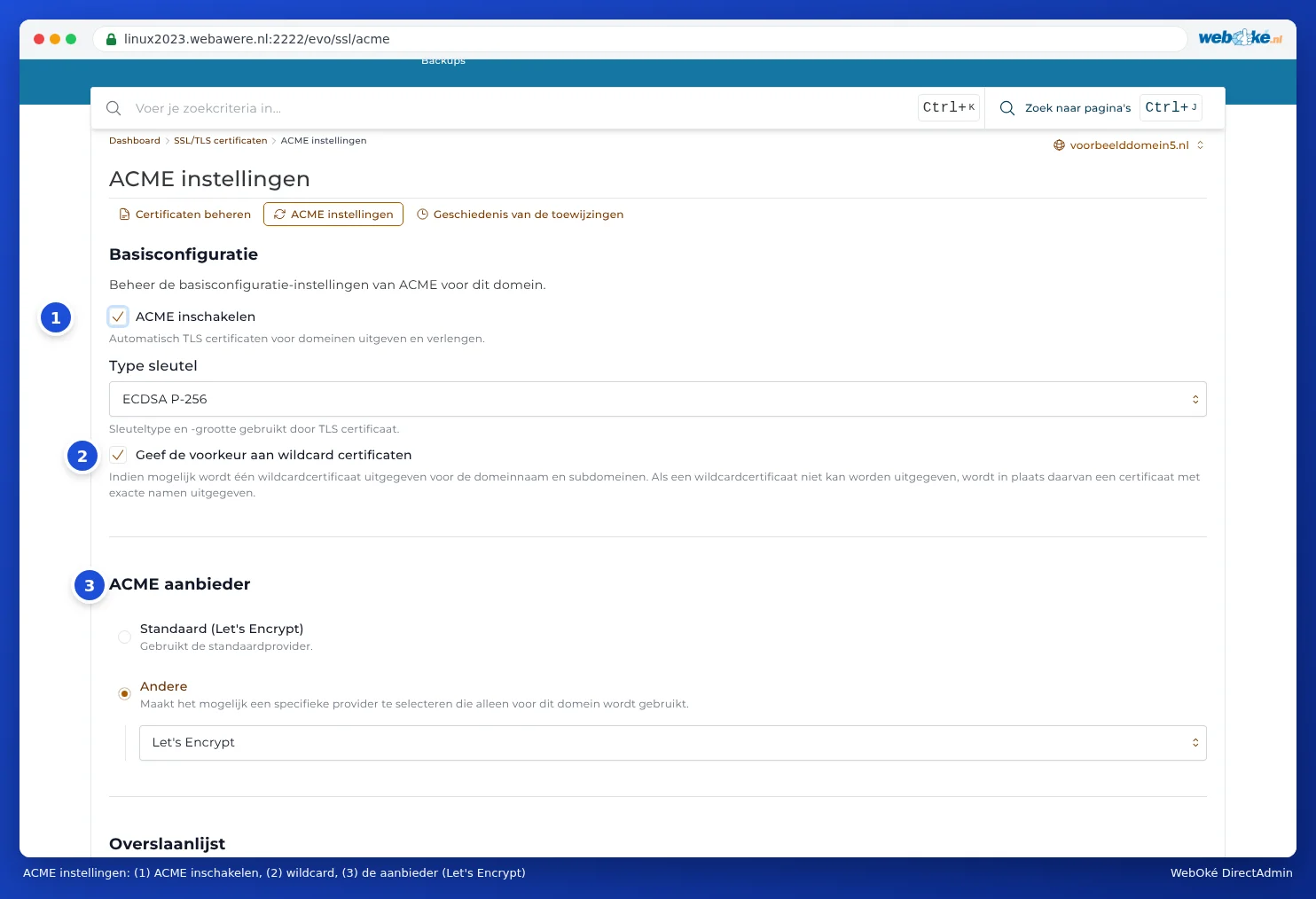
- Кликнете горе на ACME Settings.
- Под Basic configuration включете превключвателя Enable ACME (1).
- Оставете другите настройки непроменени: Type sleutel на ECDSA P-256, а под ACME provider (3) Let's Encrypt. Това може да изглежда по два начина: Standaard (Let's Encrypt), или Andere с Let's Encrypt отдолу. И двете са правилни.
- Превъртете надолу и кликнете на SAVE CHANGES.

Стъпка 4: Provision now
- Върнете се на Manage certificates.
- Под Automatic certificate provisioning кликнете на Provision now.
- Потвърдете въпроса Weet je zeker dat je een onmiddellijke certificaat verstrekking wilt starten?
Ще видите Certificate provisioning triggered successfully. Заявката се изпълнява на заден план и обикновено отнема няколко минути. След това се върнете на страницата: сертификатът ще се появи в Certificate list. Ако не кликнете на Provision now, DirectAdmin ще го направи сам в рамките на 24 часа.
Кои имена се включват?
DirectAdmin включва всички имена на Вашия домейн, които сочат към сървъра: самия домейн, www, както и mail, ftp, pop и smtp. Така можете да използвате Вашето собствено домейн име като сървър в пощенската Ви програма и в FTP, без съобщение за сертификат (вижте Всички настройки на едно място: сървъри, портове и защита). Поддомейните и pointers също се добавят, ако сочат към сървъра (вижте Сертификат за www, поддомейни и wildcard).
Имена, които не сочат към сървъра, DirectAdmin пропуска. Те се показват под FAILED HTTP CHECKS. Това не е проблем, ако не използвате това име.
След заявяването
- Проверете дали Вашият сайт работи през https://jouwdomein.nl.
- След това пренасочете всички посетители към https (вижте Посетителите винаги да се пренасочват към https).
- Използвате ли WordPress? Задайте адреса на сайта в WordPress на https (вижте Geen slotje of 'niet veilig': gemengde inhoud oplossen).
Съвет: Можете също да помолите AI асистента в Mijn WebOké да заяви сертификат вместо Вас. Той първо проверява дали всичко е наред.