
Глава 14 · 14.1
Избор на версия на PHP (Select PHP version)
Разгледайте го в кратко видео
Повечето уебсайтове, като WordPress, Joomla и онлайн магазини, работят на PHP. PHP е програмният език, на който е написан този софтуер. Всяка година излиза нова версия на PHP, а всяка версия получава актуализации само няколко години. При WebOké Вие сами избирате коя версия на PHP използва Вашият пакет. Това правите в DirectAdmin при Select PHP version.
Къде го намирате?
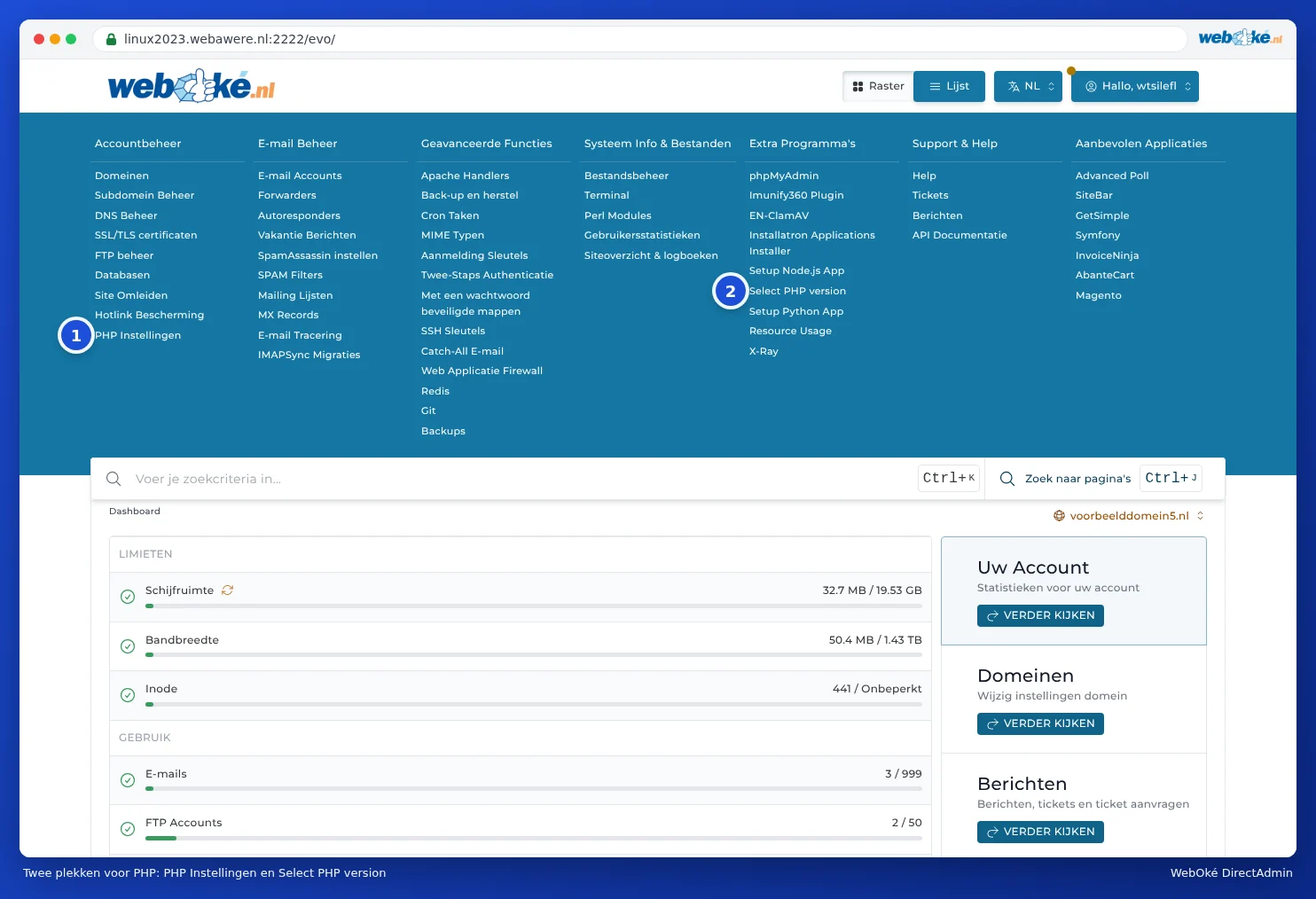
В DirectAdmin има два раздела с PHP в името. Това често води до объркване:
- Select PHP version (2), в Extra Features. Тук избирате версията на PHP, разширенията и най-важните опции. Това е разделът, който почти винаги ще Ви трябва.
- PHP Instellingen (1), в Account Manager. С него презаписвате отделни настройки за един домейн. Разликата можете да прочетете в PHP Instellениja в DirectAdmin или Select PHP version: каква е разликата?.
Промяна на версията на PHP
- Влезте в DirectAdmin (вижте Вход чрез Моят акаунт на WebOké).
- Кликнете в Extra Features на Select PHP version. Можете също да натиснете Ctrl+J и да напишете "PHP" (вижте Бързо търсене с Ctrl+K и Ctrl+J).
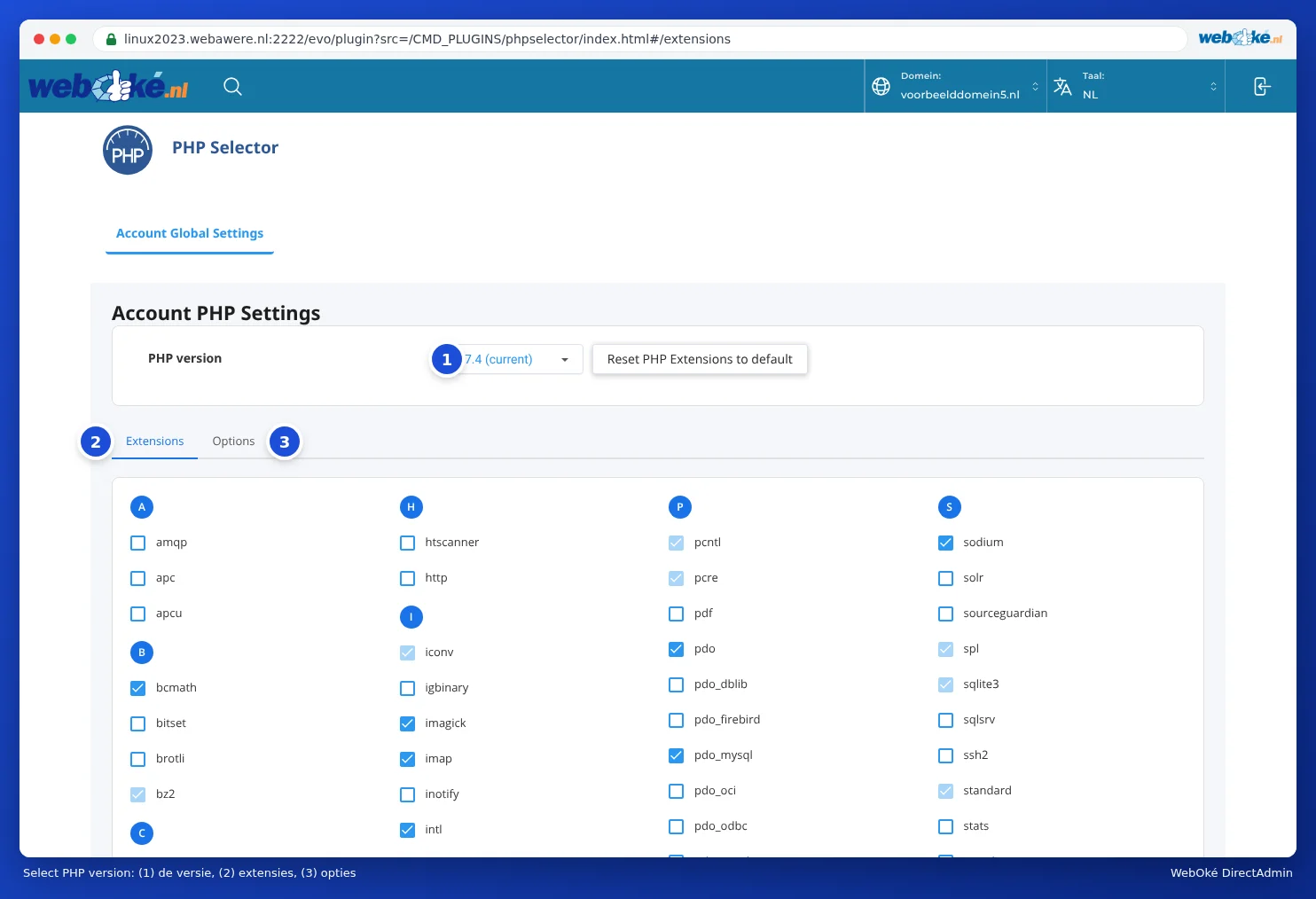
- Отваря се екранът PHP Selector. При PHP version (1) е показана версията, която използвате в момента, с (current) след нея.
- Кликнете върху версията и изберете от списъка желаната версия.
- До версията се появява бутонът Apply. Кликнете върху него. Едва тогава новата версия наистина се задава; ако само изберете версия от списъка и излезете, нищо не се променя.


Новата версия се активира веднага, за всички уебсайтове във Вашия пакет. Отворете веднага след това Вашия уебсайт и прегледайте няколко страници, включително административния панел (например wp-admin). Ако нещо не работи, върнете старата версия и прочетете Fouten na een PHP-upgrade en het foutlog vinden.
Коя версия да изберете?
На нашите сървъри можете да избирате между PHP 5.2 до 8.5 включително. Фактът, че старите версии все още са налични, не означава, че е разумно да ги използвате. Нашият съвет:
- Изберете най-новата версия, която Вашият уебсайт поддържа. За актуален WordPress сайт това обикновено е PHP 8.3 или 8.4. При съмнение проверете на сайта на създателя на Вашия софтуер или тема.
- По-новата версия е по-бърза и по-сигурна. Старите версии вече не получават актуализации за сигурност от създателите на PHP.
- Работи ли Вашият уебсайт все още само на стара версия, като 5.6 или 7.4? Тогава е време за обновяване. Възложете актуализацията на Вашия уеб разработчик или на нас: вижте по долу.
Внимание: Версията важи за целия Ви пакет: всички домейни и поддомейни в него. Имате ли стар уебсайт, който не може да премине, заедно с нов, който може? Тогава можете да зададете друга версия за една папка с ред в .htaccess (вижте PHP-настройки по папка и чрез .htaccess) или да дадете на стария сайт собствен пакет.
Настройките принадлежат към дадена версия
Разширенията и опциите (вижте Включване и изключване на PHP разширения и PHP опции: upload_max_filesize, memory_limit и max_execution_time) задавате за всяка версия на PHP поотделно. Ако например при PHP 7.4 сте увеличили memory_limit и преминете към PHP 8.3, там важат настройките на PHP 8.3. Затова след смяна на версията проверете и разделите Extensions и Options.
Може ли това и в Mijn WebOké?
Да. AI асистентът в Mijn WebOké може да промени версията на PHP на Вашия пакет вместо Вас. Попитайте например: "Задай моя уебсайт на PHP 8.3". Асистентът първо показва какво ще се промени (пакет, текуща версия, нова версия). Едва когато Вие кликнете на Одобрете и изпълнете, промяната се извършва. Връщане към старата версия е винаги възможно, отново чрез асистента.
Вашият уебсайт се поврежда веднага щом повишите версията на PHP и не искате сами да го изясните? Тогава можем да го актуализираме вместо Вас с PHP-upgrade: фиксирана цена, а ако не се получи, си получавате парите обратно.
Често задавани въпроси
Никъде не виждам php.ini. Къде се намира?
Не Ви е необходим собствен php.ini. Всичко, което бихте задали в php.ini, задавате в Select PHP version в раздела Options (вижте PHP опции: upload_max_filesize, memory_limit и max_execution_time).
Как да видя коя версия на PHP използва моят сайт?
В Select PHP version е посочено (current) след текущата версия. В WordPress можете да го видите и в Hulpmiddelen, Sitediagnose, раздел Info, в Server.
WordPress казва, че моята версия на PHP е остаряла.
Изберете по-нова версия, както е описано по горе. Първо направете резервно копие (вижте Back-up и възстановяване: самостоятелно създаване на резервно копие в DirectAdmin) и актуализирайте WordPress, Вашата тема и Вашите плъгини. Остарелите плъгини са най-честата причина сайт да спре да работи след преминаване към нова версия.