
Глава 11 · 11.1
Отваряне на File Manager: директориите във Вашия пакет
Разгледайте го в кратко видео
С File Manager работите в браузъра си с файловете на Вашия хостинг пакет. Не Ви е необходима отделна програма за това. С него качвате файлове, създавате директории, разархивирате zip файлове, редактирате файл като .htaccess и коригирате права. За големи количества файлове FTP е по-удобен (вижте FTP акаунти: създаване и управление и Verbinden met FileZilla (FTP, FTPS en SFTP)).
Отваряне на File Manager
- Влезте в DirectAdmin, най-лесно през Mijn WebOké (вижте Вход чрез Моят акаунт на WebOké).
- Кликнете в менюто под System Info & Files на File Manager. Можете също да натиснете Ctrl+K и да напишете "File Manager" (вижте Бързо търсене с Ctrl+K и Ctrl+J).
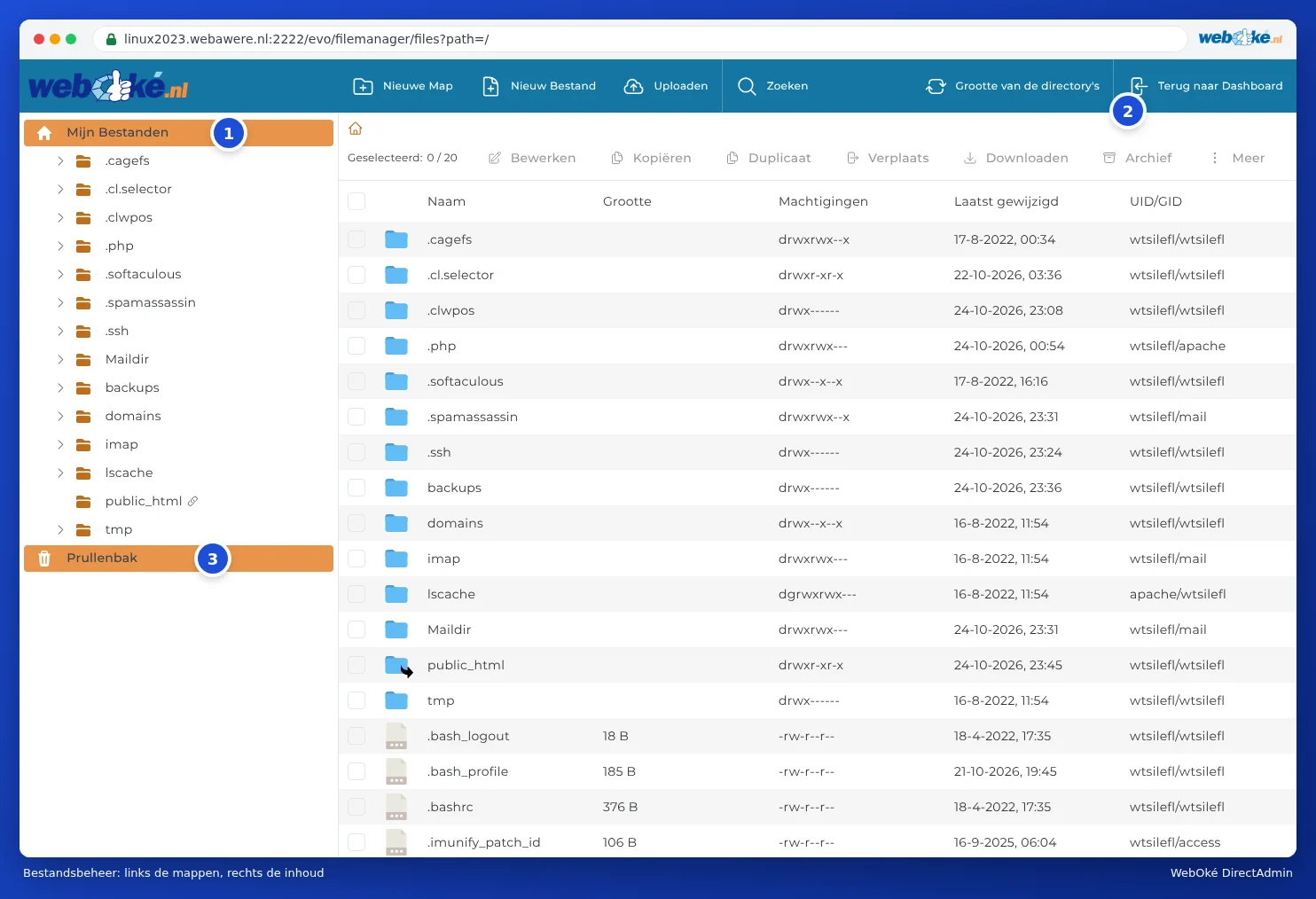
File Manager се отваря на цял екран. Отляво е дървото с директории (1), отдясно съдържанието на директорията, в която се намирате. Отгоре са бутоните New Folder, New File, Upload, Search и Directory sizes. С Back to Dashboard (2) се връщате обратно в DirectAdmin.
Кои директории виждате?
Започвате в основната директория на Вашия пакет (My Files). Най-важните директории:
| Директория | Какво има в нея? | Може ли да работите в нея? |
|---|---|---|
| domains | За всеки домейн във Вашия пакет отделна директория, в която е уебсайтът. | Да, тук обикновено работите. |
| public_html (с иконка за връзка) | Пряк път към domains/vashiatosnovendomein.nl/public_html, уебсайтът на Вашия основен домейн. | Да. Това е същата директория, само по-кратък път. |
| imap и Maildir | Вашата електронна поща. | Не. Не изтривайте нищо тук: иначе ще загубите пощата си. Пощата се подрежда в пощенската Ви програма или в уебпощата. |
| tmp, lscache и директории с точка отпред, като .cagefs, .php и .cl.selector | Временни файлове, кешът на уеб сървъра и настройките на сървъра (например Вашата PHP версия). | Не, оставете ги непипнати. |
Директорията на Вашия домейн
Отворете domains и след това директорията на Вашия домейн, например voorbeelddomein5.nl. В нея има:

- public_html (1): директорията на Вашия уебсайт. Всичко, което е в нея, се вижда в интернет. Вашата начална страница се казва index.html или index.php и е директно в тази директория, не в поддиректория.
- private_html (2): директорията за посетители, които идват през https. При WebOké това е връзка (symlink) към public_html, така че трябва да поставите уебсайта си само на едно място. Вижте също Настройки на домейн: SSL, PHP, www и private_html.
- logs: лог файловете на Вашия уебсайт. Тях ги разглеждате по лесен начин през Site summary & logs (вижте Site summary & logs: лог файлът за грешки и лог файлът за достъп).
- public_ftp: директория за публична FTP директория. Тя почти никога не се използва.
- awstats и .htpasswd: за статистиките и за директории с парола (вижте Защитени с парола директории). Оставете ги непипнати.
Имате ли поддомейн, като shop.vashiatdomein.nl? Тогава уебсайтът му по подразбиране е в собствена директория, domains/shop.vashiatdomein.nl/public_html. При по-стари поддомейни (или при избора Legacy) той е поддиректория на public_html, например domains/vashiatdomein.nl/public_html/shop. В Subdomain Management виждате в колоната Docroot коя директория е (вижте Създаване и изтриване на поддомейни).
Работа с файлове
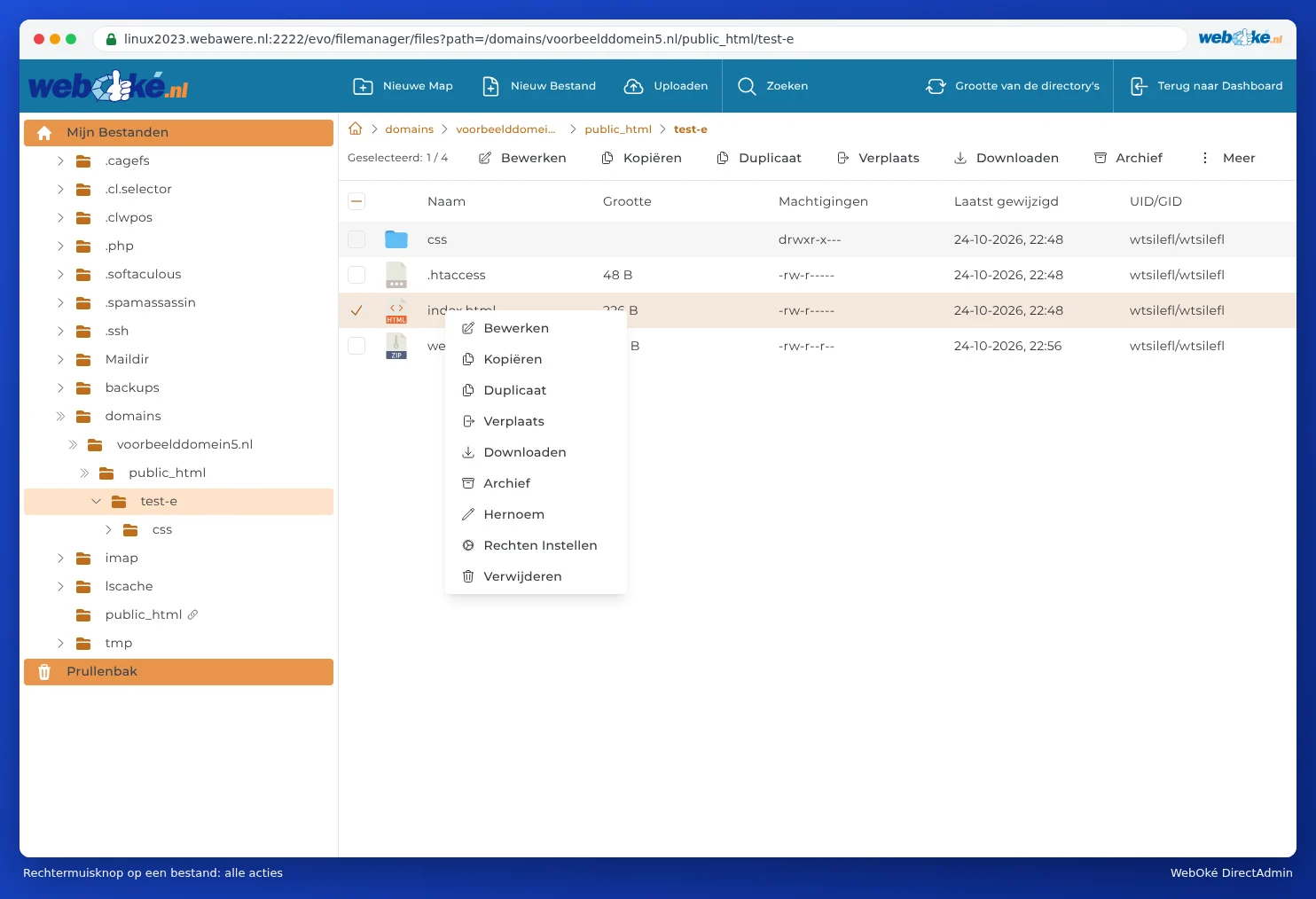
- Отваряне: кликнете два пъти върху директория. С иконката на къщичка или имената на директориите отгоре (пътеката) се връщате към по-горна директория.
- Избиране: отметнете квадратчето пред файл. Можете да отметнете няколко едновременно или да изберете всички отгоре.
- Действия: над списъка са бутоните Modify, Copy, Duplicate, Move, Download, Archive, а под More също Rename, Set Permissions и Изтриване. Същите опции получавате с кликване с десния бутон на мишката върху файл.
Кошчето
Ако изтриете нещо, то може първо да отиде в Trash (3), долу вляво в дървото с директории. Така все още можете да поправите грешка. Но внимавайте: това, което е в кошчето, все още се брои към Вашето дисково пространство. Затова изпразвайте кошчето, когато сте сигурни. Дали изтритите файлове по подразбиране отиват в кошчето, настройвате в Skin Options (вижте Thema Опции: светла или тъмна тема, изглед и още).
Колко място заема една директория?
Кликнете отгоре на Directory sizes. File Manager тогава изчислява колко голяма е всяка директория. Така бързо откривате къде отива Вашето пространство. Повече за това можете да прочетете в Опазване на пространството пълно: къде отива мястото?.
Внимание: Това, което изтриете или презапишете във File Manager, веднага изчезва от Вашия уебсайт. Имате съмнения? Направете първо копие с Duplicate или Download. Ако въпреки това нещо се обърка, можете да възстановите файл или директория с WebOké Backups (вижте Може ли това и в Mijn WebOké? WebOké Backups).
Често задавани въпроси
Качих файловете си, но все още виждам старата страница или съобщение за грешка.
Проверете дали файловете Ви са в public_html на правилния домейн и дали началната Ви страница се казва index.html или index.php (с малки букви). Ако до новия Ви index.php все още стои стар index.html, то index.html получава предимство: изтрийте или преименувайте стария. Ако получите грешка 403, проверете правата (вижте Права на файлове и директории (chmod)).
Искам да премахна уебсайта си, но да запазя електронната си поща.
Изтрийте тогава само съдържанието на public_html. Пощата Ви е на друго място (в imap и Maildir) и продължава да работи нормално. Ако искате посетителите да виждат съобщение, поставете прост index.html файл с например "Този уебсайт вече не се използва".
Не мога да изтрия директория: не съм собственикът.
В колоната UID/GID виждате на кого е файлът. Ако там пише нещо различно от Вашето собствено потребителско име в DA, например apache, то уеб сървърът е създал файла и Вие не винаги можете да го изтриете. Отворете тогава тикет: ние ще коригираме собственика.