
Глава 12 · 12.2
Потребители на базата данни, права и пароли
Разгледайте го в кратко видео
Вашият уебсайт не влиза в базата данни с Вашите данни за DA, а с отделен потребител на база данни. При създаването на база данни DirectAdmin веднага създава такъв (вижте Een database aanmaken). Можете също да създавате допълнителни потребители, да променяте паролата на потребител или да дадете на потребител достъп до втора база данни.
Потребителите на една база данни
В Databases List щракнете при базата данни върху Manage. Ще попаднете на страницата Manage Database. Под User Access (1) виждате кои потребители имат достъп до тази база данни и с какви права (например Full access).
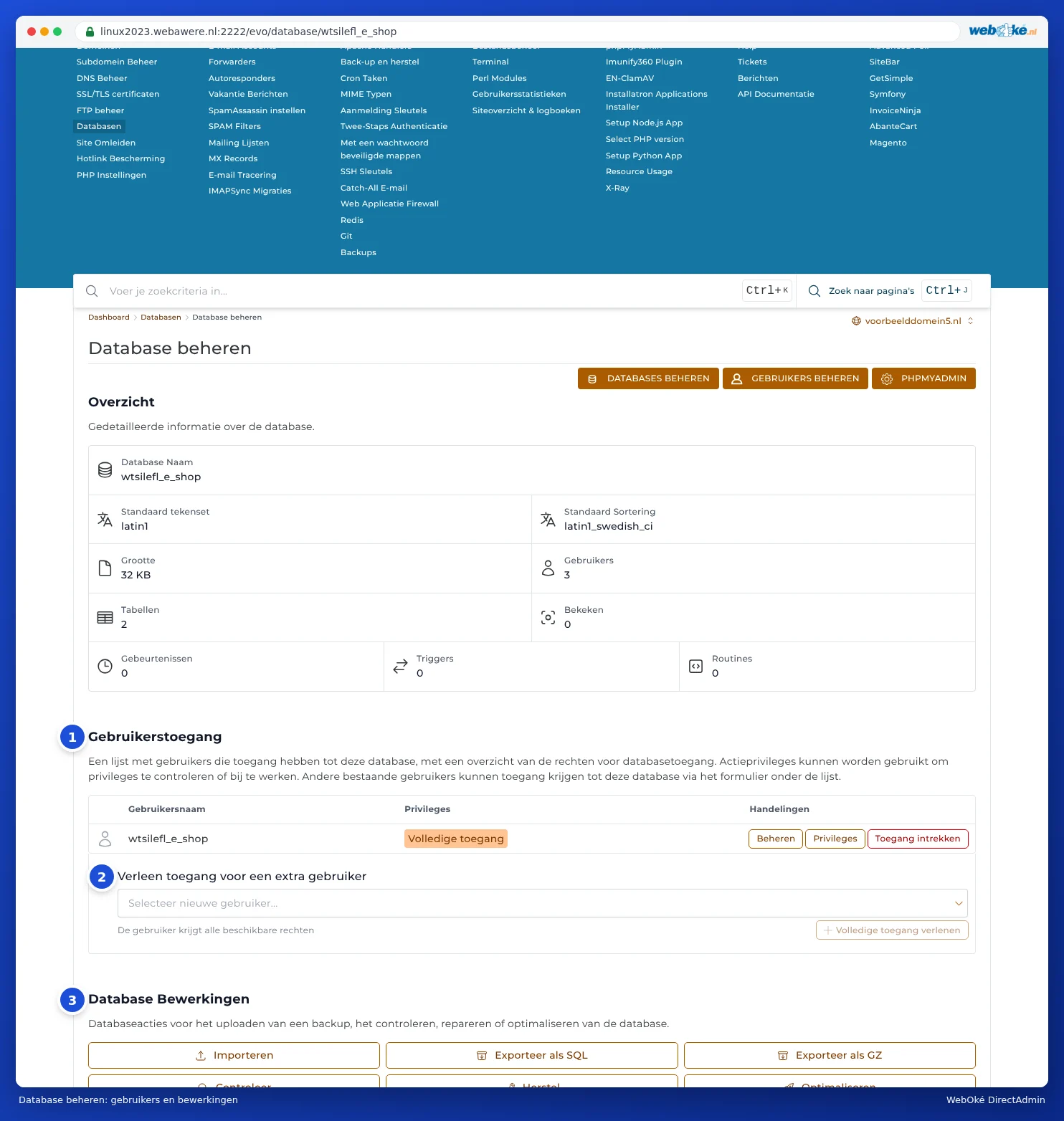
За всеки потребител имате три бутона:
- Manage: страницата на потребителя, с паролата, базите данни и хостовете, от които може да се свързва (вижте по-долу).
- Privileges: точно избиране какво може да прави потребителят, например само четене (SELECT). За обикновен уебсайт оставяте това на пълен достъп.
- Revoke Access: потребителят вече няма достъп до тази база данни. Самият потребител продължава да съществува.
С Grant access for additional user (2) давате на съществуващ потребител достъп и до тази база данни. Изберете потребителя и щракнете върху Grant full access.
Всички потребители: Manage User
В горната част на Databases щракнете върху MANAGE USER. Ще видите всички потребители на бази данни от Вашия пакет, с колоната Allowed Hosts, която показва от кои компютри могат да се свързват. Долу при Create User създавате нов потребител.

След създаването ще получите съобщението User created с данните на новия потребител. Запазете паролата веднага.
Внимание: Нов потребител все още няма достъп до нищо. След това му дайте достъп до база данни: на страницата на потребителя при Grant access to additional database, или при самата база данни чрез Grant access for additional user.
Промяна на паролата на потребител на база данни
- Щракнете върху MANAGE USER и после при потребителя върху Manage. Ще попаднете на страницата Manage User.
- При Password Management (1) въведете нова парола и щракнете върху WACHTWOORD WIJZIGEN.
- Променете паролата веднага и в конфигурационния файл на Вашия уебсайт. При WordPress това е wp-config.php, редът с DB_PASSWORD. Този файл редактирате в File Manager (вижте Показване и редактиране на скрити файлове като .htaccess).
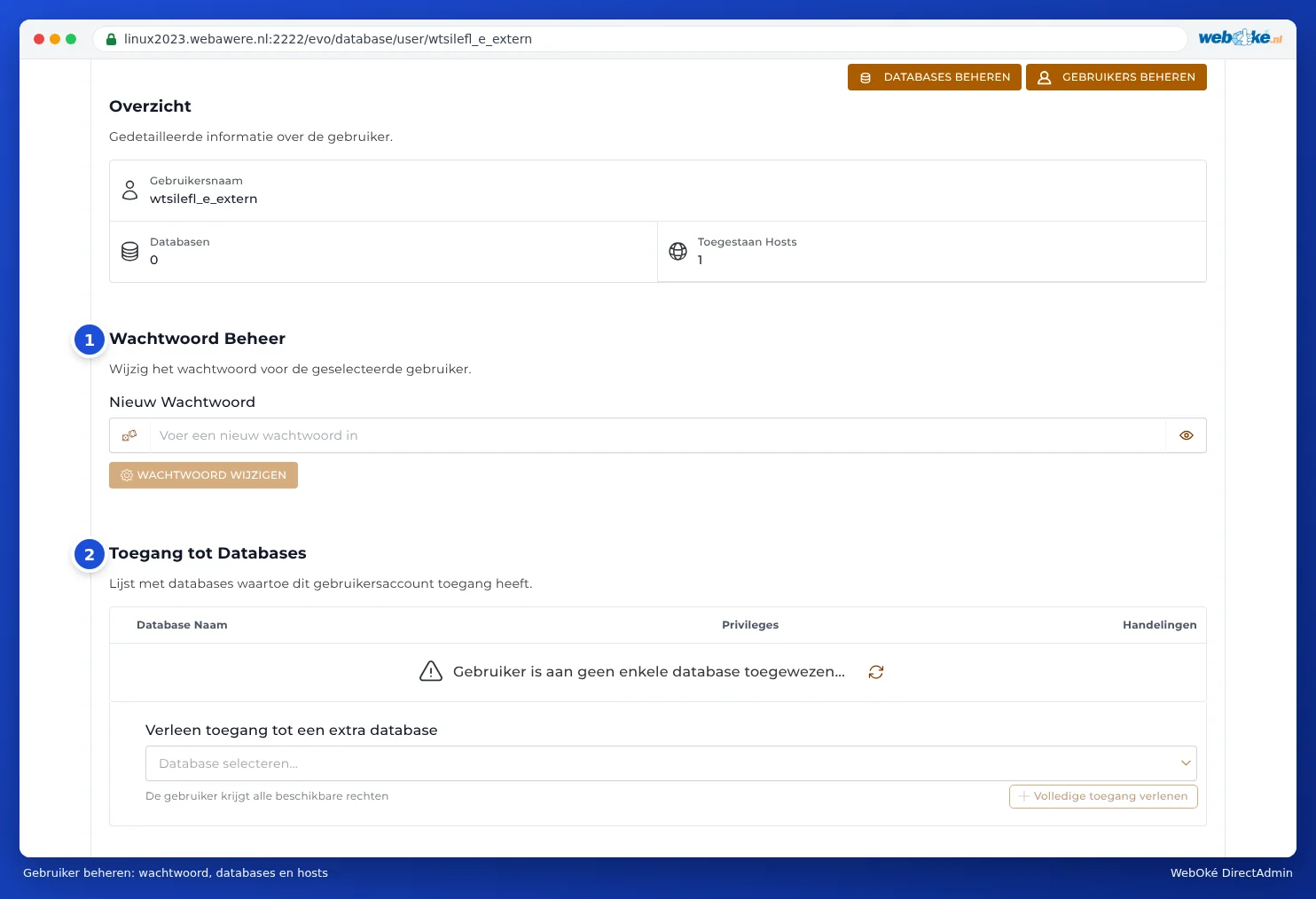
На същата страница при Access to Databases (2) виждате до кои бази данни потребителят има достъп, а под това при Allowed Hosts от кои компютри (вижте Свързване с Вашата база данни отвън (Access Hosts)).
Докато новата парола не е въведена в конфигурацията на Вашия уебсайт, той няма да може да достигне до базата данни и посетителите ще виждат съобщение за грешка. Затова направете това бързо, едно след друго.
Къде намирам данните на съществуващ уебсайт?
Не си спомняте вече коя база данни и потребител използва Вашият уебсайт? Погледнете в конфигурационния файл на уебсайта:
| Софтуер | Файл | Какво търсите? |
|---|---|---|
| WordPress | wp-config.php | DB_NAME, DB_USER, DB_PASSWORD, DB_HOST |
| Joomla | configuration.php | $db, $user, $password, $host |
| PrestaShop | app/config/parameters.php | database_name, database_user, database_password |
Съвет: Използвайте за всеки уебсайт собствена база данни и собствен потребител. Ако един уебсайт бъде хакнат, нападателят няма да може да достигне и до базите данни на останалите Ви уебсайтове.