
Глава 15 · 15.5
Een Node.js-app opzetten
Вашият хостинг пакет поддържа не само PHP. С Setup Node.js App можете сами да настроите приложение на Node.js, например Express приложение или малко API. Всяко приложение получава собствена версия на Node.js и собствена папка.
Създаване на приложение
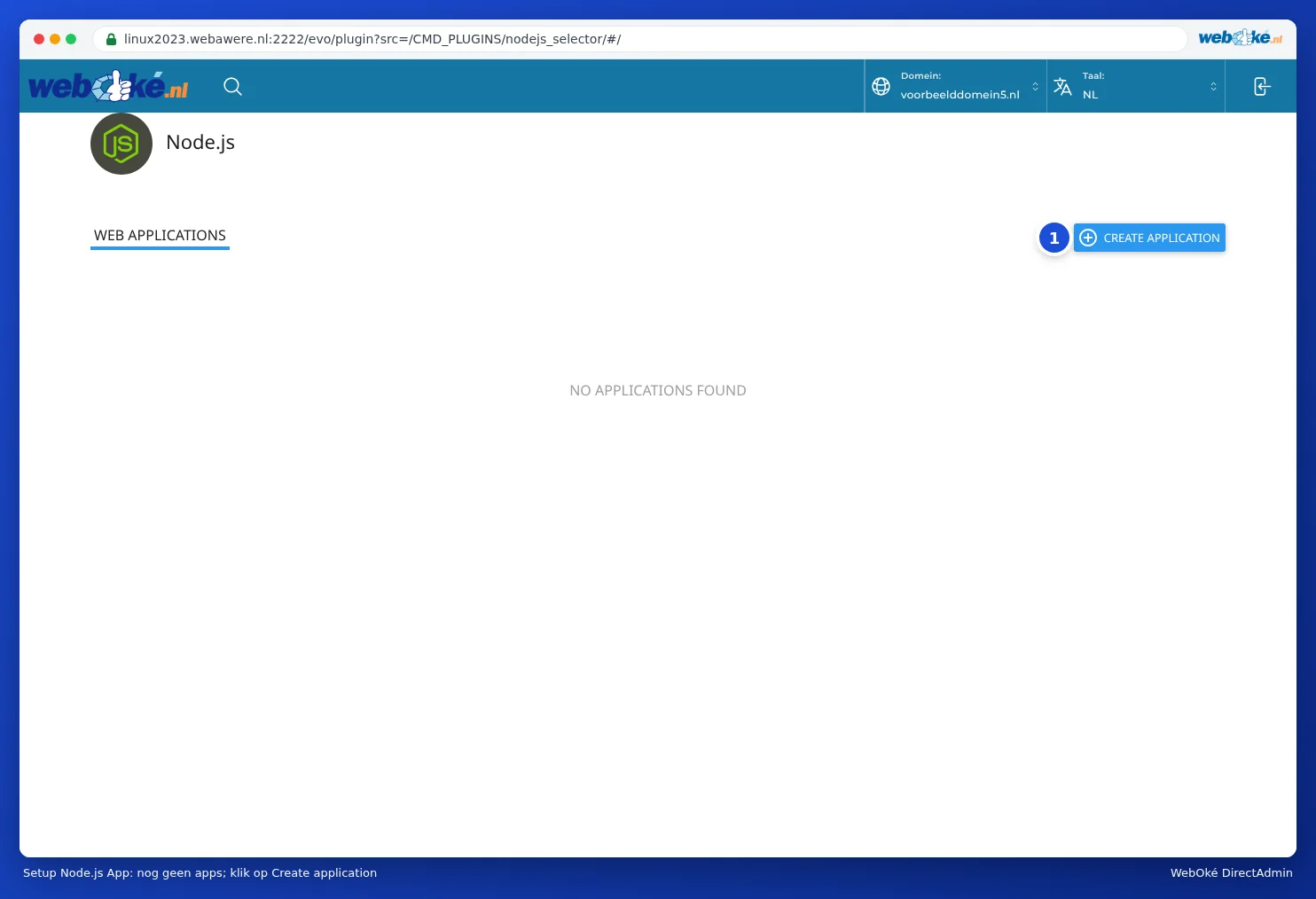
- В DirectAdmin кликнете под Extra Features на Setup Node.js App.
- Кликнете на CREATE APPLICATION (1).
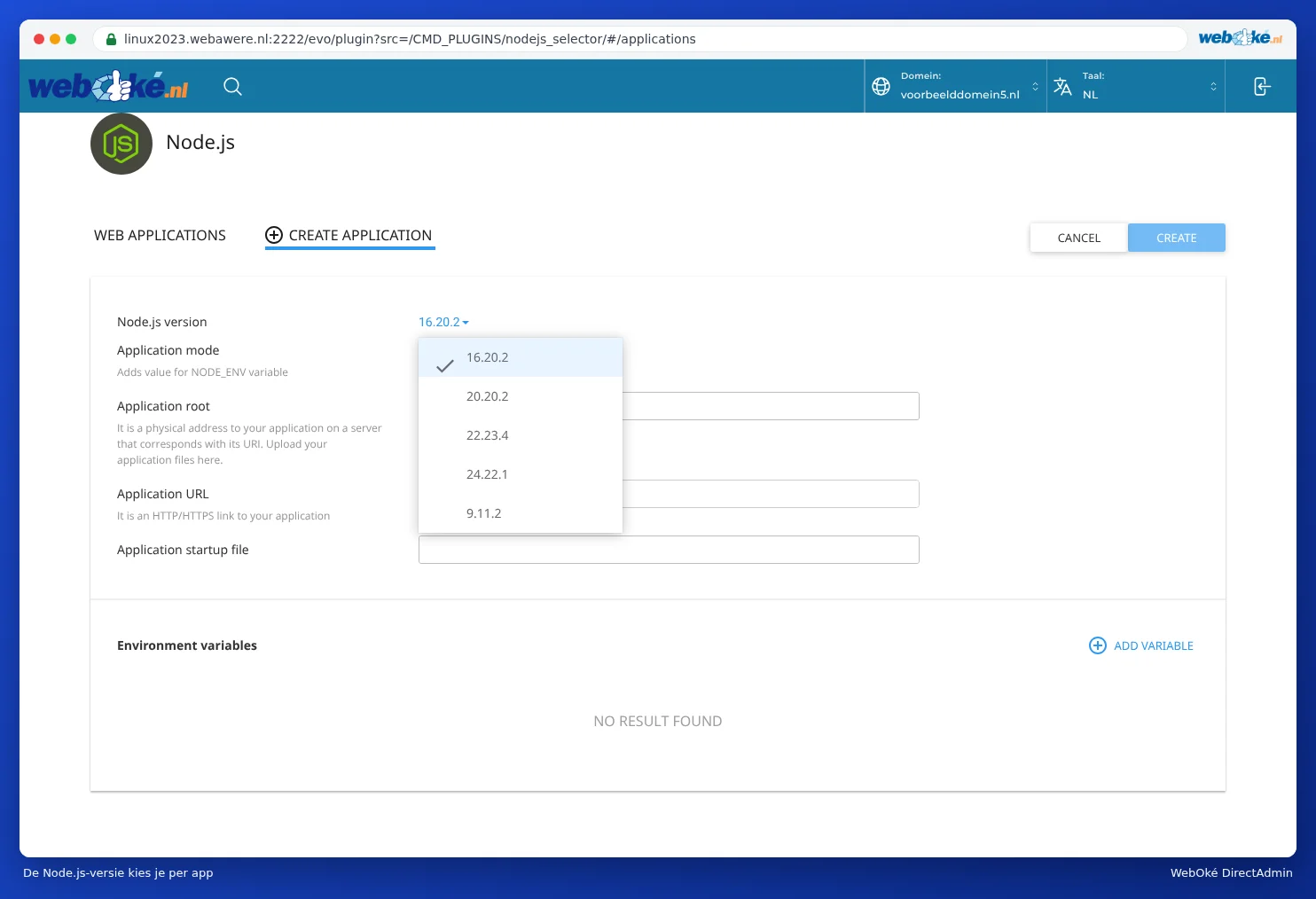
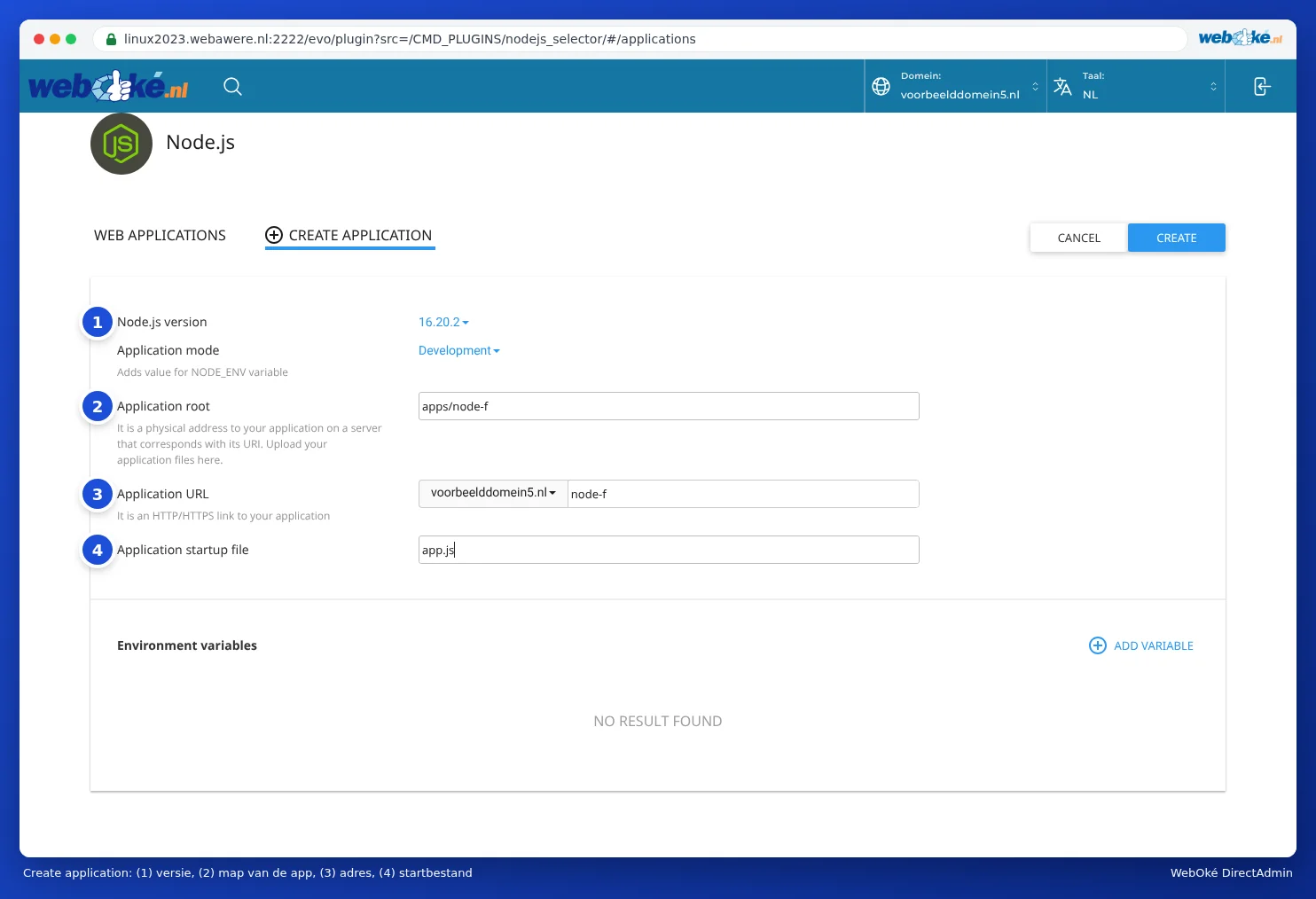
- При Node.js version (1) изберете версията. Можете да избирате между Node.js 9, 16, 20, 22 и 24. По подразбиране е зададена версия 16, но е по-добре да изберете най-новата версия, която поддържа Вашето приложение, тъй като 9 и 16 вече не получават актуализации.
- При Application mode изберете Development или Production. Това задава променливата NODE_ENV. За работещо приложение изберете Production.
- При Application root (2) въведете папката, в която ще се намират файловете на Вашето приложение, например apps/mijnapp. Изберете папка извън public_html.
- При Application URL (3) изберете домейна и евентуално път, например api за вашдомейн.nl/api. Ако оставите пътя празен, приложението ще работи на целия домейн.
- При Application startup file (4) въведете файла, с който стартира Вашето приложение, например app.js или server.js.
- Евентуално при Environment variables добавете собствени настройки с ADD VARIABLE.
- Кликнете на CREATE.
Качване на кода и инсталиране на пакети
- Качете кода си в папката, която сте избрали при Application root, с File Manager, FTP или Git (вижте Качване и изтегляне на файлове и Git: актуализиране на уебсайта Ви от хранилище (repository)).
- Има ли файл package.json в тази папка? Тогава се върнете в Setup Node.js App, кликнете при Вашето приложение на иконата с молива, за да го редактирате, и кликнете на Run NPM Install. Пакетите тогава ще бъдат инсталирани.
- Кликнете на Restart, за да стартирате (отново) приложението.
След всяка промяна в кода Ви кликнете отново на Restart. В противен случай ще продължи да работи старата версия.
Добре е да знаете
- Вашето приложение трябва да слуша на порта, който сървърът му предоставя. Използвайте в кода си process.env.PORT, а не фиксиран номер на порт.
- Приложението работи в рамките на лимитите на Вашия пакет (CPU, памет, процеси; вижте Resource Usage: CPU, памет и процеси). За по-тежко приложение изберете по-голям пакет.
- При пакет със SSH (вижте SSH Keys и вход чрез SSH) в горната част на екрана на Вашето приложение е посочена команда, с която в Terminal активирате правилната версия на Node.js и папка. След това node и npm работят по обичайния начин.
- Уебсайт, който сте създали със генератор на сайтове (статичен HTML), не се нуждае от Node.js. Такъв сайт просто качвате в public_html.
Често задавани въпроси
Моето приложение дава грешка 503.
Приложението не стартира. Обикновено стартовият файл не е правилен, липсват пакети (забравено Run NPM Install) или има грешка в кода. Проверете в папката на Вашето приложение файла stderr.log за съобщението за грешка.
Може ли приложението ми да работи по цял ден?
Да, стига да остава в рамките на лимитите на Вашия пакет. Приложението се стартира при постъпване на заявка и спира след известно време без заявки. Приложение, което трябва винаги да работи без посетители, например бот, е по-подходящо за VPS.
Моето приложение е заседнало и не реагира на Kill или Restart.
Изчакайте една минута и опитайте отново. Ако все още не се получава, създайте тикет и посочете името на Вашето приложение.