
Глава 12 · 12.5
Импортиране на база данни, включително големи файлове
С импортиране поставяте експорт (.sql или .sql.gz файл) в база данни. Това правите например когато премествате уебсайт от друг доставчик към WebOké, или когато връщате обратно по-рано направен експорт.
Преди да започнете
- Първо създайте базата данни (вижте Een database aanmaken). В импорта обикновено има само съдържанието, не самата база данни.
- Импортирате върху съществуваща база данни? Тогава първо направете експорт на това, което в момента е в нея (вижте Експортиране на база данни). Таблиците със същото име ще бъдат заменени.
- Има ли във файла ред с CREATE DATABASE или USE с друго име на база данни? Тогава импортът ще покаже грешка относно правата. Премахнете тези редове или направете нов експорт при стария доставчик без тези команди.
Импортиране в DirectAdmin
- Отидете на Databases и при базата данни кликнете върху Manage.
- Под Database Operations кликнете върху Import и изберете на Вашия компютър .sql или .gz файла.
- DirectAdmin ще попита: "Продължаване с импортирането на файл в база данни?". Ако искате първо напълно да изпразните базата данни, включете Clean database (1): цялото текущо съдържание тогава ще бъде изтрито преди импортирането. Това е полезно, ако искате изцяло да замените стара версия.
- Кликнете върху ДА (2). След импортирането ще видите при Overview броя на таблиците.

Импортиране в phpMyAdmin
- Отворете phpMyAdmin (вижте Отваряне и използване на phpMyAdmin) и отляво кликнете върху базата данни, в която искате да импортирате.
- Кликнете отгоре на раздела Import.
- При File to import кликнете на Browse и изберете Вашия файл. До бутона е посочено каква е максималната допустима големина на файла (1). При нас това е 1024 MiB (1 GB).
- Оставете останалото и кликнете отдолу върху Import.
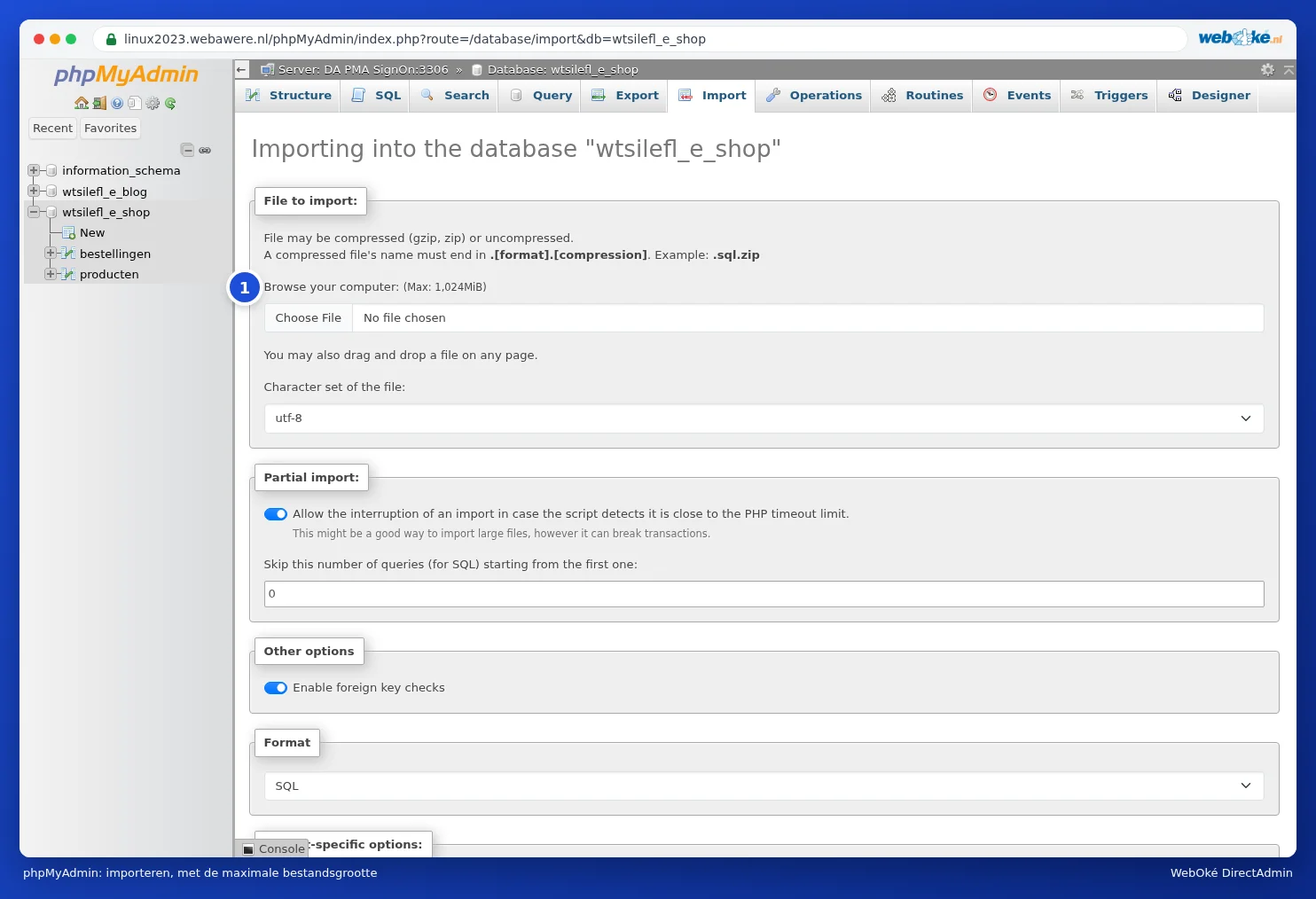
Импортиране на голям файл с база данни
Файлът Ви е по-голям от допустимото за импортиране, или импортирането спира по средата с изтичане на времето (time-out) (това може да се случи при големи файлове дори под 1 GB)? Тогава опитайте следното, от по-лесно към по-трудно:
- Компресирайте файла. .sql файл като .sql.gz често става пет до десет пъти по-малък, а както DirectAdmin, така и phpMyAdmin могат директно да прочетат .gz. На Вашия компютър можете да направите .gz например с 7-Zip (Windows) или с gzip файл.sql (Mac и Linux).
- Импортирайте на части. При стария си доставчик експортирайте големите таблици отделно, или разделете файла с програма, която разделя SQL файлове. След това импортирайте частите една по една, в правилния ред.
- Използвайте SSH. Ако имате пакет със SSH (Power Webhost Three и Four, AI Wordpress Three и Power Reseller), качете файла с FTP в основната папка на Вашия пакет (не в public_html) и го импортирайте в Terminal с mysql -u потребител -p име_на_база_данни < файл.sql (вижте Terminal в браузъра Ви). Там няма ограничение за максимален размер.
- Попитайте нас. Ако не успявате, създайте тикет. Поставете файла в основната папка на Вашия пакет и посочете името на файла и базата данни. Ние ще го импортираме вместо Вас.
Внимание: Никога не поставяйте файл с база данни в public_html. Тогава всеки, който отгатне името, може да го изтегли, заедно с всички данни на Вашия уебсайт и Вашите клиенти. Изтрийте файла от основната папка и след като импортирането приключи.
След импортирането
- Съответстват ли името на базата данни, потребителят и паролата в конфигурационния файл на Вашия уебсайт (вижте Потребители на базата данни, права и пароли)?
- Променен ли е адресът на Вашия уебсайт, например от временен адрес към Ваш собствен домейн? Тогава го коригирайте в базата данни (вижте Отваряне и използване на phpMyAdmin) или с плъгин за търсене и замяна.