
Глава 11 · 11.2
Качване и изтегляне на файлове
Разгледайте го в кратко видео
Няколко файла или малък уебсайт най-бързо качвате с File Manager на Вашия пакет. Имате ли много файлове, например цял уебсайт със стотици снимки? Тогава ги опаковайте първо в един zip файл и го разопаковайте на сървъра (вижте Zip-файлове разархивиране и създаване), или използвайте FTP (вижте Verbinden met FileZilla (FTP, FTPS en SFTP)).
Качване
- Отворете File Manager (вижте Отваряне на File Manager: директориите във Вашия пакет).
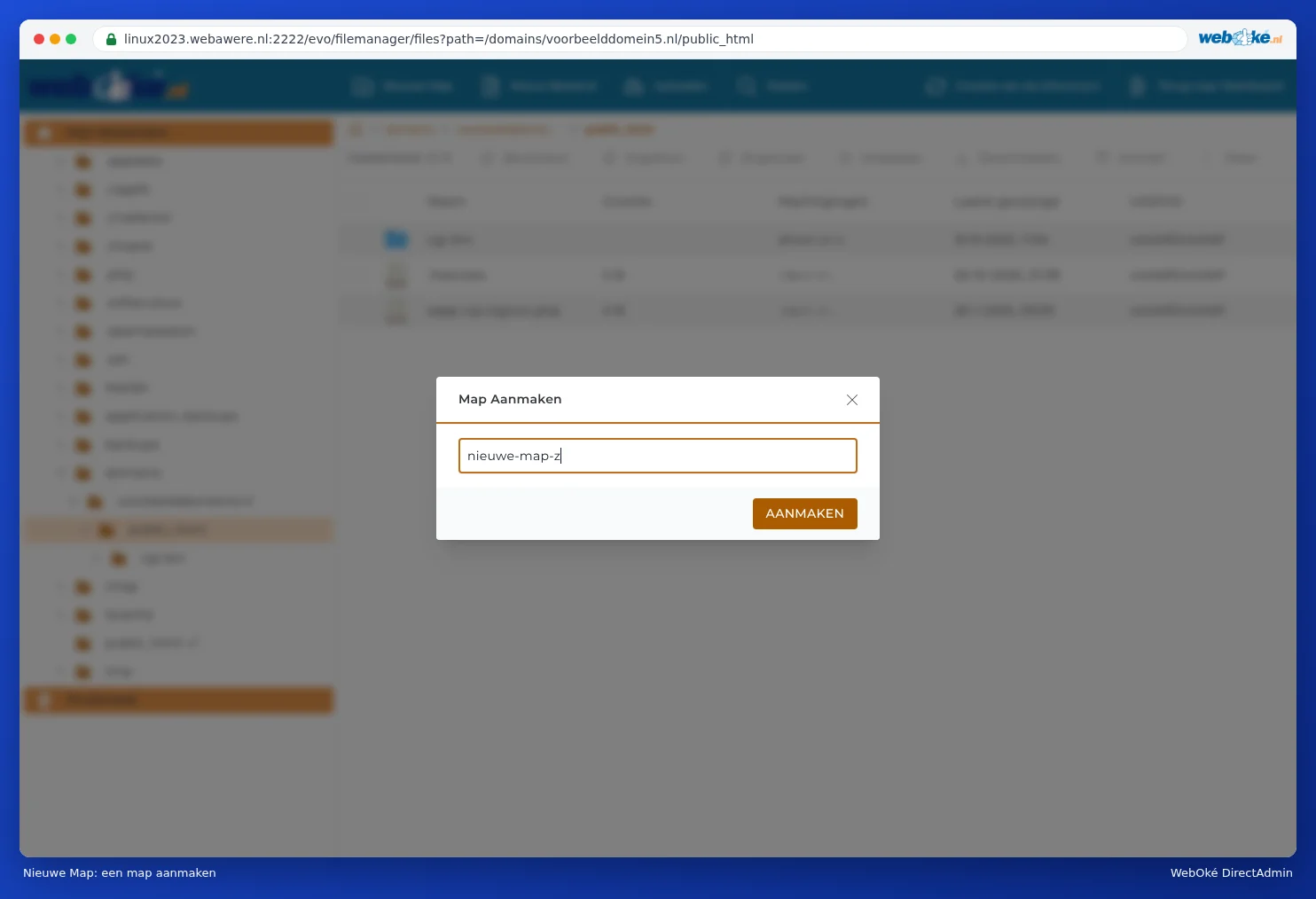
- Отидете в директорията, където трябва да се качат файловете. За Вашия уебсайт това е domains/вашдомейн.nl/public_html. Искате ли първо собствена директория, кликнете върху New Folder, въведете име и кликнете върху CREATE.
- Кликнете най-горе върху Upload.
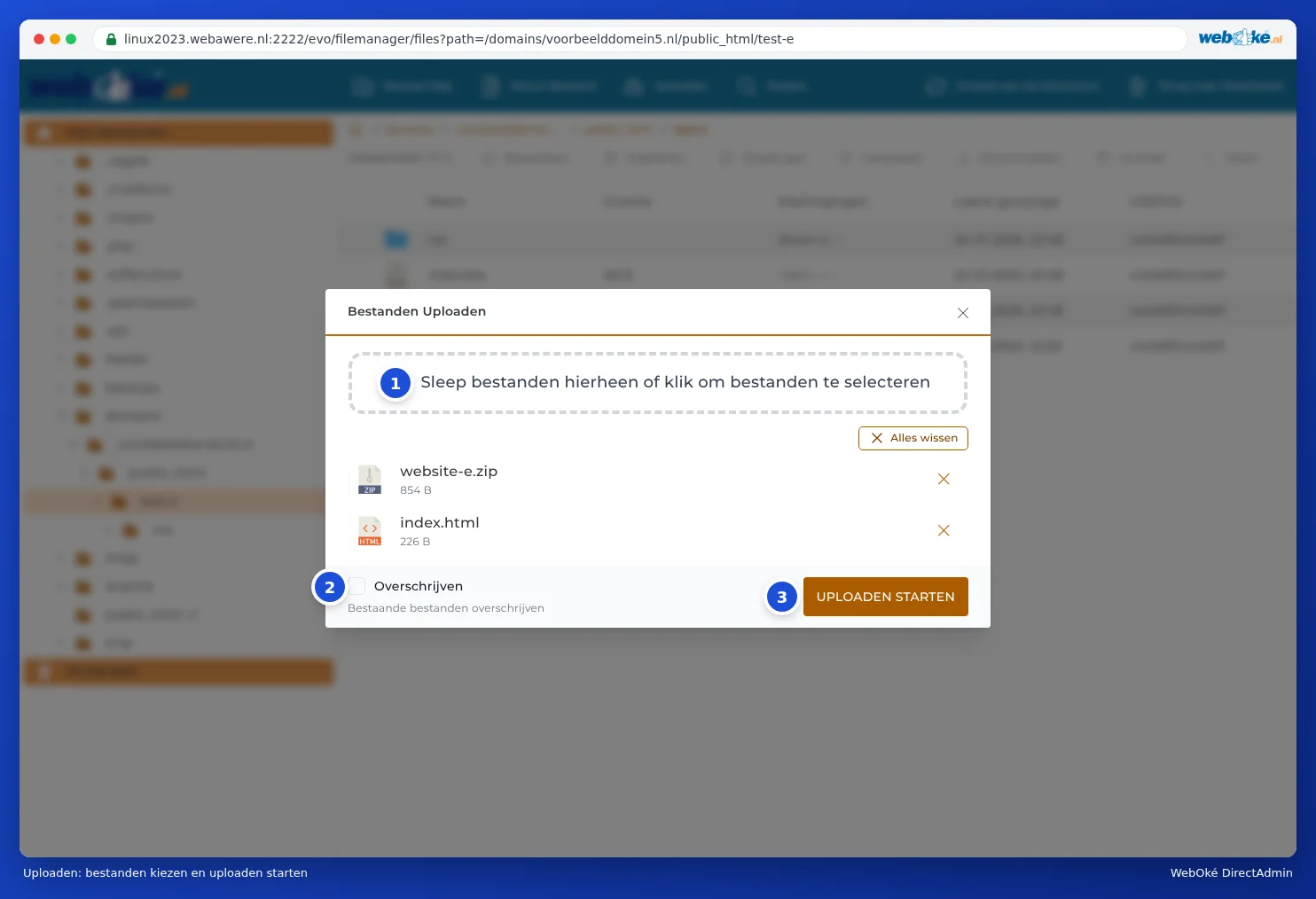
- Плъзнете файловете си в прозореца Upload Files (1), или кликнете в полето, за да ги изберете от Вашия компютър. Можете да изберете няколко файла едновременно.
- Искате ли да замените съществуващи файлове със същото име, включете Overwrite (2). Ако е изключено, File Manager пропуска файловете, които вече съществуват.
- Кликнете върху START UPLOAD (3). Когато всичко е готово, кликнете върху DONE.
Изтегляне
- Отметнете файла или кликнете върху него с десния бутон на мишката.
- Кликнете върху Download. Файлът ще се запише в директорията за изтегляния на Вашия компютър.
Искате да изтеглите цяла директория наведнъж? Направете първо от нея zip файл с Archive (вижте Zip-файлове разархивиране и създаване) и изтеглете този zip файл. След това го изтрийте отново, иначе ще заема място.
Създаване или редактиране на файл
С New File създавате празен файл, например index.html или .htaccess. За да редактирате файл, кликнете върху него с десния бутон на мишката и изберете Modify. Тогава ще получите текстов редактор във Вашия браузър. Кликнете върху Запазване, когато сте готови. Повече за това в Показване и редактиране на скрити файлове като .htaccess.
Добре е да знаете
- Имена без интервали. В имената на файловете използвайте за предпочитане малки букви, цифри и тире. На сървъра Foto.JPG е различен файл от foto.jpg.
- Много големи файлове, например видео или резервно копие от повече от няколкостотин MB, е по-добре да качвате през FTP. Качване през браузъра прекъсва, ако връзката за момент отпадне.
- Вашето дисково пространство се брои. Ако пакетът Ви е пълен, качването ще се провали. Колко място използвате, виждате на таблото за управление (вижте Rondleiding: dashboardът и Вашите лимити и Опазване на пространството пълно: къде отива мястото?).
- Imunify360 следи активно. Файлове, които приличат на malware, се спират при качване (вижте Imunify360: сканиране на уебсайта Ви за злонамерен софтуер).
Съвет: Използвате ли WordPress? Тогава качвайте снимки чрез самия WordPress (Media). Така WordPress веднага ще създаде по-малките версии за Вашите страници. Файлове, които поставяте в директорията за качване чрез File Manager, не се виждат от WordPress в медийната библиотека.