
Глава 11 · 11.6
FTP акаунти: създаване и управление
С FTP прехвърляте файлове между Вашия компютър и хостинг пакета с програма като FileZilla. Всеки пакет има стандартен FTP акаунт. Освен това можете сами да създавате допълнителни FTP акаунти, например за Вашия уебразработчик, с достъп само до една папка.
Стандартният FTP акаунт
Стандартният акаунт има същите данни като самия DirectAdmin:
- User Name: Вашето потребителско име в DA, например wtsilefl (вижте Uw servernaam en DA-potребителско име намирате).
- Парола: Вашата парола за DA. Ако не я знаете, задайте нова чрез Mоят WebOké (вижте Задаване или смяна на паролата за DA).
- Directory: основната папка на Вашия пакет, с всички домейни в нея.
Ако промените паролата си за DA, паролата на този FTP акаунт се променя автоматично заедно с нея. В такъв случай я актуализирайте и във FileZilla.
Отваряне на FTP Management
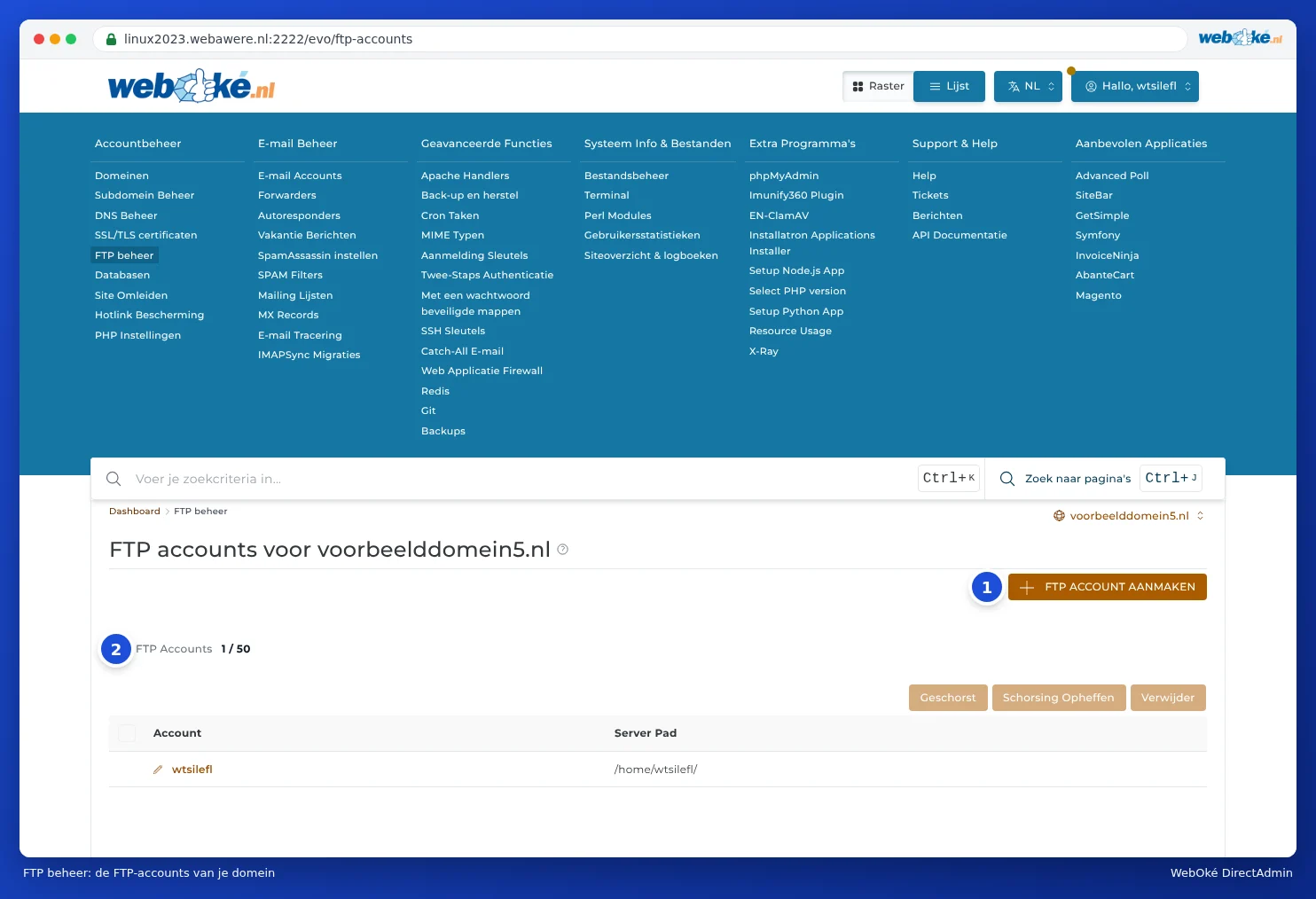
В DirectAdmin кликнете под Account Manager на FTP Management. Ще видите FTP акаунтите на избрания домейн, като за всеки акаунт е посочена папката, в която работи (Server Path). Ако имате няколко домейна, изберете домейна горе вдясно (вижте Работа с няколко домейна: превключвателят на домейни).
Създаване на допълнителен FTP акаунт
- Кликнете на FTP ACCOUNT AANMAKEN.
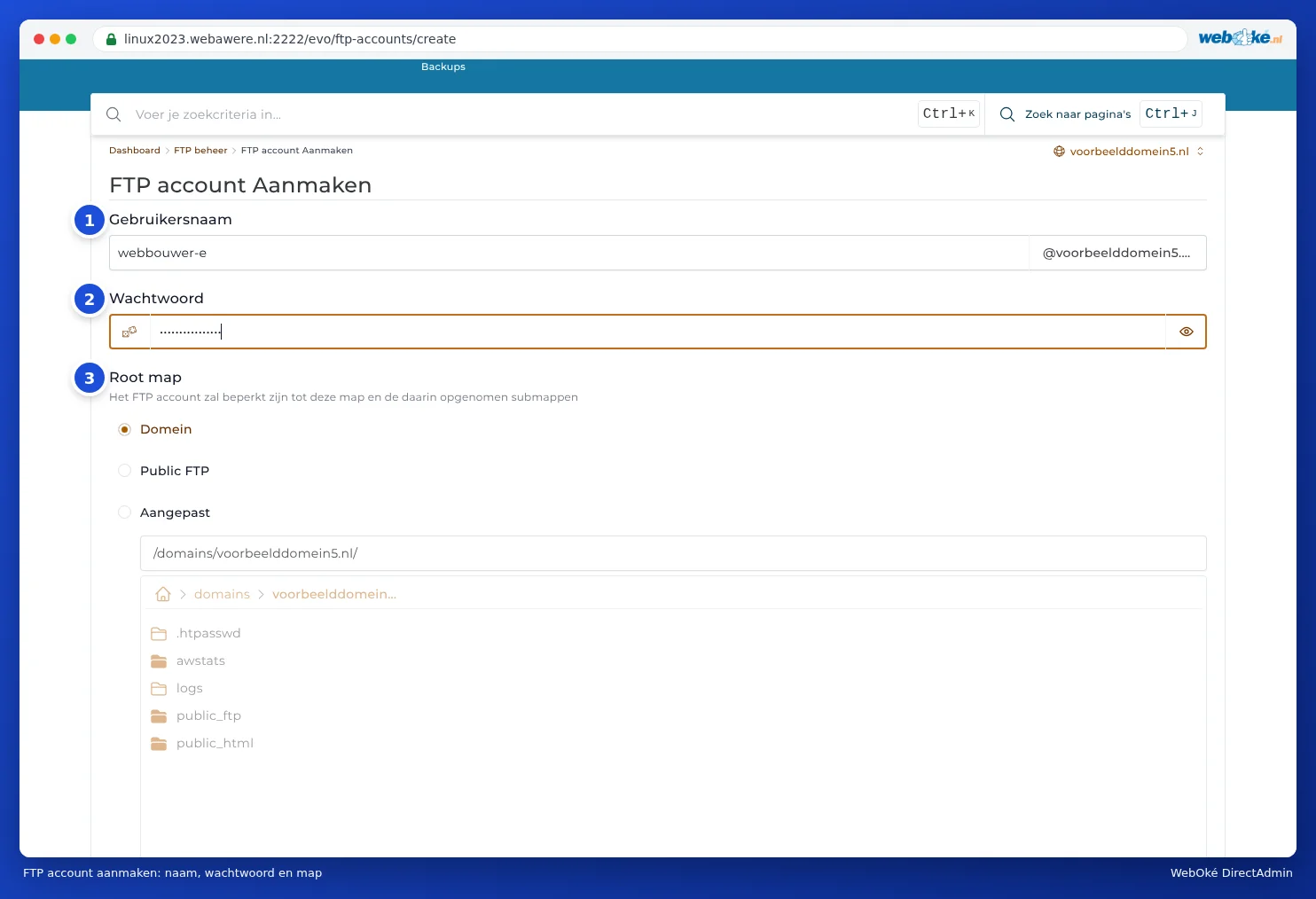
- В полето User Name (1) въведете име, например webbouwer. Автоматично след него се добавя @vashdomein.nl.
- В полето Парола (2) въведете сигурна парола или оставете системата да я генерира с бутона в полето.
- В Root directory (3) изберете до какво този акаунт да има достъп:
- Domain: папката на домейна (domains/vashdomein.nl), съдържаща public_html. Обичайният избор за хора, работещи по Вашия уебсайт.
- Public FTP: само папката public_ftp. Рядко необходимо.
- Custom: папка, която Вие избирате, например само public_html/fotos. Изберете папката от списъка отдолу.
- Кликнете на AANMAKEN.
Ще получите съобщението FTP account created, с името за вход (при Login), паролата (кликнете на Show) и пътя. Акаунтът работи веднага. Той може да достига само избраната папка и папките под нея; това, което е над нея, не се вижда. Когато акаунтът влезе чрез FileZilla, той вижда избраната папка като основна папка (/). При избор на Domain там се намират public_html, logs и останалите папки на домейна.
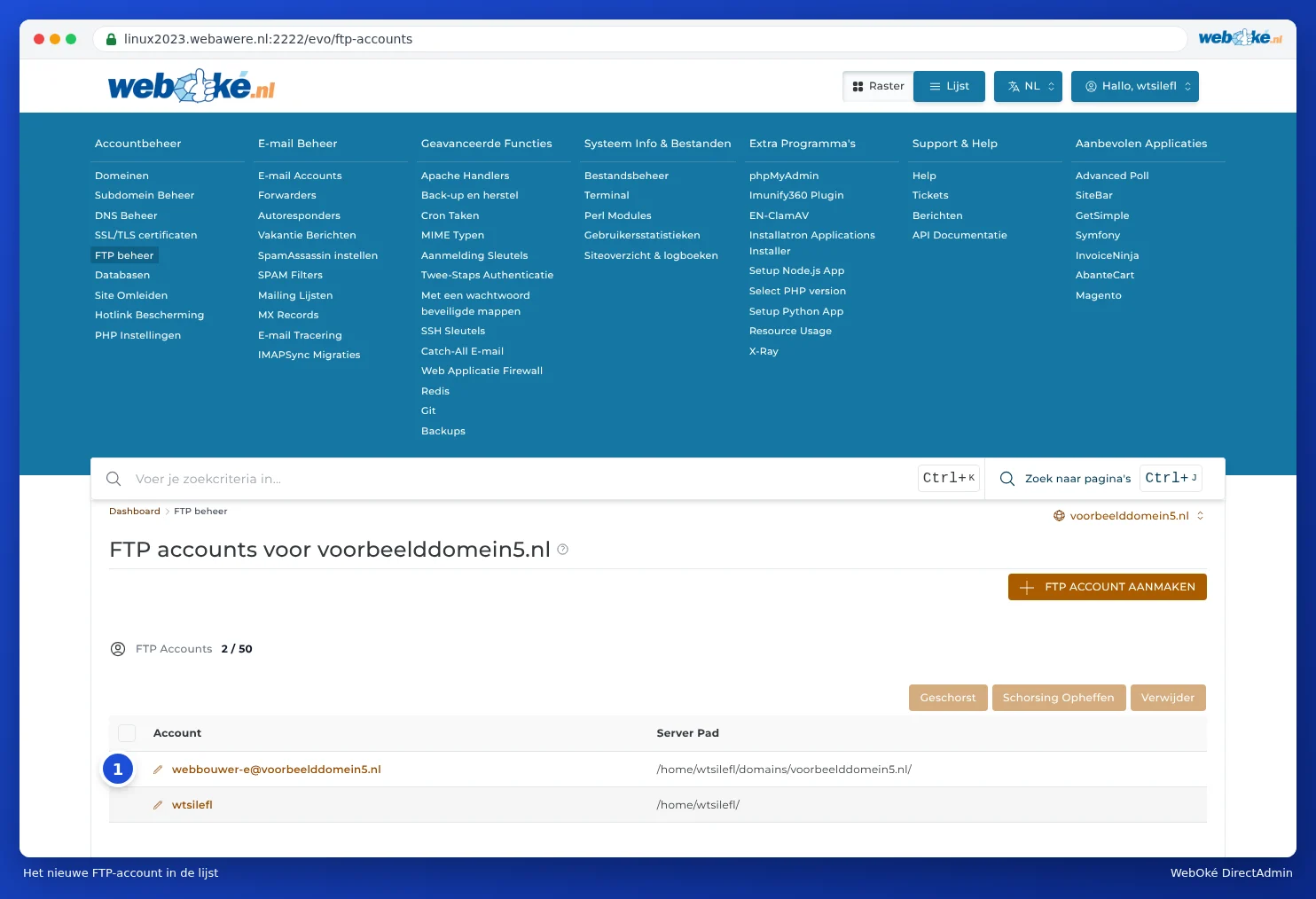
Внимание: Потребителското име за вход е пълното име, тоест webbouwer@vashdomein.nl, а не само webbouwer. Ако пропуснете частта след @, ще получите съобщение, че влизането е неуспешно (530 Login incorrect).
Промяна, спиране или изтриване на FTP акаунт
- Промяна на паролата или папката: кликнете в списъка върху името на акаунта (с иконката на молив пред него) и променете паролата или папката.
- Временно блокиране: отметнете акаунта и кликнете на Suspend. С Unsuspend го активирате отново.
- Изтриване: отметнете акаунта и кликнете на Изтриване. Файловете си остават; изчезва само достъпът.
Съвет: На всеки, който работи по Вашия уебсайт, давайте собствен FTP акаунт вместо Вашите данни за DA. Когато работата е приключена, изтрийте акаунта отново. Така сте сигурни, че никой няма да може да влиза по-късно. Ако някой трябва да работи и в самия DirectAdmin, погледнете в Login Keys (вижте Login Keys: вход за скриптове и програми).
Може ли това и в Mоят WebOké?
FTP акаунтите се създават и управляват в DirectAdmin. В Mоят WebOké можете да зададете паролата за DA, а с това и паролата на стандартния FTP акаунт (вижте Задаване или смяна на паролата за DA).