
Глава 10 · 10.4
След преместването: MX записи и Вашите устройства
Копирана ли е Вашата поща? Тогава новата поща трябва занапред да пристига при WebOké и Вашият компютър и телефон трябва да работят с новата Ви пощенска кутия. Така завършвате преместването.
Стъпка 1: нова поща към WebOké
Къде пристига пощата за Вашия домейн, се определя от MX записите в DNS на Вашия домейн (вижте MX records: къде пристига Вашата електронна поща?). Как да ги зададете правилно, зависи от Вашата ситуация:
- Премествате домейна си към WebOké. Тогава Вашите nameservers отиват към WebOké и MX записите веднага са правилни. Не е необходимо да правите нищо. Все пак е удобно да копирате пощата си точно преди преместването и после още веднъж.
- Домейнът Ви остава при друга страна, но пощата идва при WebOké. Тогава коригирайте MX записите при тази страна, така че да сочат към сървъра на Вашия пакет. Каква стойност е необходима, вижте в DirectAdmin при MX Records (1).
- Домейнът и DNS Ви вече са при WebOké. Тогава MX записите вече са правилни. Проверете това при MX Records.
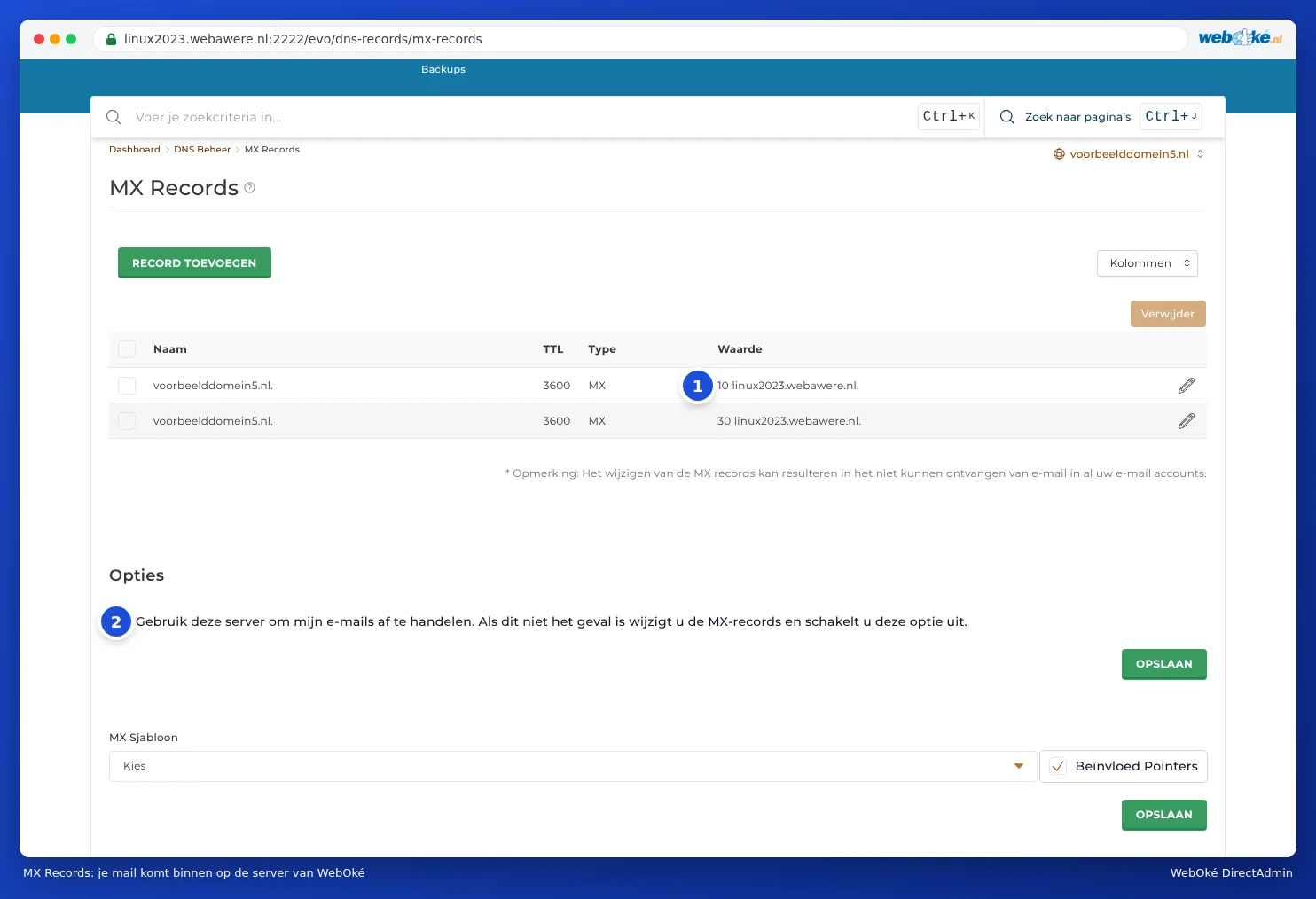
Внимание: Най-долу при MX Records се намира опцията Използвайте този сървър за обработка на моите имейли (2). Ако пощата Ви пристига при WebOké, тя трябва да е активна. Изключвайте я само ако пощата Ви пристига при друга страна, като Microsoft 365 или Google Workspace (вижте E-mail при Microsoft 365 или Google Workspace, уебсайт при WebOké).
Промяна в DNS не става веднага известна навсякъде. По време на този преходен период все още може да пристига поща при Вашия стар доставчик (вижте Кога влиза в сила дадена промяна? Време на изчакване и TTL). Затова копирайте отново след един ден.
Стъпка 2: копирайте още веднъж
Изпълнете преместването отново един ден след промяната на MX записите или прехвърлянето на Вашия домейн, в Моят WebOké (вижте Прехвърляне на имейли чрез Mijn WebOké) или в DirectAdmin (вижте IMAPSync Migrations в DirectAdmin). Поща, която вече е копирана, се пропуска. Добавят се само последните нови съобщения.
Стъпка 3: настройте Вашите устройства
Настройте пощенската си кутия при WebOké на Вашия компютър, телефон и таблет. В глава 8 това е описано за всяка програма, с всички сървъри и портове в Всички настройки на едно място: сървъри, портове и защита. Няколко съвета:
- Изберете IMAP, за да бъде пощата Ви еднаква на всички Ваши устройства (вижте IMAP или POP3: каква е разликата?).
- Добавете пощенската кутия при WebOké като нов акаунт. След това изтрийте стария акаунт от Вашата пощенска програма, за да не продължите по невнимание да изпращате поща през стария си доставчик.
- Видяхте ли на стария си акаунт съобщение за грешна парола? Тогава бързо премахнете стария акаунт. Устройство, което постоянно се опитва да влезе в нашия сървър с грешна парола, може да доведе до временно блокиране на Вашия IP адрес (вижте Problemen met inloggen oplossen).
- Работехте ли с POP3 и все още има поща само на Вашия компютър? Преместете тези папки във Вашата пощенска програма към новата си IMAP пощенска кутия.
Стъпка 4: проверка и прекратяване
- Изпратете тестово съобщение до собствения си адрес от друг адрес, например от Вашия телефон през 4G или безплатна пощенска услуга. Пристига ли то във Вашата пощенска кутия при WebOké?
- Изпратете съобщение от новата си пощенска кутия до друг адрес. Пристига ли то правилно и не в спама? Ако не, прочетете Моята поща попада в спам при получателя.
- Ако всичко работи добре няколко седмици, прекратете старата си пощенска кутия. До тогава старата Ви поща остава съхранена там.
Съвет: Премествате ли и своя уебсайт? Тогава прочетете също Моят домейн още не работи след трансфер или промяна и Тестване на моя уебсайт преди преместването на домейна.