
Глава 13 · 13.1
Отваряне на Installatron: какво можете да инсталирате?
Разгледайте го в кратко видео
С Installatron инсталирате с няколко клика цял уебсайт: WordPress, но също така например Joomla, Drupal, PrestaShop, Nextcloud, Matomo, MediaWiki или форум като phpBB. Installatron поставя файловете, създава базата данни, настройва администраторския Ви акаунт и след това поддържа софтуера актуален, ако желаете това.
Отваряне на Installatron
- Влезте в DirectAdmin (вижте Вход чрез Моят акаунт на WebOké).
- В менюто щракнете под Extra Features върху Installatron Applications Installer.
Installatron се отваря на цял екран. В горната част виждате четири раздела:
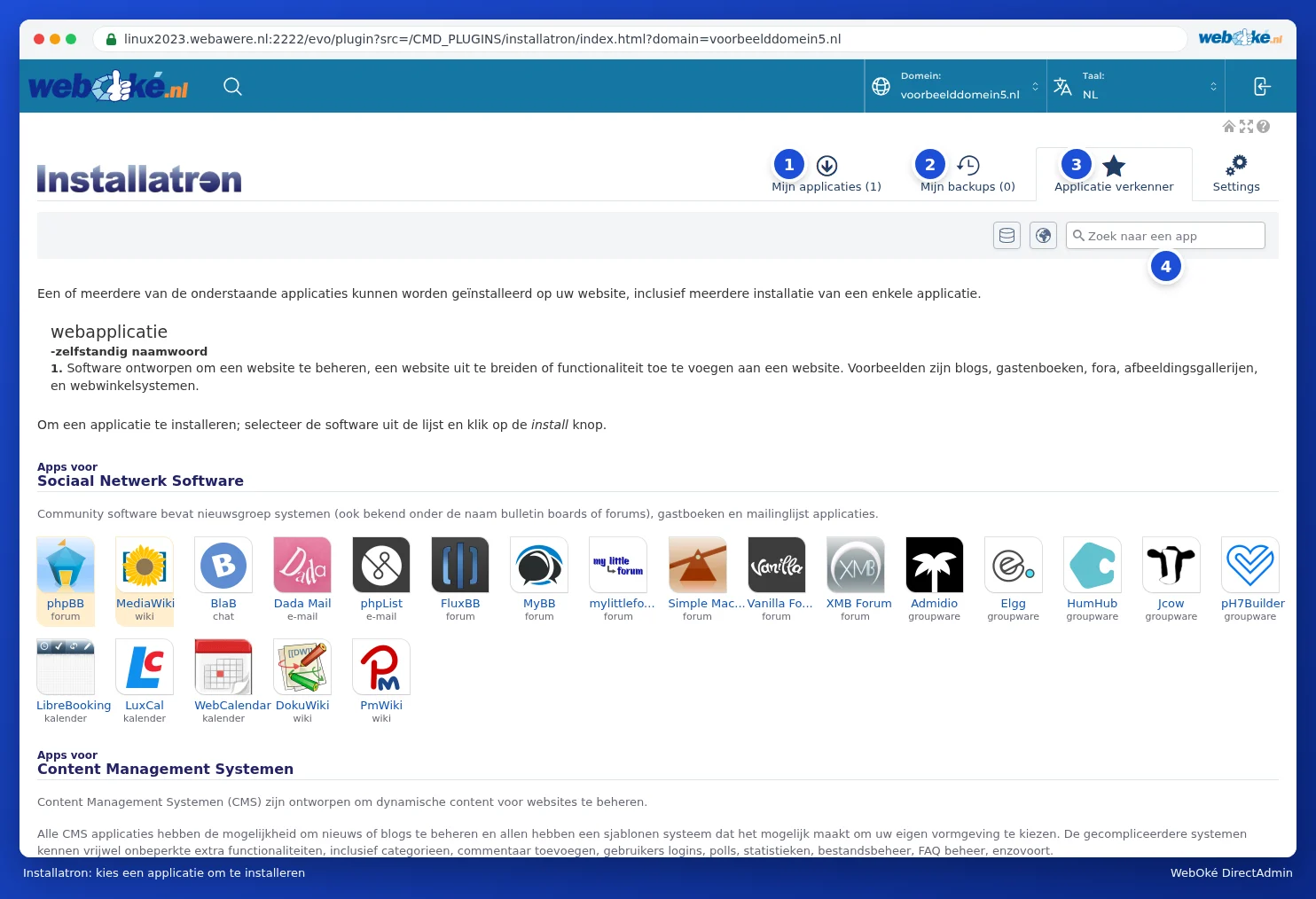
- Мои приложения (1): уебсайтовете, които сте инсталирали с Installatron. Тук ги актуализирате, правите резервно копие, клонирате ги или ги изтривате.
- Мои резервни копия (2): резервните копия, които Installatron е направил.
- Разглеждане на приложения (3): целият софтуер, който можете да инсталирате, по категория. С полето за търсене Търсене на приложение (4) бързо намирате това, което търсите.
- Settings: общи настройки на Installatron. Обикновено не е нужно да правите нищо там.
В горния десен ъгъл в синята лента при Domain избирате за кой домейн работите, а при Language езика на Installatron. С бутона най-вдясно се връщате обратно в DirectAdmin.
Под Препоръчани приложения в менюто на DirectAdmin са откроени няколко приложения. Тези връзки отварят същия Installatron, направо при това приложение.
Какво избирате?
| Искате | Добър избор |
|---|---|
| Уебсайт или блог, включително онлайн магазин | WordPress (с WooCommerce за онлайн магазин) |
| По-голям уебсайт с много структура | Joomla или Drupal |
| Онлайн магазин с много продукти | PrestaShop |
| Статистика за посетители без Google | Matomo |
| База знания или wiki | MediaWiki или DokuWiki |
| Форум | phpBB |
Екранът на Installatron остава празен
Виждате празно или бяло поле, когато отваряте Installatron? Опитайте следното:
- Опреснете страницата (F5), или щракнете отново върху Installatron в менюто.
- Изтекла ли е сесията Ви, например защото дълго време не сте правили нищо? Влезте отново чрез Моят WebOké (вижте Вход чрез Моят акаунт на WebOké) и отворете отново Installatron.
- Installatron работи в рамка вътре в DirectAdmin. Блокер на реклами, разширение за поверителност или строга настройка на бисквитки може да попречи на това. Изключете разширението за сървъра или опитайте с друг браузър или прозорец в режим на поверителност.
- Използвайте Website Manager в Моят WebOké. С него правите повечето неща също и без DirectAdmin (вижте Може ли това и в Mijn WebOké? Мениджърът на уебсайтове).
Ако екранът остане празен, създайте тикет и посочете кой браузър използвате.
Съвет: Предпочитате WordPress без DirectAdmin? В Моят WebOké инсталирате и управлявате WordPress също и с Website Manager (вижте Може ли това и в Mijn WebOké? Мениджърът на уебсайтове). Той използва зад кулисите същия Installatron.