
Глава 15 · 15.2
SSH Keys и вход чрез SSH
С SSH работите през команден ред на сървъра: управление на файлове, използване на Composer или WP-CLI, импортиране на голяма база данни. При WebOké влизате с SSH ключ, не с парола. Този ключ поставяте в DirectAdmin при SSH Keys.
Кои пакети имат SSH?
SSH е включен в пакетите Power Webhost Three, Power Webhost Four, AI Wordpress Three и Power Reseller. Останалите пакети, като WebHost One, WebHost Two, AI Wordpress One, AI Wordpress Two и другите reseller пакети, нямат SSH. Ако не виждате SSH Keys и Terminal в менюто Си, SSH не е включен във Вашия пакет (вижте Не виждам функция, която е описана в това ръководство).
Данните за връзка
| Данни | Value |
|---|---|
| Сървър | Името на сървъра на Вашия пакет, например linux2023.webawere.nl (вижте Uw servernaam en DA-potребителско име намирате) |
| Порт | 1967 (не стандартният порт 22) |
| Потребителско име | Вашето DA потребителско име |
| Вход | Само с SSH ключ |
На Mac, Linux или в Windows Terminal се свързвате така: ssh -p 1967 потребителскоиме@linux2023.webawere.nl
Стъпка 1: създайте двойка ключове на собствения си компютър
SSH ключ се състои от две части: частен ключ, който остава на Вашия собствен компютър и който никога не споделяте, и публичен ключ, който поставяте на сървъра. Ако все още нямате ключ, създайте такъв:
- Отворете терминал на компютъра Си (на Windows: Windows Terminal или PowerShell).
- Напишете ssh-keygen -t ed25519 -C "laptop" и натиснете Enter.
- Натиснете Enter, за да използвате стандартното местоположение. При въпроса за парола (passphrase) е препоръчително да изберете парола: тогава ключът е безполезен, ако някой открадне лаптопа Ви.
- Публичният Ви ключ вече се намира във файла id_ed25519.pub в папката .ssh във Вашата потребителска папка. Отворете този файл и копирайте целия ред. Той започва с ssh-ed25519.
Стъпка 2: поставете публичния ключ в DirectAdmin
- Кликнете в DirectAdmin под Advanced Features върху SSH Keys.
- Кликнете върху PASTE KEY.
- Поставете при Line публичния си ключ, като един ред.
- Кликнете върху CREATE.
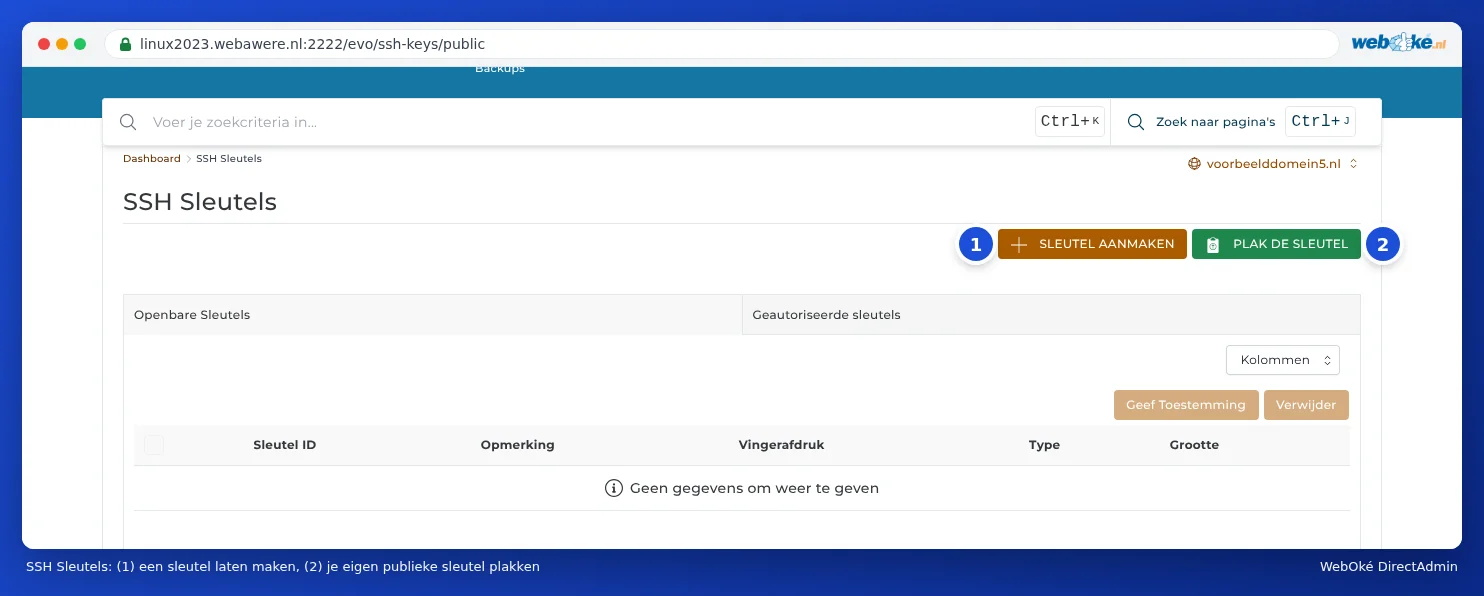
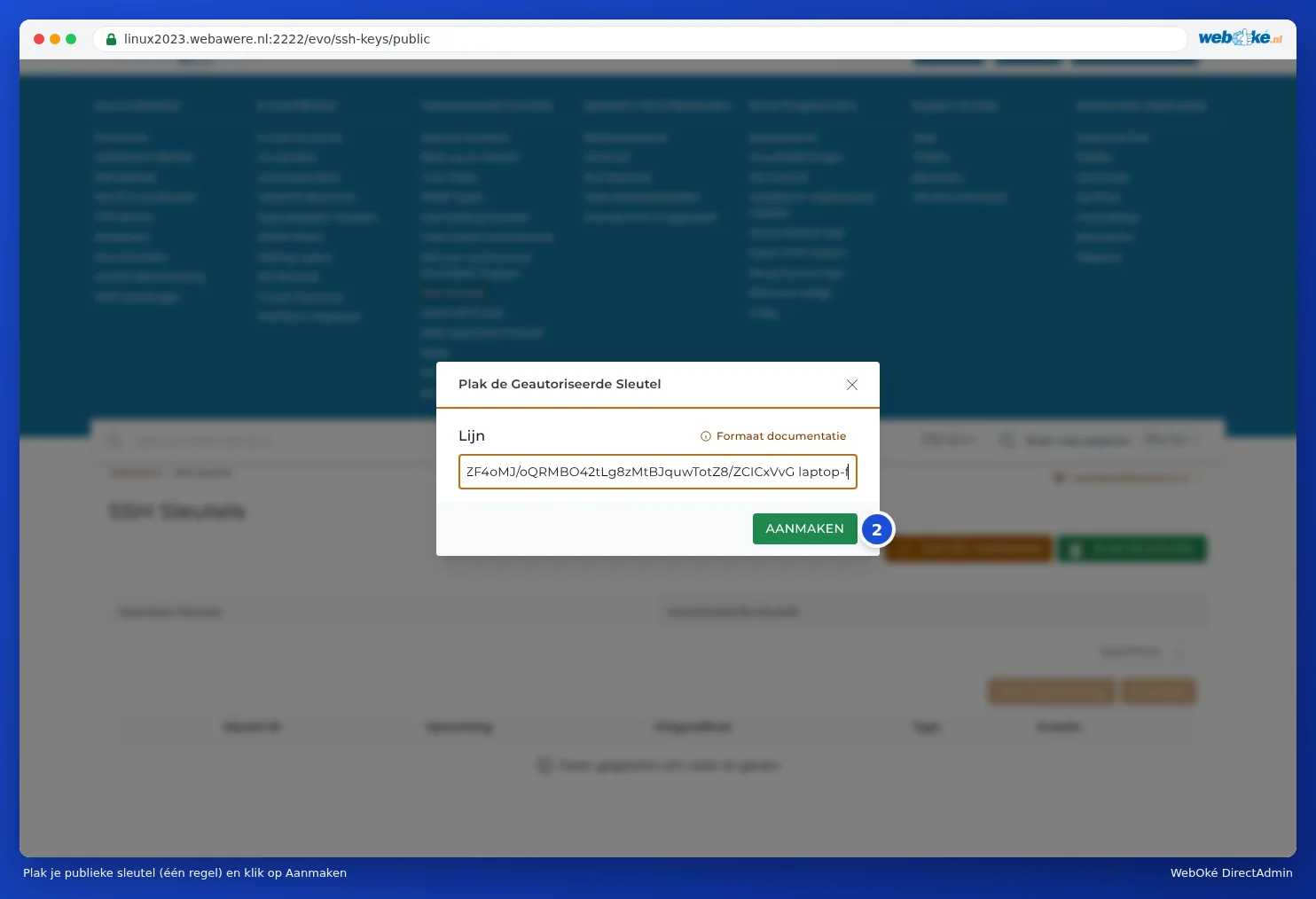
След това ключът се намира в таба Authorized Keys. Само ключовете в този списък имат право да влизат.
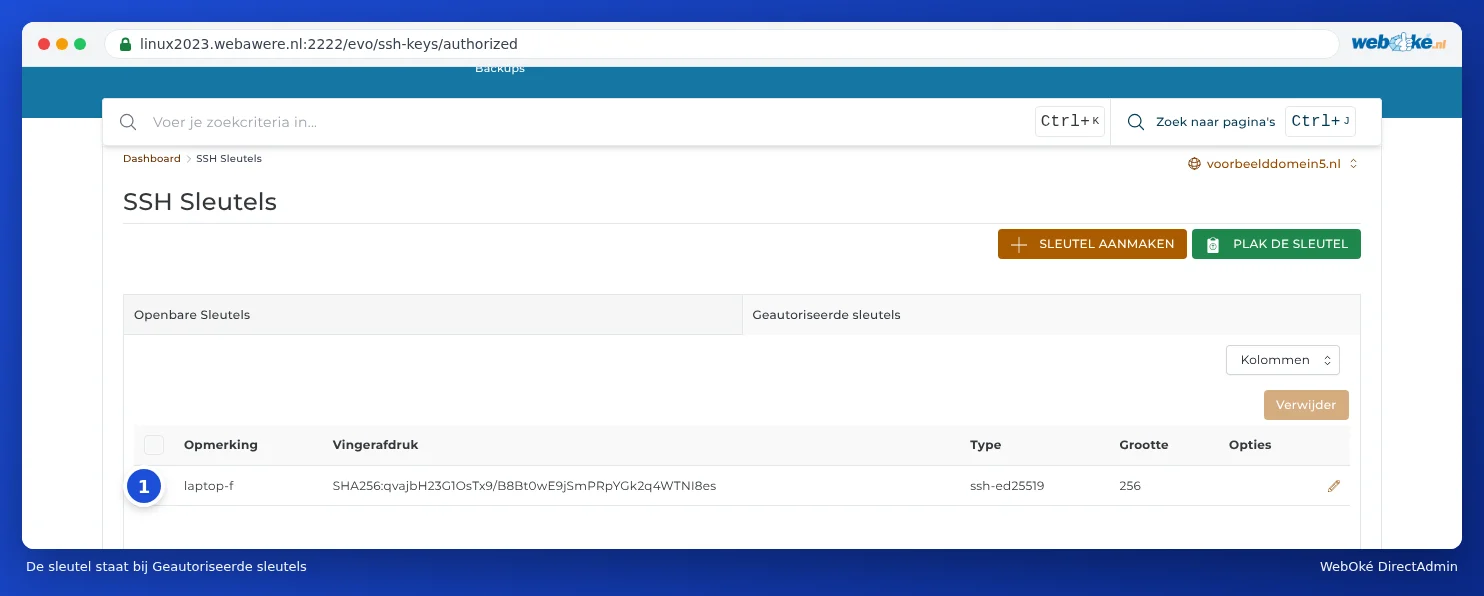
Стъпка 3: свързване
Напишете в терминала Си ssh -p 1967 потребителскоиме@имена сървъра. Първия път компютърът Ви ще попита дали се доверявате на сървъра: напишете yes. Вече сте влезли в собствената си папка /home/потребителскоиме. Ако използвате PuTTY или програма като FileZilla (SFTP), изберете също порт 1967 и частния си ключ.
Създаване на ключ чрез DirectAdmin
С CREATE KEY (1) DirectAdmin създава двойка ключове на сървъра. Това е възможно, но след това трябва да изтеглите частния ключ сигурно на собствения си компютър. Ключ, който сами създавате на компютъра Си, е по-сигурен: частният ключ тогава никога не напуска компютъра Ви.
Отнемане на ключ
Вече не използвате даден компютър или уеб разработчик е приключил работата си? Отметнете неговия ключ в таба Authorized Keys и кликнете върху Изтриване. Този ключ вече няма да може да влиза веднага.
Често задавани въпроси
Връзката се затваря веднага или получавам "Permission denied (publickey)".
Проверете дали използвате порт 1967, дали правилният публичен ключ е добавен в Authorized Keys и дали програмата Ви използва съответния частен ключ. След няколко неуспешни опита IP адресът Ви може да бъде блокиран; това проверявате в Мой WebOké при Блокиран ли съм? (вижте Problemen met inloggen oplossen).
DirectAdmin казва, че ключът Ми е невалиден.
Поставете публичния ключ (файла .pub), а не частния ключ, и се уверете, че е на един ред. Ключ от PuTTYgen първо преобразувате във формат OpenSSH (в PuTTYgen: полето "Public key for pasting into OpenSSH authorized_keys file").
Мога ли да използвам Composer или WP-CLI без SSH?
С Terminal в DirectAdmin работите също на командния ред, без ключ (вижте Terminal в браузъра Ви). Composer и WP-CLI са налични там като composer и wp. Terminal също е наличен само при пакети със SSH.