
Глава 4 · 4.1
De domeinen в пакета Ви преглеждане
Хостинг пакетът винаги съдържа поне едно име на домейн: домейнът, с който сте поръчали пакета. При по-големите пакети можете да добавите още домейни, всеки със собствен уебсайт и собствени имейл адреси. Кои домейни се намират във Вашия пакет, виждате в DirectAdmin под Domains.
Отваряне на прегледа
- Влезте в DirectAdmin (вижте Вход чрез Моят акаунт на WebOké).
- В менюто под Account Manager щракнете върху Domains.
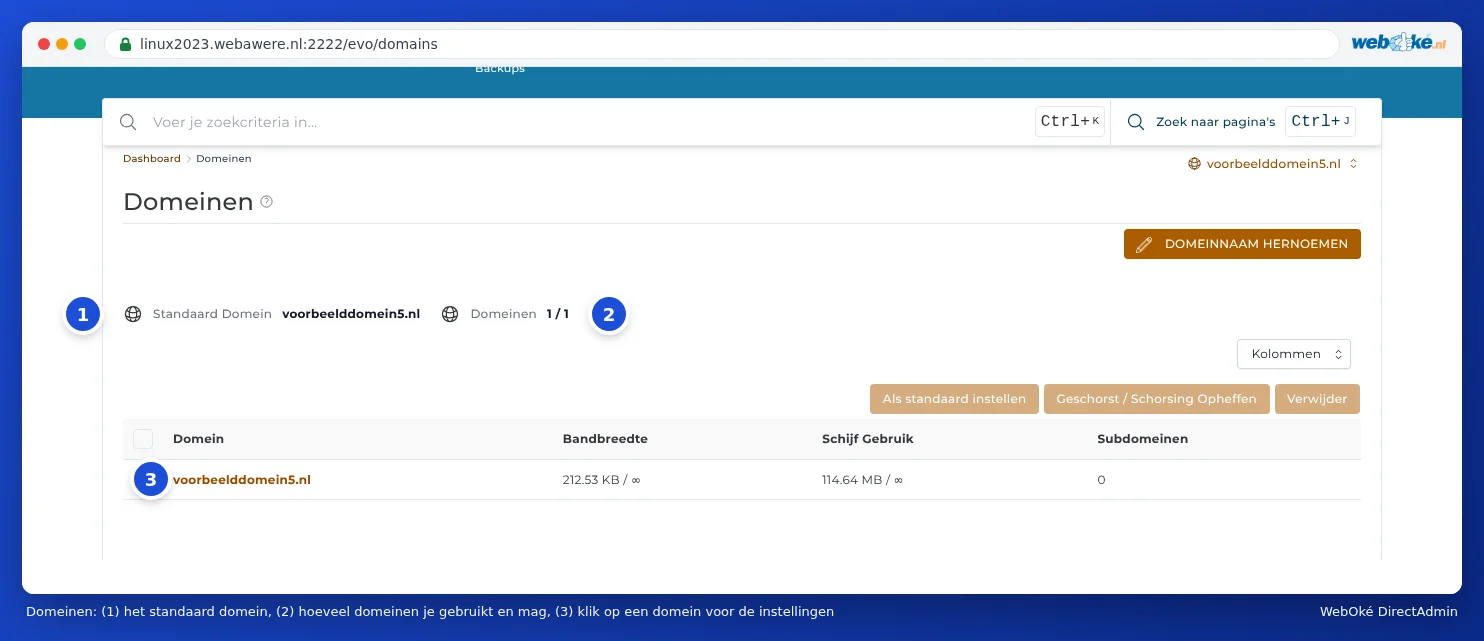
Какво виждате?
- Default Domain (1): основният домейн на Вашия пакет. Този домейн стои най-отгоре в селектора на домейни и DirectAdmin го отваря първи.
- Domains (2): колко домейна има във Вашия пакет и колко са разрешени. Ако пише 1 / 1, пакетът Ви е пълен и не можете да добавите още домейн без да разширите пакета (вижте Добавяне на допълнителен домейн).
- Таблицата с трафика за всеки домейн (Bandwidth), използваното пространство (Disk Usage) и броя Subdomains. С Columns избирате кои колони виждате.
- Щракнете върху име на домейн (3), за да отворите настройките на този домейн (вижте Настройки на домейн: SSL, PHP, www и private_html).
Над таблицата има бутони, които действат върху отметнатите от Вас домейни: Set as default, Suspend / Unsuspend и Изтриване. Горе вдясно стои DOMEINNAAM HERNOEMEN. Какво правят тези бутони, прочетете в Изтриване или преименуване на домейн.
Къде се намират файловете на даден домейн?
Всеки домейн има собствена папка във Вашия пакет: domains/jouwdomein.nl. Уебсайтът се намира в нея в папката public_html. Ако искате да прегледате или качите файлове на сайта си, отидете в File Manager до domains/jouwdomein.nl/public_html (вижте Отваряне на File Manager: директориите във Вашия пакет).
Работа с повече домейни
Ако имате повече от един домейн, много части от DirectAdmin работят на ниво домейн: имейл адреси, DNS, SSL, пренасочвания и subdomains. Тогава първо изберете горе вдясно в селектора на домейни правилния домейн. Ако не виждате дадена настройка, вероятно селекторът на домейни все още е на друг домейн. Повече за това прочетете в Работа с няколко домейна: превключвателят на домейни.
Съвет: Не виждате домейн, който имате при WebOké? Тогава вероятно той не се намира в този хостинг пакет, а в друг пакет или е само регистрация на домейн. В Моят WebOké под Домейни по пакет виждате кой домейн в кой пакет се намира (вижте Може ли това и в Mijn WebOké? Домейни по пакет и Пренасочвания).