
Глава 5 · 5.7
SPF инсталиране и допълване
С SPF запис Вие съобщавате на света кои сървъри имат право да изпращат поща от името на Вашия домейн. Получатели като Gmail, Outlook.com и KPN проверяват това. Ако имейл пристигне от сървър, който не е посочен във Вашия SPF запис, той по-лесно попада в спам или бива отказан.
Стандартният SPF запис при WebOké
Всеки хостинг пакет вече има SPF запис:
v=spf1 a mx include:webawere.nl ~all
| Част | Значение |
|---|---|
| v=spf1 | Това е SPF запис. |
| a | Сървърът, към който сочи Вашият домейн, има право да изпраща поща. |
| mx | Сървърите от Вашите MX записи имат право да изпращат поща. |
| include:webawere.nl | Всички пощенски сървъри на WebOké имат право да изпращат поща. |
| ~all | Всички останали сървъри нямат право; поща от други сървъри се счита за подозрителна (меко отхвърляне). |
Максимум един SPF запис
Един домейн може да има само един SPF запис. Ако има два записа, които започват с v=spf1, получателите ще отхвърлят и двата, а това е по-лошо, отколкото да няма SPF изобщо. Ако друга услуга Ви помоли да добавите SPF запис, не създавайте втори запис, а допълнете съществуващия.
Добавяне на услуга към Вашия SPF запис
Изпращате ли поща и чрез друга услуга, като Microsoft 365, Google Workspace, Mailchimp или Вашата счетоводна програма? Добавете тази услуга с include:.
- Отворете DNS Administration.
- Кликнете върху молива зад TXT записа, който започва с v=spf1.
- DirectAdmin отваря записа с TXT Record Type на SPF, за да можете да го коригирате на части.
- При Include Domain въведете домейна, посочен от услугата, без include: пред него, например spf.protection.outlook.com. С плюса добавяте ред за още една услуга.
- Оставете webawere.nl, дори ако пощата Ви минава през друга страна. Вашият уебсайт и формуляри изпращат поща чрез нашите сървъри.
- Погледнете в долната част при Value как ще изглежда целият запис и запазете.
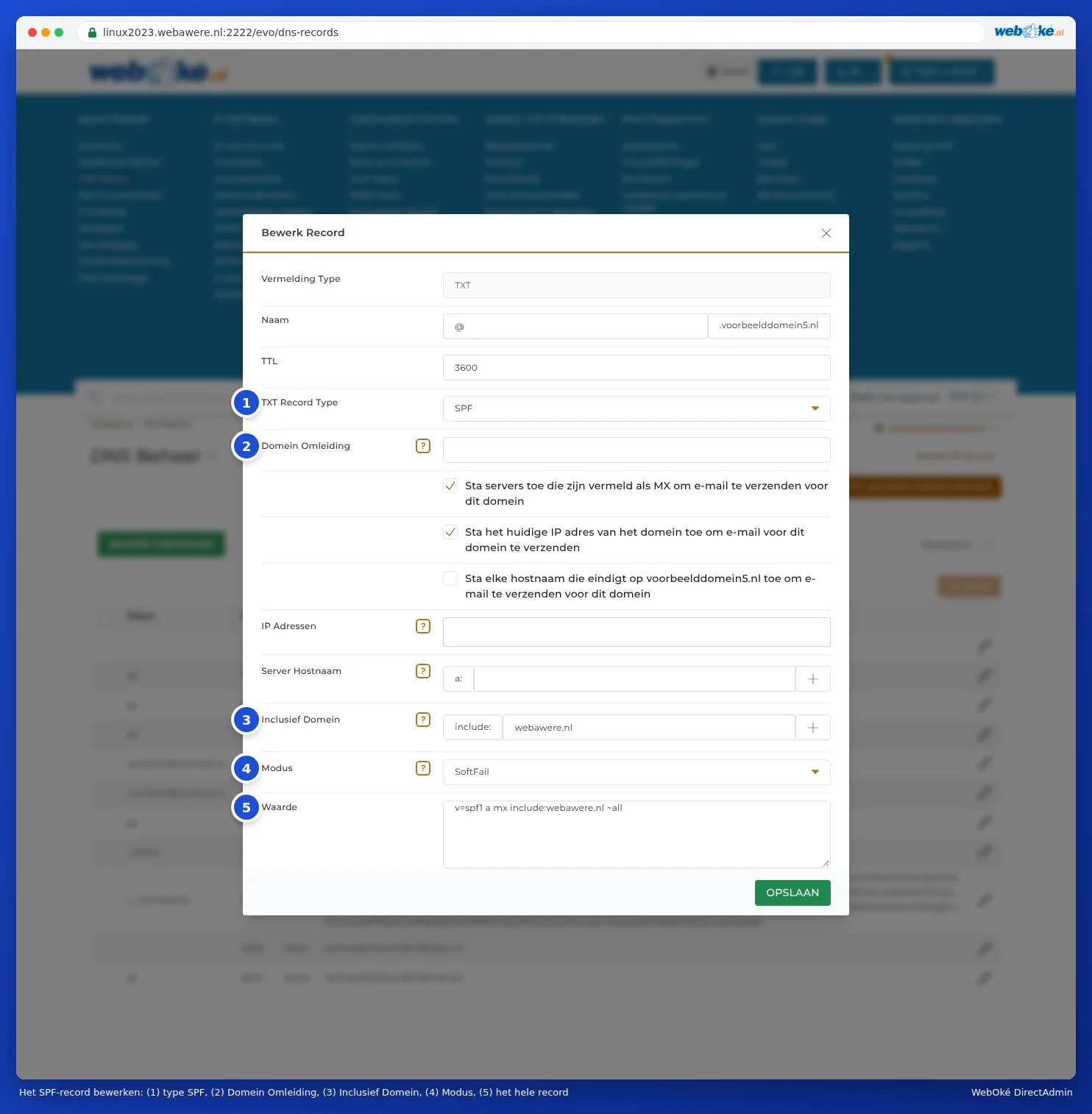
Другите полета:
- Redirect Domain: преминава към SPF политиката на друг домейн. Ако използвате това, останалите полета не се вземат предвид. Оставете го празно.
- Трите отметки Sta servers toe die zijn vermeld als MX, Sta het huidige IP adres van het domein toe и Sta elke hostnaam die eindigt op jouwdomein.nl toe: това са mx, a и ptr. Оставете ги както са.
- IP Addresses и Server Hostname: отделен сървър, който има право да изпраща поща, по IP адрес или име.
- Mode: какво се случва с поща от други сървъри. SoftFail (~all) маркира поща като подозрителна, Fail (-all) води до отказ, Neutral (?all) не казва нищо. Ние препоръчваме SoftFail.
Често използвани include стойности:
| Услуга | Include Domain |
|---|---|
| Microsoft 365 | spf.protection.outlook.com |
| Google Workspace | _spf.google.com |
Винаги използвайте стойността, посочена от самата услуга: тя може да се промени.
Внимание: При проверка SPF записът не трябва да изисква повече от десет допълнителни търсения (като при include, a и mx). Ако добавите твърде много услуги, може да достигнете тази граница и получателите да отхвърлят записа. Премахвайте услуги, които вече не използвате.
Съвет: В Mijn WebOké екранът за DNS разполага и с помощник за SPF с бутони за Microsoft 365 и Google Workspace (вижте DNS в Mijn WebOké и при външни сървъри за имена като Cloudflare).