
Глава 4 · 4.6
Друга папка за Вашия уебсайт (documentroot)
Документният корен (documentroot, в DirectAdmin Docroot или Document Root) е папката, която посетителите виждат, когато отворят Вашия уебсайт. При Вашия основен домейн това е domains/vashdomein.nl/public_html. Понякога Ви е нужна друга папка, например защото Вашият уебсайт се намира в подпапка или защото framework като Laravel използва папка public.
При subdomain: изберете Custom
При subdomain Вие сами избирате папката: при създаването или по-късно с помощта на иконата за молив.
- Отидете на Subdomain Management и щракнете върху Add Subdomain.
- Въведете subdomain.
- При Document Root изберете Custom и въведете папката. Папката трябва да се намира във Вашия пакет, например /domains/vashdomein.nl/public_html/nieuwesite.
- Щракнете върху Add Subdomain.

Така можете например да насочите test.vashdomein.nl към папка с нова версия на Вашия сайт или към папката public на проект в Laravel.
Промяна на папката на съществуващ subdomain
- Отидете на Subdomain Management.
- Щракнете върху иконата за молив в реда на subdomain.
- Отваря се прозорецът Change Document Root. При Document Root въведете новата папка.
- Щракнете върху OPSLAAN.

Файловете не се преместват автоматично: поставете ги сами в новата папка, например чрез File Manager (вижте Отваряне на File Manager: директориите във Вашия пакет).
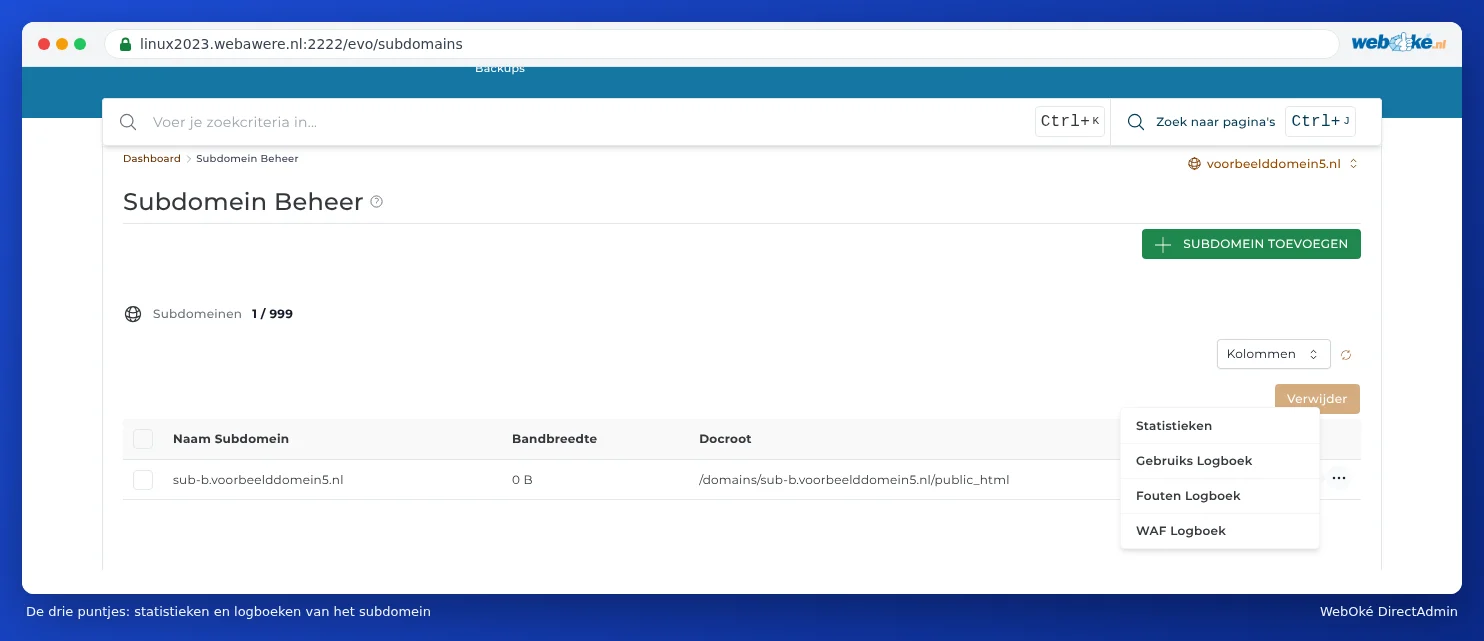
Чрез трите точки в същия ред отваряте Stats, Usage Log, Error Log и WAF Log на subdomain (вижте Site summary & logs: лог файлът за грешки и лог файлът за достъп).
При Вашия основен домейн: ето как да го решите
Документния корен на Вашия основен домейн не можете да промените сами: той винаги е public_html. Ако Ви е нужна друга папка, имате следните възможности:
- Поставете самия уебсайт в public_html. Това обикновено е най-лесно. Преместете файловете чрез File Manager (вижте Отваряне на File Manager: директориите във Вашия пакет).
- Пренасочете чрез .htaccess към подпапката. Поставете в public_html файл .htaccess с правило, което вътрешно пренасочва всички заявки към подпапката. Посетителят не забелязва нищо от това. За Laravel такъв пример е наличен в документацията на Laravel.
- Попитайте нас. Ако не успявате сами, създайте тикет. Посочете домейна и папката, която искате да използвате.
Внимание: Не поставяйте файлове с пароли (като файл .env) директно в public_html. Всичко в public_html по принцип е достъпно през интернет.