
Глава 13 · 13.4
Импортиране на съществуващ уебсайт в Installatron
Имате ли вече уебсайт на Вашия пакет, който сте поставили ръчно, или искате да прехвърлите уебсайт от друг доставчик? Тогава можете да го импортирате в Installatron. След това можете да го актуализирате в Installatron, да правите резервни копия от него и да го клонирате, точно както уебсайт, инсталиран с Installatron.
Два вида импортиране
- Уебсайтът вече е в Вашия хостинг пакет при WebOké, например защото сте го поставили с FTP. Installatron тогава само го свързва, самият сайт не се променя.
- Уебсайтът все още се хоства при друг доставчик. Installatron тогава изтегля файловете и базата данни чрез FTP и ги поставя на Вашия пакет. Старият Ви сайт остава непроменен.
Как да импортирате
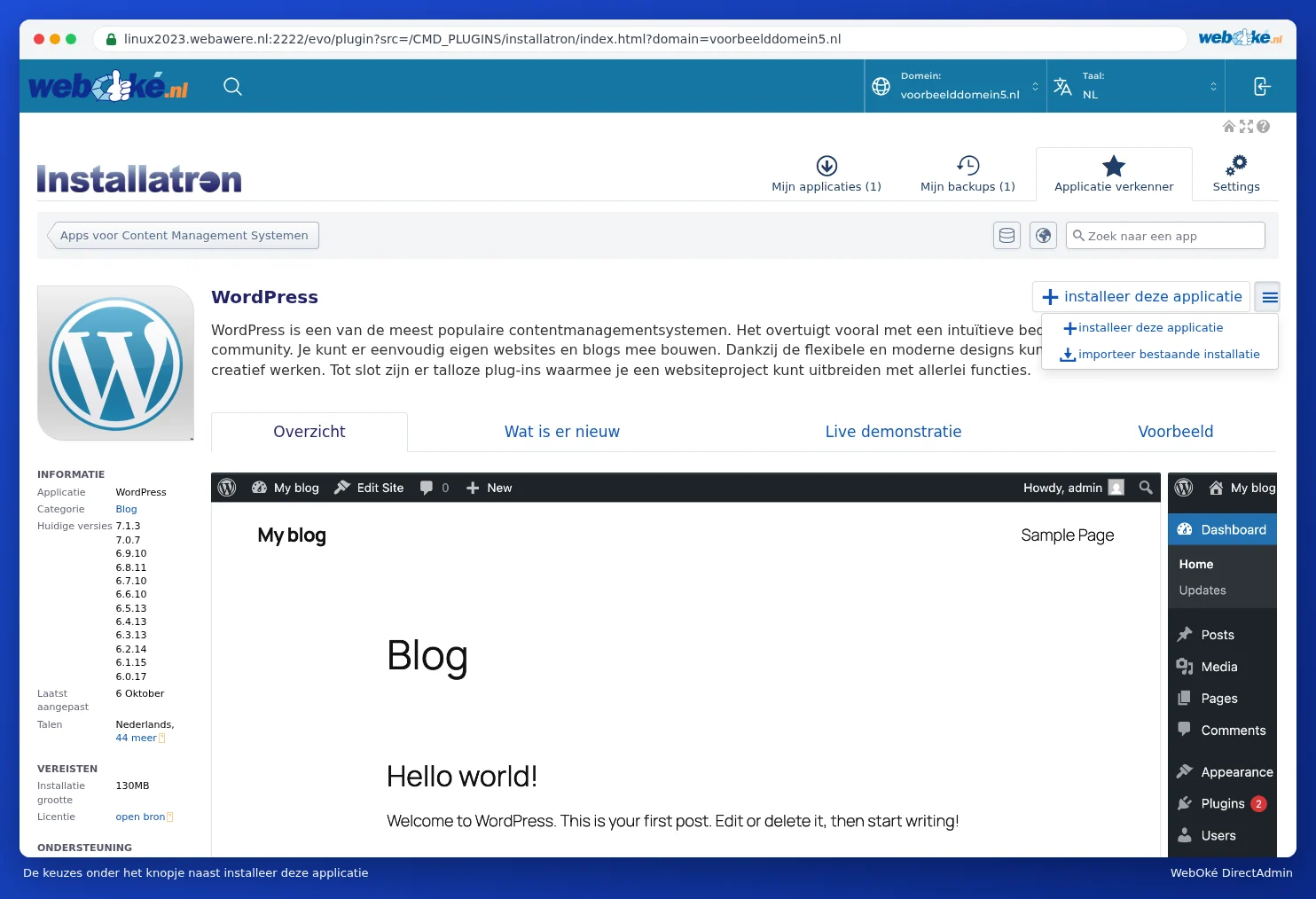
- Отворете Installatron и в Applicatie verkenner отидете на вида уебсайт, например WordPress.
- Кликнете до +installeer deze applicatie върху бутона с трите чертички ≡ и изберете importeer bestaande installatie.
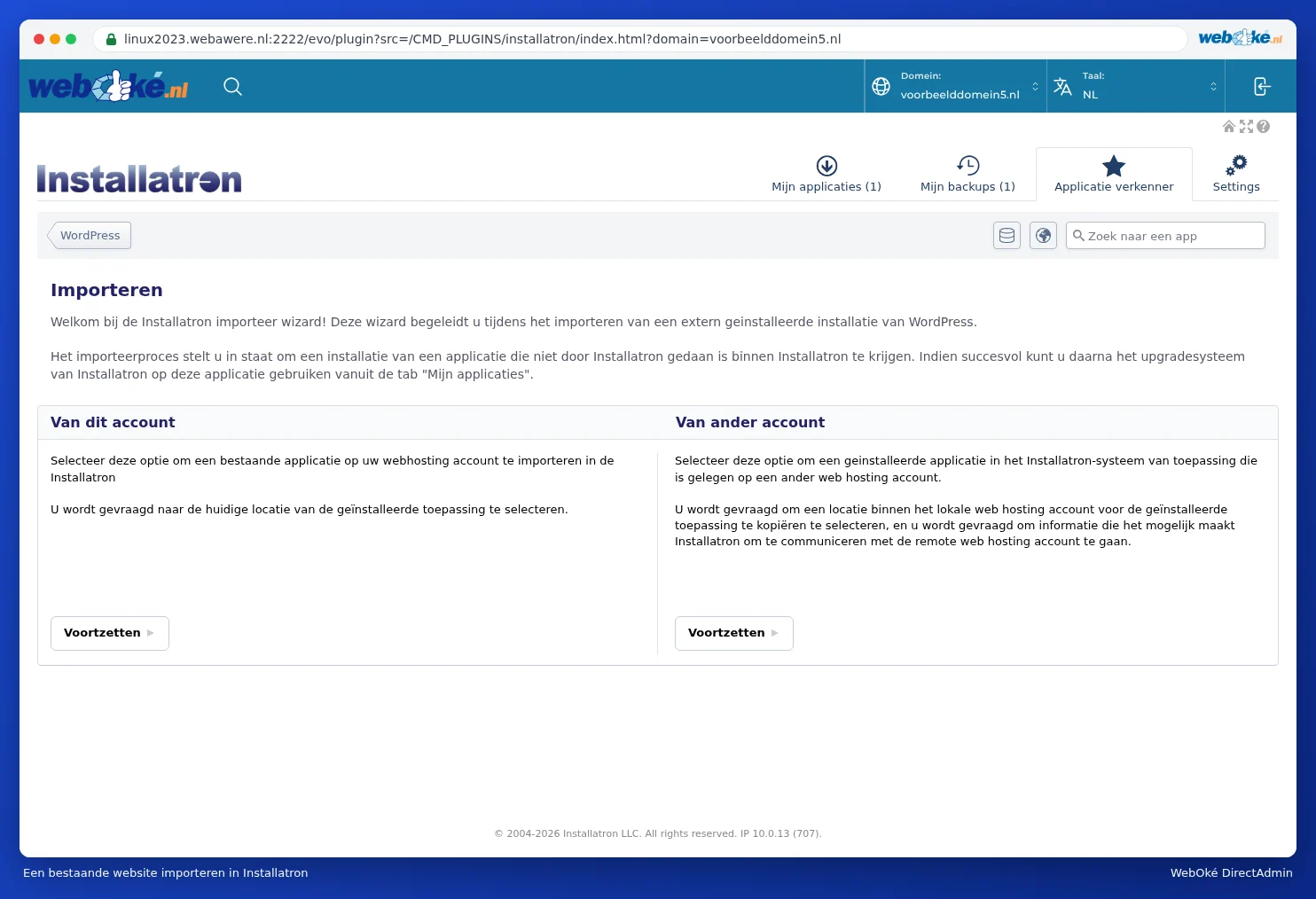
- Изберете Van dit account (уебсайтът вече е на Вашия пакет) или Van ander account (уебсайтът се хоства при друг доставчик) и кликнете върху Voortzetten.
- Попълнете данните: при Van dit account домейна и папката, в която се намира уебсайтът; при Van ander account също данните за достъп до стария сървър (като FTP) и мястото на Вашия пакет, където трябва да се постави сайтът.
- Стартирайте импортирането. След това уебсайтът ще се намира в Mijn applicaties.
Най-лесният начин: импортиране с Website Manager
В Mijn WebOké това може да стане и чрез Website Manager: кликнете върху Импортирайте уебсайт и изберете Уебсайтът вече е в моя хостинг пакет или Уебсайтът се хоства при друг доставчик. За WordPress при друг доставчик често не Ви трябват FTP данни: Вашият администраторски логин за WordPress е достатъчен (вижте Може ли това и в Mijn WebOké? Мениджърът на уебсайтове).
Съвет: Премествате ли уебсайт към WebOké? След импортирането сайтът Ви се намира на Вашия пакет, но домейнът Ви може все още да сочи към стария доставчик. Първо тествайте сайта си (вижте Тестване на моя уебсайт преди преместването на домейна) и едва след това коригирайте DNS или nameservers.