
Глава 15 · 15.1
Cron Jobs: автоматично изпълнение на задачи
Разгледайте го в кратко видео
Cron задача (или cron job) е команда, която сървърът изпълнява вместо Вас в определени моменти. Например всяка нощ скрипт, който почиства стари данни, всеки час връзка със счетоводната Ви система или планираните задачи на WordPress или Laravel. Това настройвате в Cron Jobs, под Advanced Features.
Правила при WebOké
Споделяте сървър с други уебсайтове. Затова важат правила за cron задачите:
- Оставяйте дадена задача да се стартира най-много веднъж на всеки 10 минути. Това молим всички наши клиенти. Сървърът не налага това правило, но задача, която се изпълнява по-често, забавя сървъра за Вас и за другите. Ако имате няколко задачи, не ги стартирайте всичките в един и същи момент.
- Поддържайте задачата кратка. Ако трябва да се свърши много работа, разделете я на няколко етапа.
Създаване на задача
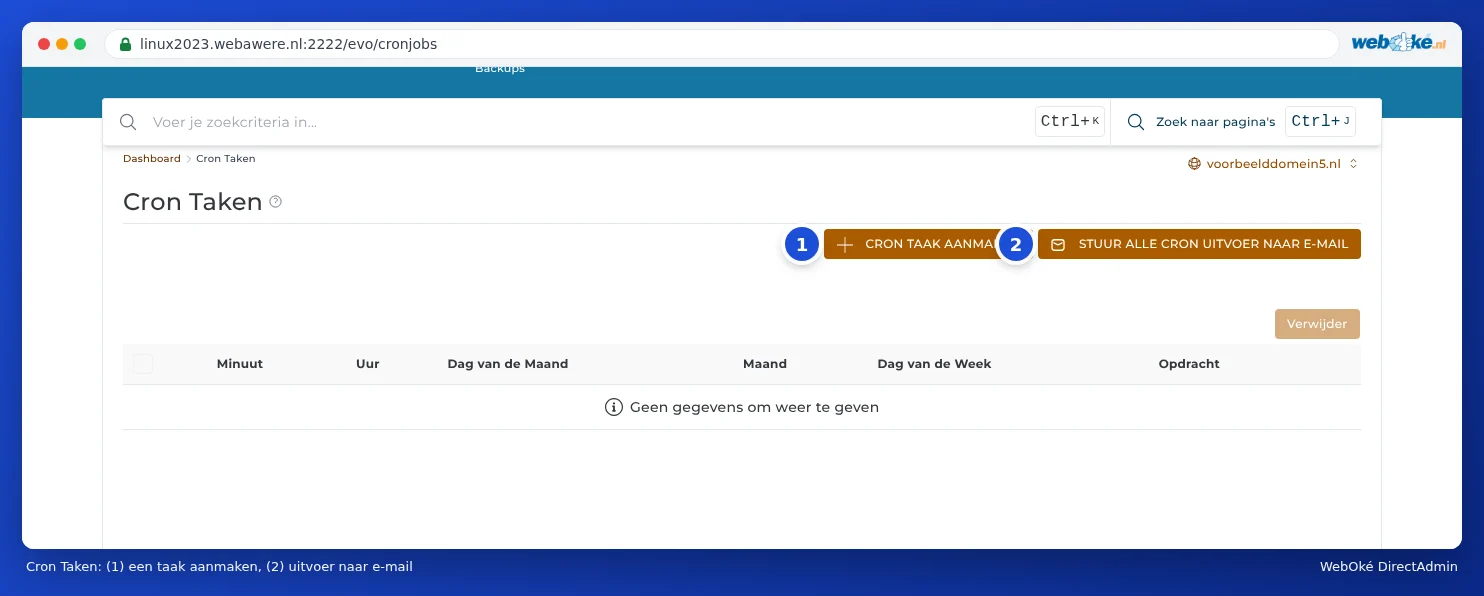
- В DirectAdmin кликнете под Advanced Features върху Cron Jobs.
- Кликнете върху CREATE CRON JOB.
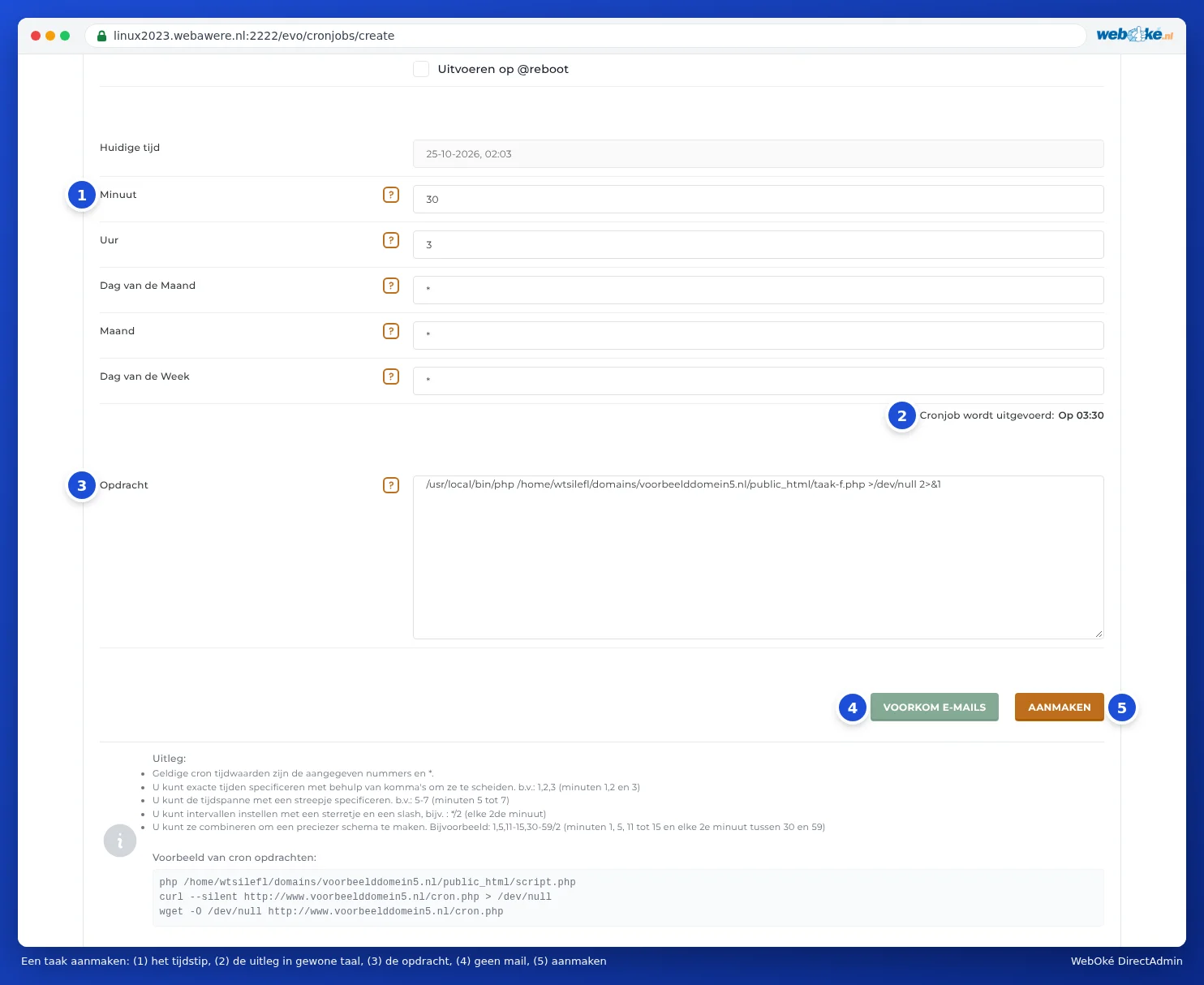
- Попълнете при Minute, Hour, Day of Month, Month и Day of Week кога трябва да се изпълнява задачата (1). Звездичка * означава "всеки".
- Под полетата за време виждате при Cron job will run: (2) на прост език кога се изпълнява задачата. Проверете това.
- Въведете при Command (3) какво трябва да се случи, с пълни пътища (вижте по долу).
- Не искате имейл след всяко изпълнение? Кликнете върху PREVENT EMAILS (4).
- Кликнете върху CREATE (5).
След това задачата се появява в списъка. Ако искате да я изтриете, отметнете я (1) и кликнете върху Изтриване.

Примери за времена
| Minute | Hour | Day of Month | Month | Day of Week | Значение |
|---|---|---|---|---|---|
| 30 | 3 | * | * | * | Всеки ден в 03:30 |
| */10 | * | * | * | * | На всеки 10 минути |
| 0 | * | * | * | * | Всеки кръгъл час |
| 15 | 8 | * | * | 1-5 | В работни дни в 08:15 (1 е понеделник, 0 или 7 е неделя) |
| 0 | 2 | 1 | * | * | На първия ден от всеки месец в 02:00 |
Можете да разделяте стойности със запетаи (1,15,30), да посочвате диапазон с тире (5-7) и интервал с */ (*/2 означава всеки втори). Изберете по възможност спокоен, произволен момент, например 03:17 вместо точно полунощ.
Командата: пълни пътища
Cron задачата не знае в коя папка трябва да започне. Затова винаги използвайте пълни пътища. Вашият пакет се намира на сървъра в /home/ последвано от Вашето DA потребителско име (вижте Uw servernaam en DA-potребителско име намирате).
Стартиране на PHP скрипт:
/usr/local/bin/php /home/gebruikersnaam/domains/jouwdomein.nl/public_html/taak.php
Това използва същата PHP версия като Вашия уебсайт, тоест версията от Select PHP version (вижте Избор на версия на PHP (Select PHP version)).
Извикване на уеб адрес (например ако Вашият софтуер дава cron URL):
curl --silent https://www.jouwdomein.nl/cron.php > /dev/null
WordPress: WordPress по подразбиране стартира планираните си задачи, когато дойде посетител. При натоварен сайт или сайт с малко посещения е по-добре това да се прави с cron задача. Поставете в wp-config.php define('DISABLE_WP_CRON', true); и създайте задача, която на всеки 15 минути стартира /usr/local/bin/php /home/gebruikersnaam/domains/jouwdomein.nl/public_html/wp-cron.php.
Laravel: /usr/local/bin/php /home/gebruikersnaam/domains/jouwdomein.nl/artisan schedule:run. Внимание: schedule:run изпълнява само задачи, които съвпадат точно с момента на cron. Ако cron се изпълнява на всеки 10 минути, задача, планирана за 08:05, никога няма да се изпълни.
Имейл след всяка задача
Ако дадена задача даде резултат (текст или съобщение за грешка), сървърът може да го изпрати по имейл. Това се случва само ако сте задали адрес. Имате три възможности:
- Имейл на собствен адрес: кликнете върху SEND ALL CRON OUTPUT TO E-MAIL, въведете имейл адрес и кликнете върху SAVE. Това важи за всичките Ви задачи. Ако оставите полето празно, няма да получите имейл.
- Без имейл за една задача: кликнете при създаването върху PREVENT EMAILS. Тогава след командата Ви се добавя >/dev/null 2>&1 и резултатът от тази задача отпада, дори ако сте задали адрес.
- Резултат в лог файл: поставете след командата Ви >> /home/gebruikersnaam/cron-log.txt 2>&1. Тогава по-късно в File Manager можете да видите какво е направила задачата. Почиствайте такъв файл от време на време.

Съвет: Задайте адрес, докато тествате нова задача. Така веднага виждате дали работи. След това го изключете или изпращайте резултата в лог файл. Имейлите от cron задачи се броят към лимита за изпращане на Вашия пакет (вижте Лимити за изпращане и съобщението "message limit reached").
Често задавани въпроси
Моята задача дава "Could not open input file".
Пътят към скрипта не е верен. Проверете пълния път във File Manager: той започва с /home/gebruikersnaam/domains/.
Моят скрипт работи в браузъра, но не и като cron задача.
Скрипт, който се изпълнява чрез cron, не знае под кой уебсайт се изпълнява: $_SERVER['SERVER_NAME'] и $_SERVER['DOCUMENT_ROOT'] са празни и относителните пътища в include работят по различен начин. Използвайте в скрипта пълни пътища или извикайте скрипта чрез curl с уеб адреса.
Мога ли да видя кога се е изпълнила дадена задача?
DirectAdmin не следи това вместо Вас. Затова оставете задачата да записва резултата си в лог файл, с датата в него (например date >> /home/gebruikersnaam/cron-log.txt като първа команда, с ; между тях).
Какво прави Run on @reboot?
Тогава задачата се изпълнява само когато сървърът се рестартира, а не на определени интервали. Това почти никога не Ви е необходимо за уебсайт.