
Глава 15 · 15.7
Redis
Redis е изключително бърно хранилище в оперативната памет. Уебсайтовете го използват като кеш: често използваните данни от базата данни стоят готови в Redis, така че страниците се зареждат по бързо и базата данни Ви има по малко работа. При WordPress това се нарича object cache.
Redis е включен в Power Webhost Three, Power Webhost Four и Power Reseller. WebHost One и Two нямат Redis.
Включване на Redis
- Кликнете в DirectAdmin под Advanced Features върху Redis.
- При Status пише This account has Redis disabled. Кликнете върху ENABLE (1).
- Под Path to redis socket file (2) е посочен адресът на Вашия Redis, например /home/gebruikersnaam/.redis/redis.sock. Той Ви трябва, ако е необходимо.
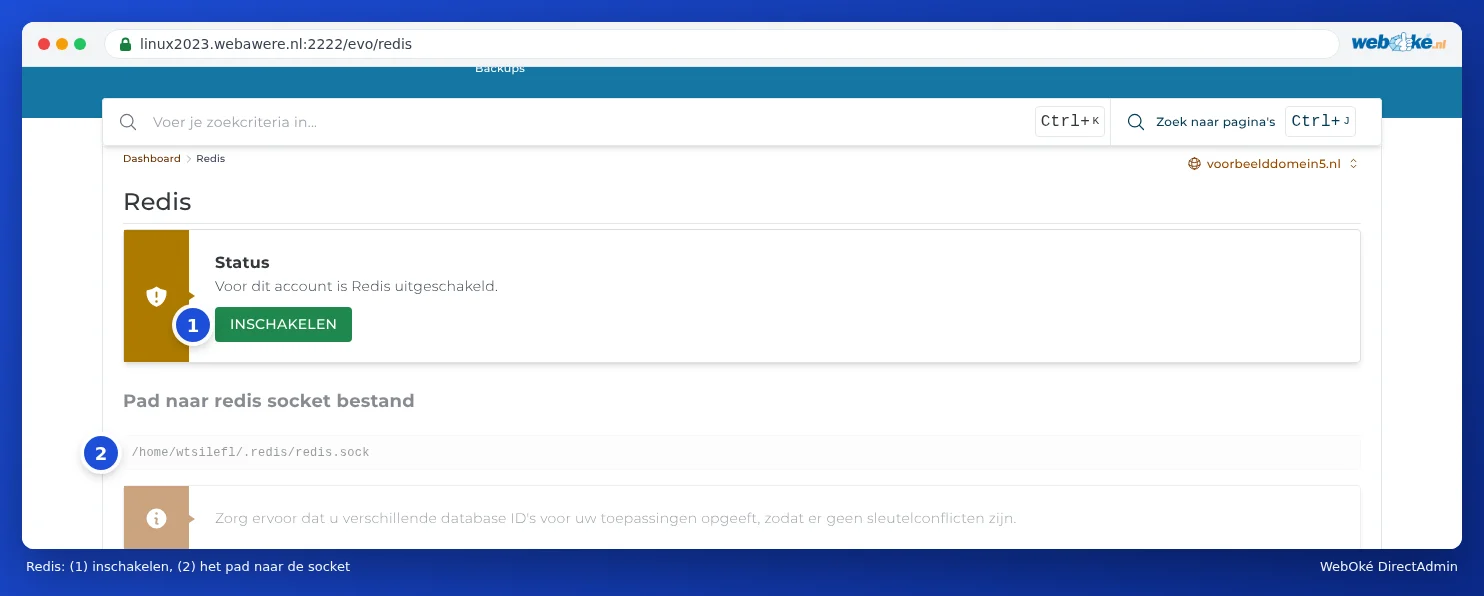
При нас Redis работи за всеки пакет чрез този socket файл, не чрез порт и без парола. Само Вашият пакет има достъп до него.
Използване на Redis в WordPress
- Включете в Select PHP version разширението redis (вижте Включване и изключване на PHP разширения).
- Отворете в WordPress настройките на LiteSpeed Cache, изберете Cache и раздела Object.
- Включете Object Cache и изберете като метод Redis.
- При Host въведете пътя до socket файла, при Port въведете 0 и оставете потребителско име и парола празни.
- Запазете. LiteSpeed Cache показва при статуса дали връзката работи.
Използвате друг плъгин, например Redis Object Cache? Тогава въведете в wp-config.php define('WP_REDIS_SCHEME', 'unix'); и define('WP_REDIS_PATH', '/home/gebruikersnaam/.redis/redis.sock');.
Съвет: Използвате ли Redis за повече от един уебсайт или приложение във Вашия пакет? Тогава дайте на всеки сайт собствен номер на база данни (в LiteSpeed Cache: Redis Database ID, например 0, 1, 2). Така сайтовете няма да си пречат взаимно. DirectAdmin също обръща внимание на това.
Трябва ли да използвам Redis?
За малък уебсайт той дава малка полза; кешът на страниците на LiteSpeed Cache върши по голямата част от работата там. Redis помага най-вече при онлайн магазини, сайтове с много влезли потребители и сайтове с натоварена база данни. Ако не забелязвате разлика, спокойно можете да го изключите отново.