
Глава 3 · 3.3
Резервни кодове и какво да правите, ако сте изгубили Вашия authenticator
Herstelcodes (резервни кодове) са запасни кодове за случаите, когато нямате под ръка Вашето authenticator приложение, например защото телефонът Ви е повреден, изгубен или с изтощена батерия. Всеки код работи само веднъж. Създайте ги веднага щом включите Two-Step Authentication (вижте Twee-Staps Authenticatie instellen).
Създаване на Herstelcodes
- Отидете до Вашия Profile и кликнете върху раздела Two-Step Authentication.
- Превъртете до Recovery Codes (1).
- Кликнете върху Add Codes (2).
- Запазете кодовете незабавно на сигурно място.
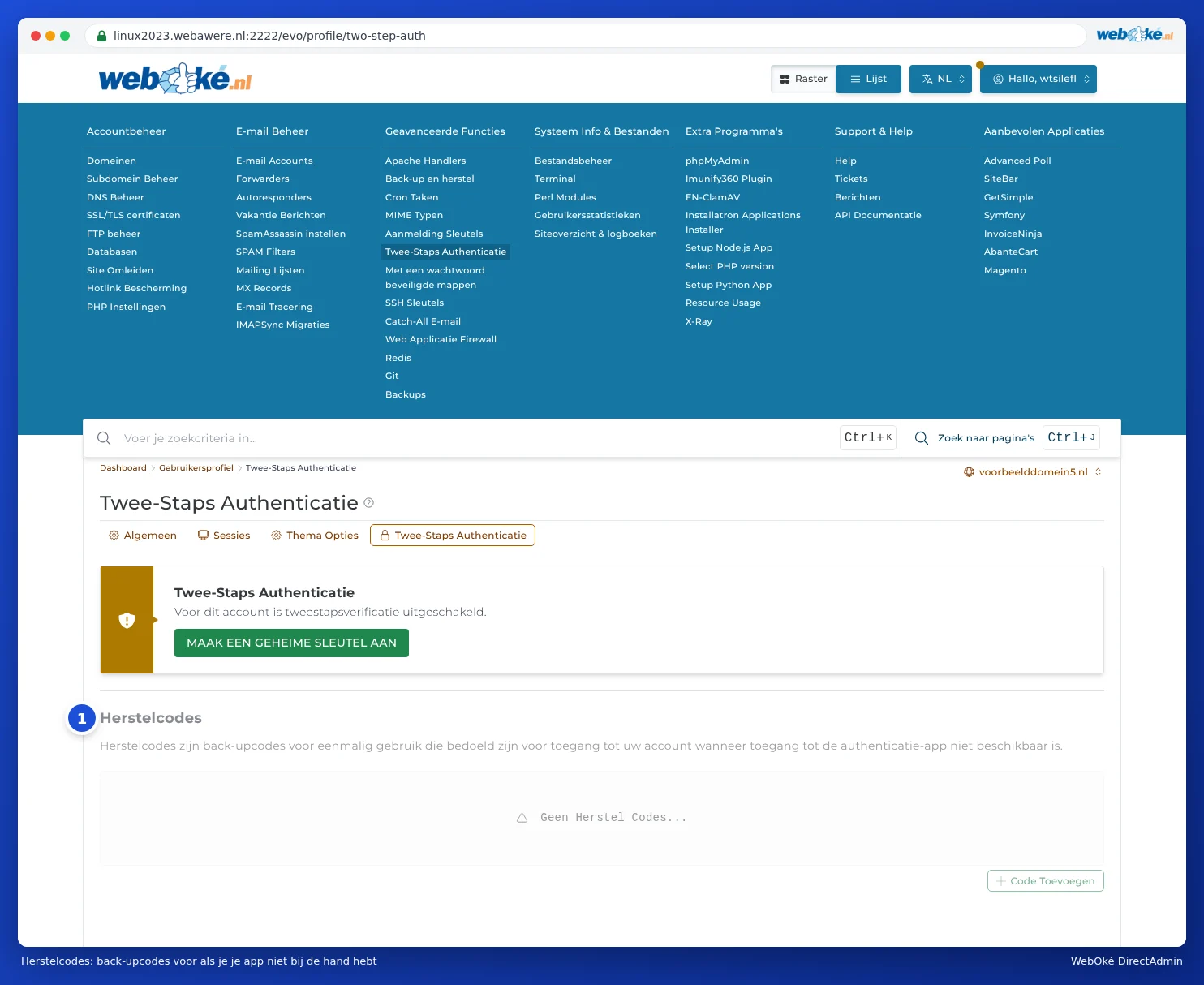
Докато Two-Step Authentication е изключено, блокът е сив и все още не можете да създавате кодове. Тогава се показва No Recovery Codes....
Къде да съхранявате Вашите Herstelcodes?
- Във Вашия мениджър на пароли, при записа за DirectAdmin.
- На хартия, на място, където съхранявате и други важни документи.
- Не само на същия телефон, на който е Вашето authenticator приложение: ако го изгубите, ще изгубите и кодовете.
Влизане с резервен код
Ако DirectAdmin поиска при влизането кода от Вашето приложение, въведете един от Вашите Herstelcodes вместо кода от приложението. След това зачертайте кода: той работи само веднъж. Веднага след това настройте отново Two-Step Authentication с Вашия нов телефон и създайте нови Herstelcodes.
Изгубили сте Вашия authenticator и нямате Herstelcodes?
Без паника. Опитайте в този ред:
- Влезте през Mijn WebOké. Отидете до Моите продукти и кликнете при Вашия пакет върху DirectAdmin (вижте Вход чрез Моят акаунт на WebOké). Ако успеете да влезете по този начин, отидете до Profile и раздела Two-Step Authentication, и го настройте отново с Вашия нов телефон.
- Възстановете старите си акаунти. Използвали ли сте приложение с резервно копие в облака (като Microsoft Authenticator, Authy или мениджър на пароли)? Инсталирайте приложението на новия си телефон и влезте: кодовете Ви често се възстановяват автоматично.
- Подайте запитване. Ако не успеете, подайте запитване в Mijn WebOké чрез Център за поддръжка и Подайте запитване. Посочете за кой пакет става въпрос. Можем да изключим Two-Step Authentication за Вас, така че след това да можете да го настроите отново. Тъй като Вашето запитване идва от Вашия собствен Mijn WebOké акаунт, знаем, че заявката наистина е от Вас.
Внимание: Никога не поискайте това по обикновен имейл или телефон, без да сте влезли в Mijn WebOké. Така предотвратяваме възможността някой друг да се представя за Вас.