
Глава 3 · 3.5
Login Keys: вход за скриптове и програми
С Login Keys (ключове за вход) създавате допълнителни пароли за Вашия акаунт в DirectAdmin. Разликата с обикновената Ви парола: ключът може автоматично да изтича, да изпълнява само определени действия и евентуално да работи само от определени IP адреси. Освен това можете да създадете връзка за вход, с която някой влиза директно във Вашия DirectAdmin без парола.
За какво използвате това?
- Скрипт или програма, който трябва да извърши нещо в пакета Ви чрез API на DirectAdmin, например да актуализира DNS запис. Дайте на скрипта ключ, който позволява само това конкретно действие, вместо истинската Ви парола.
- Временен достъп за Вашия уеб разработчик, с дата на изтичане, така че достъпът автоматично да спре след приключване на работата.
Съвет: Трябва ли Вашият уеб разработчик да има достъп само до файловете на уебсайта Ви? Тогава му дайте собствен FTP акаунт за тази конкретна папка (вижте FTP акаунти: създаване и управление). Това е по-сигурно и по-лесно от достъп до целия DirectAdmin.
Отваряне на Login Keys
- Кликнете горе вдясно върху Hallo, последвано от Вашето потребителско име, и изберете Login Keys. Ще го намерите също в менюто при Advanced Features.
- Ще видите два раздела: Login Keys и Login URLs (3). Отгоре се намират бутоните CREATE LOGIN KEY (1) и CREATE LOGIN URL (2).

В таблицата за всеки ключ е посочено името, кои команди са разрешени и отказани, от кои мрежи работи, кога изтича и кога и от кого е създаден.
Създаване на ключ
За това Ви е необходима текущата Ви парола за DA. Ако винаги влизате чрез Mоят WebOké и не я знаете? Тогава първо я задайте (вижте Задаване или смяна на паролата за DA).
- Кликнете върху CREATE LOGIN KEY.
- Попълнете в Key Name (1) разпознаваемо име, само букви и цифри, например webbouwer или dnsscript. Това е етикет за Вас самите, не потребителското име за вход.
- В Sleutel waarde (2) идва самият ключ: допълнителната парола. Използвайте дълга, произволна стойност.
- Отметнете в Expires On (3) Has expiry date и изберете дата. Без отметка ключът никога не изтича. С Wis Sleutel ключът автоматично се изтрива при изтичане.
- HTM toestaan (4): отметнете това, ако ключът трябва да може да влиза и в уебсайта на DirectAdmin. Без отметка ключът работи само за API, тоест за скриптове.
- В Opdrachten (5) избирате за всяка команда дали е разрешена или отказана. Ако не изберете нищо, всички команди са разрешени.

- Отдолу можете в Toegestaan IP adressen (1) с Netwerk Toevoegen да посочите от кои IP адреси работи ключът. Ако не добавите нищо, той работи от всеки IP адрес.
- Попълнете в Huidige Wachtwoord (2) Вашата парола за DA и кликнете върху AANMAKEN (3).

Внимание: Запишете стойността на ключа веднага. Ключовете, подобно на паролите, се съхраняват криптирани: по-късно не можете да ги видите отново. Ако сте го изгубили, изтрийте ключа и създайте нов.
Вход с ключ
С ключ влизате с обикновеното Ви потребителско име за DA, а стойността на ключа служи като парола. Скрипт използва същата комбинация за API на DirectAdmin (вижте API Documentation под Support & Help).
Кои команди трябва да изключите?
Давайте на ключа колкото се може по-малко права, колкото е необходимо. За скрипт изберете само командите, които той наистина използва. Внимавайте особено с тези три:
- ALL_USER: всички команди на Вашия акаунт, тоест толкова, колкото обикновената Ви парола;
- CMD_LOGIN_KEYS и CMD_API_LOGIN_KEYS: с тях ключът сам може да създава нови ключове, с повече права.
Изключете също CMD_PASSWD и CMD_API_PASSWD, така че ключът да не може да променя паролата Ви.
Създаване на връзка за вход
С CREATE URL създавате връзка, с която някой директно влиза във Вашия DirectAdmin, без парола.
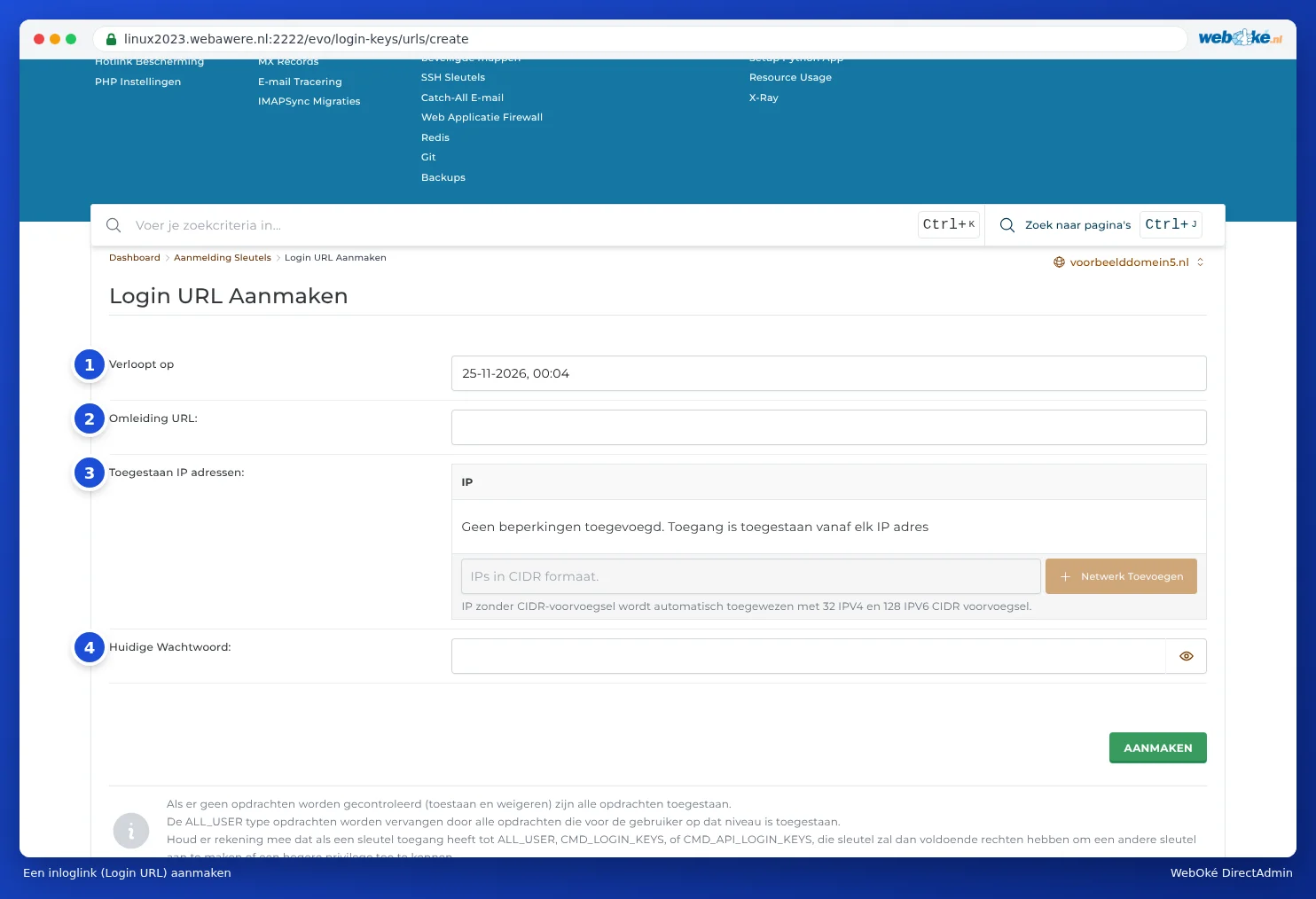
- Expires On (1): изберете кратка валидност, например един ден.
- Redirect URL (2): страницата, на която води връзката. Оставете празно за таблото.
- Toegestaan IP adressen (3): ограничете връзката до IP адреса на лицето, което ще я използва.
- Попълнете Вашата Huidige Wachtwoord (4) и кликнете върху AANMAKEN.
Бутонът DirectAdmin в Mоят WebOké работи по същия начин: той всеки път създава еднократна връзка за вход, валидна 60 минути. Затова при Вашите сесии се показва Login Key, ако сте влезли през Mоят WebOké (вижте Излизане от профила и сигурно затваряне).
Изтриване на ключ
Изтрийте ключ веднага щом вече не е необходим, например когато уеб разработчикът Ви е приключил. Това се прави в таблицата на страницата Login Keys, при самия ключ. Проверявайте и от време на време дали има ключове, които не разпознавате.