
Глава 4 · 4.5
Създаване и изтриване на поддомейни
Разгледайте го в кратко видео
Поддомейнът е адрес пред Вашето домейн име, като shop.vashdomein.nl или test.vashdomein.nl. Използвате го за отделна част от Вашия сайт, онлайн магазин, тестова версия или втори WordPress. Не е необходимо да купувате ново домейн име за него. Във Вашия пакет можете да създадете много поддомейни.
Създаване на поддомейн
- Изберете горе вдясно в селектора на домейни домейна, под който ще се намира поддомейнът.
- Кликнете в менюто под Account Manager на Subdomain Management.
- Кликнете на ADD SUBDOMAIN.
- Въведете при Subdomain (1) само първата част, например shop. Домейн името вече е добавено автоматично след него.
- Изберете при Document Root (2) в коя папка ще се намират файловете. Оставете Default, ако не сте сигурни (вижте по-долу).
- Кликнете на ADD SUBDOMAIN.

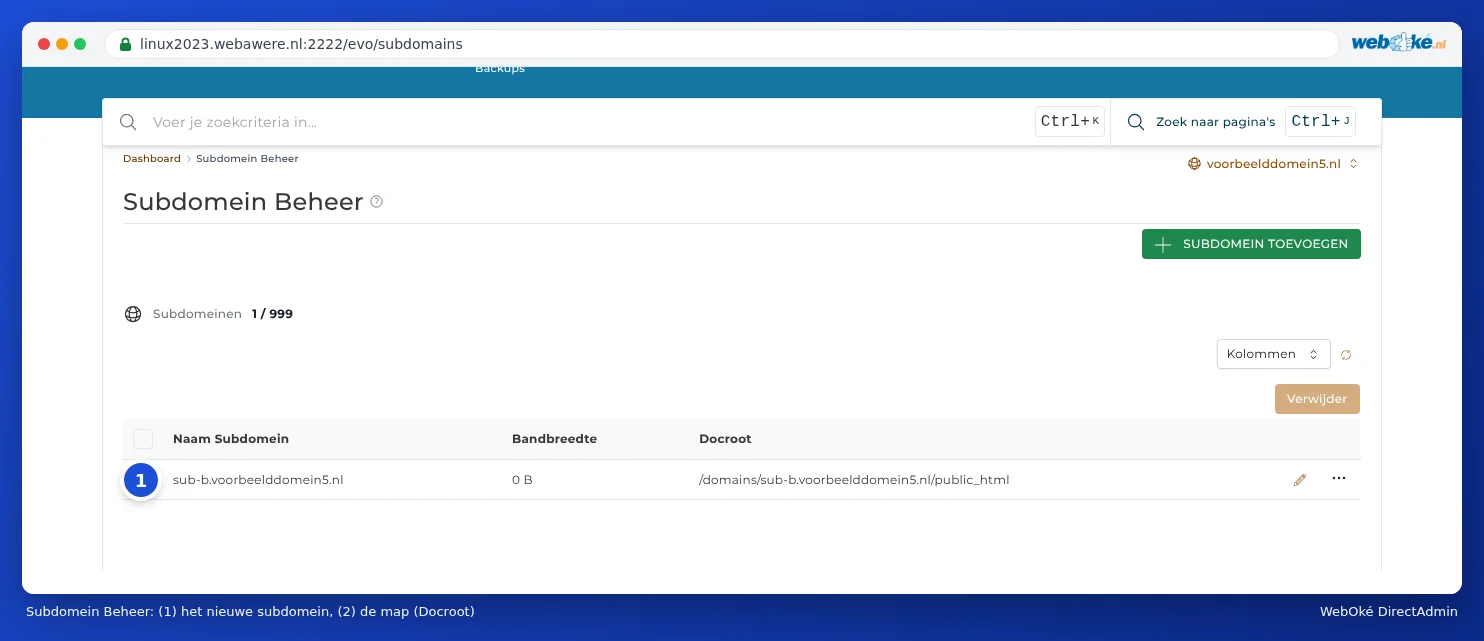
Поддомейнът вече е в списъка. В колоната Docroot виждате в коя папка ще се намират файловете на поддомейна.
Къде поставям файловете?
Това зависи от това какво изберете при Document Root:
| Избор | Папка на поддомейна | Кога? |
|---|---|---|
| Default | domains/shop.vashdomein.nl/public_html: собствена папка до Вашия основен домейн. | Почти винаги. Поддомейнът остава спретнато отделен от основния Ви сайт. |
| Legacy (a sub-folder inside main domain) | domains/vashdomein.nl/public_html/shop: папка в сайта на Вашия основен домейн. | Ако сте свикнали от по-рано с този начин. Внимание: съдържанието тогава се вижда и на vashdomein.nl/shop. |
| Custom | Папка, която избирате сами. | Вижте Друга папка за Вашия уебсайт (documentroot). |
Всичко, което поставите в тази папка, се показва на shop.vashdomein.nl. Папката виждате в списъка в колоната Docroot.
WordPress или друго приложение на поддомейн инсталирате с Installatron: там изберете при домейна поддомейна (вижте Инсталиране в подпапка или на субдомейн).
Кога заработва поддомейнът?
DirectAdmin веднага добавя поддомейна в DNS. Все пак може да отнеме известно време, преди да заработи навсякъде, обикновено от няколко минути до час. Най-добре отворете поддомейна едва след десет минути. Ако сте пробвали преди да е съществувал, Вашият компютър или интернет доставчик помни, че не е съществувал. Тогава отнема по-дълго, до няколко часа. Повече за това време на изчакване прочетете в Кога влиза в сила дадена промяна? Време на изчакване и TTL.
Внимание: Използвате ли name сървърите на друга страна, като Cloudflare? Тогава трябва сами да добавите поддомейна там като A-record или CNAME-record. DirectAdmin го добавя само в DNS на WebOké (вижте DNS в Mijn WebOké и при външни сървъри за имена като Cloudflare).
Https на поддомейна
И поддомейнът се нуждае от SSL сертификат. DirectAdmin автоматично го заявява, щом поддомейнът сочи към сървъра. Ако това не успее, погледнете в Сертификат за www, поддомейни и wildcard и Let's Encrypt не успява: причини и решения.
Изтриване на поддомейн
- Отидете на Subdomain Management.
- Отметнете поддомейна.
- Кликнете на Изтриване.
- Отметнете Remove Directory Content само ако файловете на поддомейна също трябва да се премахнат.
- Кликнете на CONFIRM.

Съвет: Не сте сигурни дали ще Ви трябват файловете? Тогава ги оставете. По-късно винаги можете да изтриете папката във File Manager.
Често задавани въпроси
Мога ли да създам няколко поддомейна, всеки с отделен WordPress?
Да. Създайте за всеки поддомейн собствена WordPress инсталация в Installatron, всяка със собствена база данни.
Мога ли поддомейн да бъде пренасочен към друг сайт?
Да. Ако друга страна (например платформа за онлайн магазин) поиска поддомейнът да сочи към техния сървър, не създавайте поддомейн в Subdomain Management, а само CNAME-record в DNS Administration (вижте CNAME записи и точката в края). Ако искате просто да пренасочите посетителите към друг адрес, тогава създайте поддомейна, изберете го в селектора на домейни и настройте пренасочване чрез Site Redirects (вижте Site Omleiden: пренасочване на домейн или страница).
Работи ли *.vashdomein.nl (wildcard)?
Wildcard поддомейн не можете сами да създадете в Subdomain Management. A-record-ът със звездичка вече по подразбиране е във Вашия DNS. Ако искате всички неизвестни поддомейни на Вашия сайт да водят до определено място, заявете това чрез тикет.