
Глава 3 · 3.2
Twee-Staps Authenticatie instellen
С Two-Step Authentication (наричана още двустепенна проверка или 2FA) при влизане в DirectAdmin освен паролата Ви е необходим и код. Този код идва от приложение на Вашия телефон и се променя на всеки 30 секунди. Дори някой да отгатне или открадне паролата Ви, без Вашия телефон той все пак няма да може да влезе.
Кога това е полезно за Вас?
Twee-Staps Authenticatie на DirectAdmin защитава директното влизане с Вашето DA потребителско име и DA парола (вижте Rechtstreeks inloggen op poort 2222). Ако винаги влизате чрез Mijn WebOké, то Mijn WebOké създава за Вас еднократна връзка за вход. Тази връзка получавате едва след като сте влезли в Mijn WebOké, с допълнителния код, който Mijn WebOké изисква. Затова във всички случаи добре настройте и защитата на Mijn WebOké (вижте по долу).
Използвате ли все пак DA паролата, например защото влизате директно или защото и други я знаят? Тогава непременно включете Twee-Staps Authenticatie.
Какво Ви е необходимо?
Приложение за автентикация на Вашия телефон, например Google Authenticator, Microsoft Authenticator, Authy, FreeOTP или 2FAS. Също така приложения за управление на пароли като Bitwarden и 1Password могат да генерират тези кодове.
Стъпка 1: отворете Twee-Staps Authenticatie
- Кликнете горе вдясно върху Hallo, последвано от Вашето потребителско име, и изберете Profile.
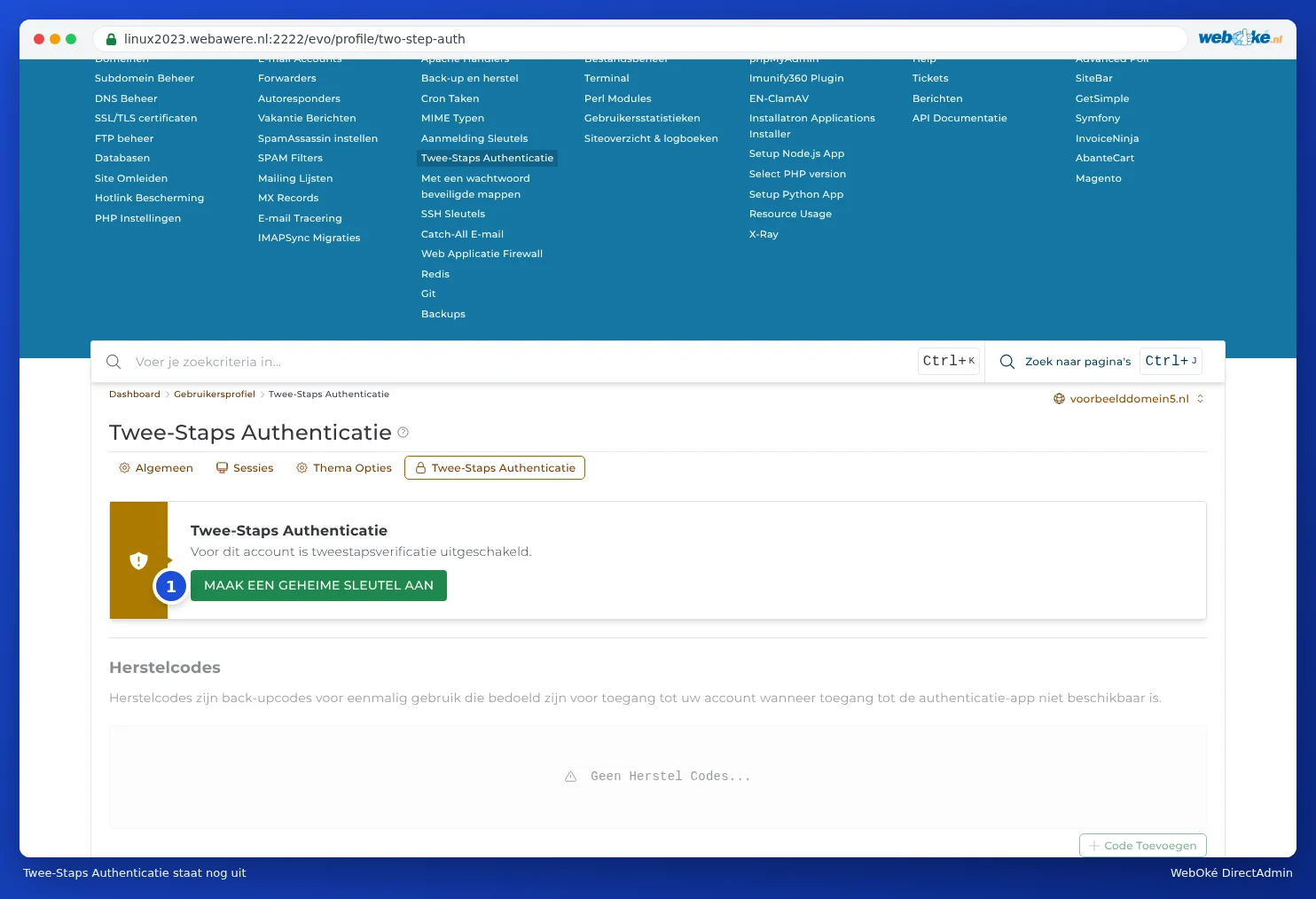
- Кликнете върху раздела Two-Step Authentication. Можете да стигнете дотук и чрез менюто: Geavanceerde Functies > Two-Step Authentication.
- Ще видите съобщението This account has two-step authentication disabled. Кликнете върху MAAK EEN GEHEIME SLEUTEL AAN (1).
Стъпка 2: свържете Вашето приложение
DirectAdmin сега показва две стъпки: Setup Authentication и Check one-time password.
- Отворете Вашето приложение за автентикация и изберете нов акаунт или знака плюс.
- Сканирайте QR кода (2) с Вашето приложение. Ако сканирането не успее, въведете ръчно ключа (1), изписан над QR кода. С бутона до него можете да го копирате.
- Вашето приложение вече показва 6 цифрен код за DirectAdmin.

Стъпка 3: проверете кода и включете
- Въведете кода от Вашето приложение в полето при Check one-time password (3).
- Кликнете върху AUTHENTICATIE MET TWEE STAPPEN INSCHAKELEN (4).
Ако кодът е верен, Twee-Staps Authenticatie е включена. Веднага след това създайте резервните си кодове (вижте Резервни кодове и какво да правите, ако сте изгубили Вашия authenticator). Те ще Ви трябват, ако загубите телефона си.
Внимание: Ако затворите страницата преди да сте кликнали върху включване, Twee-Staps Authenticatie остава изключена. В такъв случай просто започнете отначало с MAAK EEN GEHEIME SLEUTEL AAN и премахнете недовършения акаунт от Вашето приложение.
Влизане с Twee-Staps Authenticatie
Ако влизате директно, първо въвеждате Вашето потребителско име и парола както обикновено. След това DirectAdmin ще поиска кода от Вашето приложение. Отворете приложението, въведете текущия код и кликнете върху влизане.
Проблеми
- Кодът не се приема. Проверете дали часът на Вашия телефон е верен. Кодовете се основават на времето: ако часовникът на телефона Ви изостава или избързва с няколко минути, кодът няма да е верен. Задайте автоматично синхронизиране на часа.
- След няколко грешни кода вече изобщо не мога да вляза. Грешните кодове се броят като неуспешни опити за вход. След прекалено много опити сървърът временно блокира Вашия IP адрес. Вижте Problemen met inloggen oplossen.
- Имам нов телефон. Прехвърлете акаунтите с функцията за износ на Вашето приложение или настройте Twee-Staps Authenticatie наново с нов таен ключ. Направете това преди да изтриете стария телефон.
- Телефонът ми е изгубен. Вижте Резервни кодове и какво да правите, ако сте изгубили Вашия authenticator.
Възможно ли е това и в Mijn WebOké?
Mijn WebOké разполага със собствена допълнителна защита. По подразбиране при влизане получавате код по имейл. Вместо това можете да използвате и приложение за автентикация: отидете на Моята администрация, после Данни за вход, и при Двуфакторна автентикация изберете Настройване на приложение за автентикация. Това е отделна настройка, независима от DirectAdmin. Тогава в приложението Ви ще има два акаунта: един за Mijn WebOké и един за DirectAdmin.