
Capítulo 4 · 4.4
Várias contas: mudar entre contas
Com um único início de sessão, pode pertencer a mais do que uma conta de cliente. Isto acontece, por exemplo, quando outro cliente o convida como utilizador na sua conta, enquanto você também tem a sua própria conta. Ou quando trabalha para várias empresas que têm cada uma a sua própria conta WebOké. Não precisa de iniciar sessão com endereços de e-mail diferentes: muda de conta diretamente em O meu WebOké.
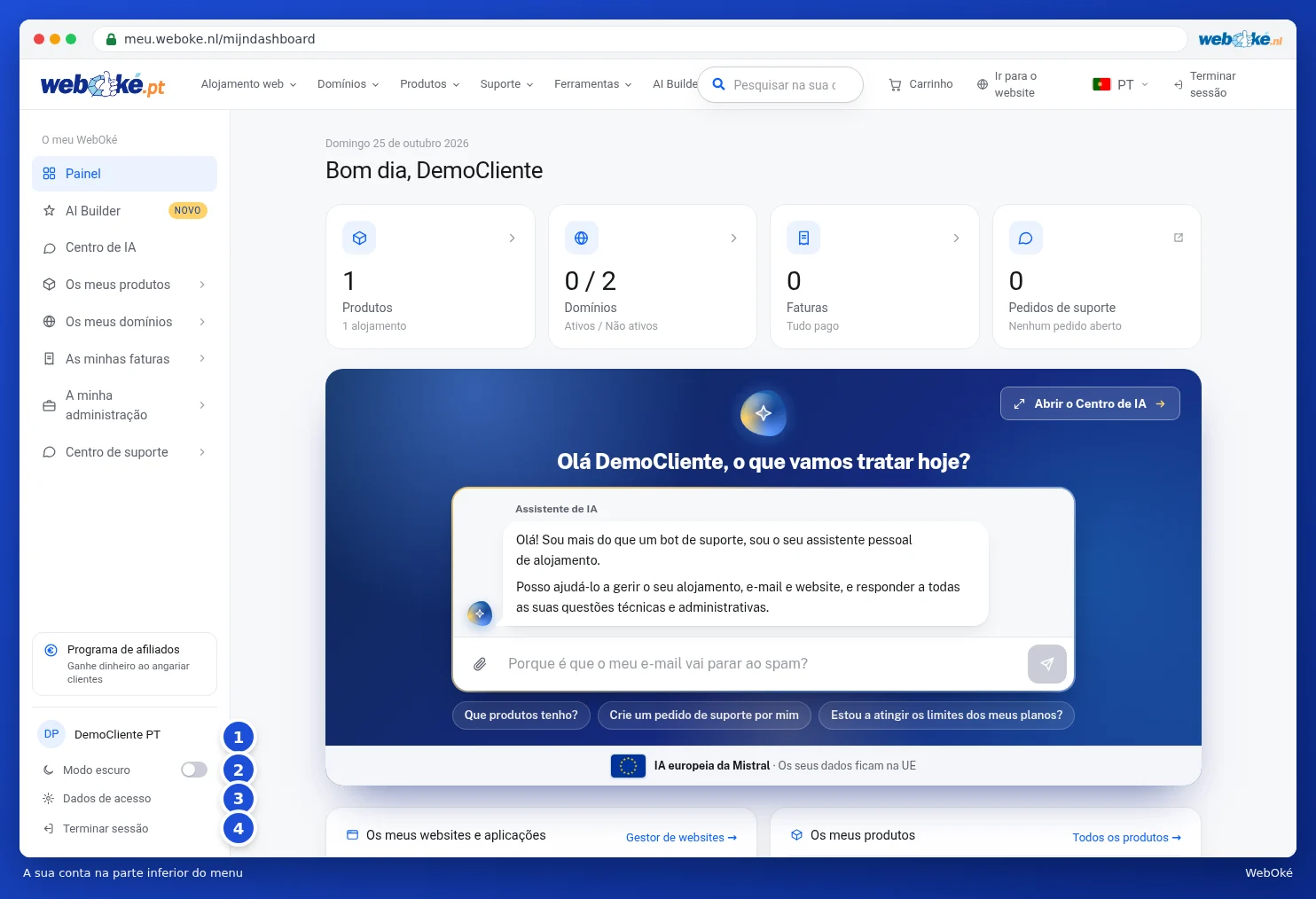
A sua conta no final do menu
No canto inferior esquerdo do menu, vê em que conta está a trabalhar neste momento: as suas iniciais e o nome da conta (1). Por baixo encontram-se Modo escuro (2, ver Idioma, modo escuro e a visita guiada), Dados de acesso (3, ver Definir, alterar ou recuperar a palavra-passe) e Terminar sessão (4).
Como aceder a uma segunda conta?
O titular da outra conta convida você. Para isso, acede a A minha administração, no separador Utilizadores: insere o seu endereço de e-mail (1), escolhe o que pode fazer, por exemplo Domínios (2) e Faturas (3), e clica em Enviar convite (4). Pode ler mais sobre o funcionamento exato em Convidar utilizadores e atribuir permissões.

Recebe então uma mensagem com o título Foi convidado para a conta de e o nome dessa conta. O convite é válido durante 7 dias.
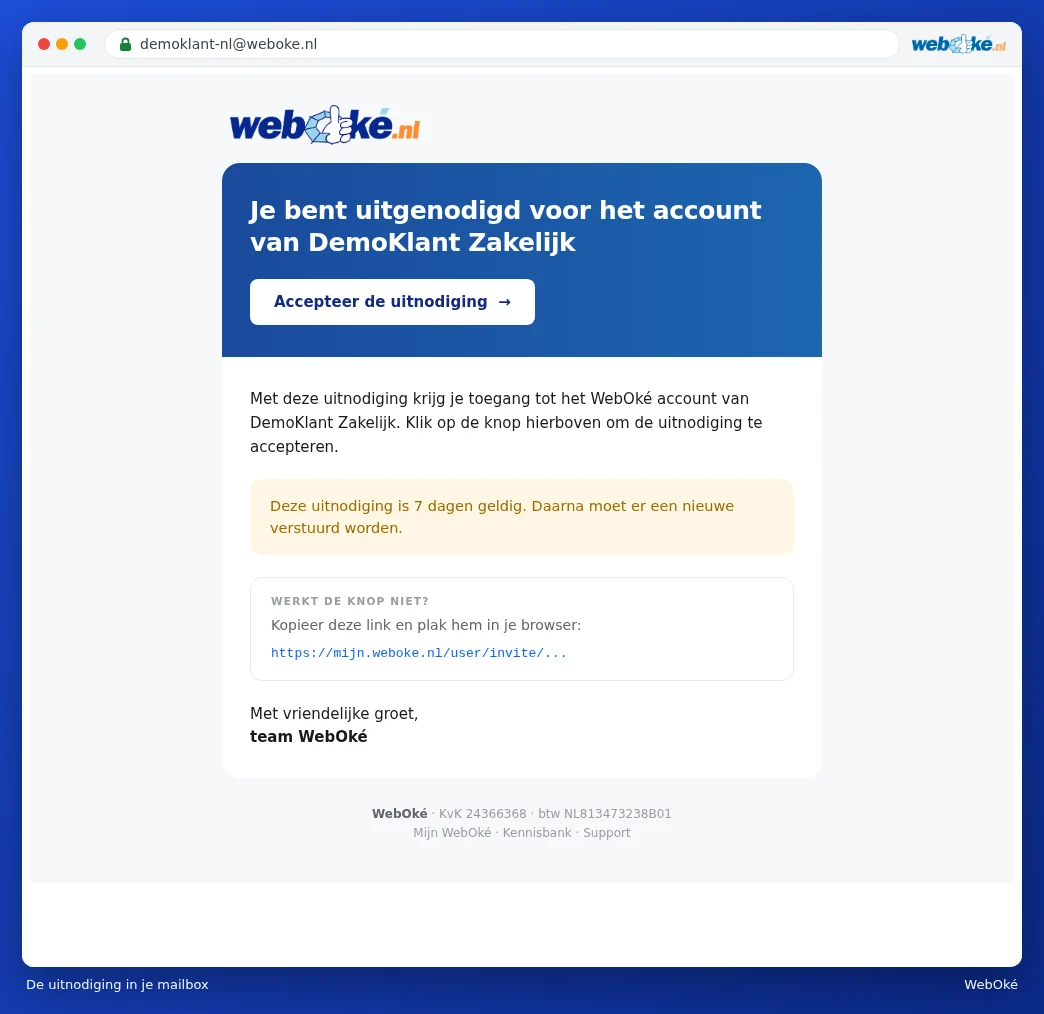
- Clique na mensagem em Aceitar o convite. A página Aceitar convite abre.
- Já tem um início de sessão na WebOké com este endereço de e-mail? Introduza então em A sua palavra-passe (1) a sua palavra-passe habitual. Se ainda não tiver um início de sessão, introduza aqui o seu nome e escolha uma palavra-passe.
- Clique em Aceitar convite (2).
- Se O meu WebOké pedir um código, introduza o código que recebeu por e-mail, tal como no início de sessão normal (ver O código de início de sessão por e-mail (verificação em dois passos)).

Dica: se deixar a palavra-passe em branco, associamos o acesso na mesma. Depois, inicia sessão normalmente.
Mudar de conta
Se o seu início de sessão estiver associado a mais do que uma conta, por cima de Terminar sessão também aparece Mudar de conta (1). Se tiver apenas uma conta, não vê este botão, como na primeira imagem.
- Clique no canto inferior esquerdo em Mudar de conta. Abre-se uma lista com todas as suas contas. A seguir a cada nome está o número de cliente.
- A conta em que está a trabalhar neste momento (2) está assinalada e não pode ser escolhida.
- Clique na conta para a qual pretende mudar (3). É encaminhado para o painel dessa conta.
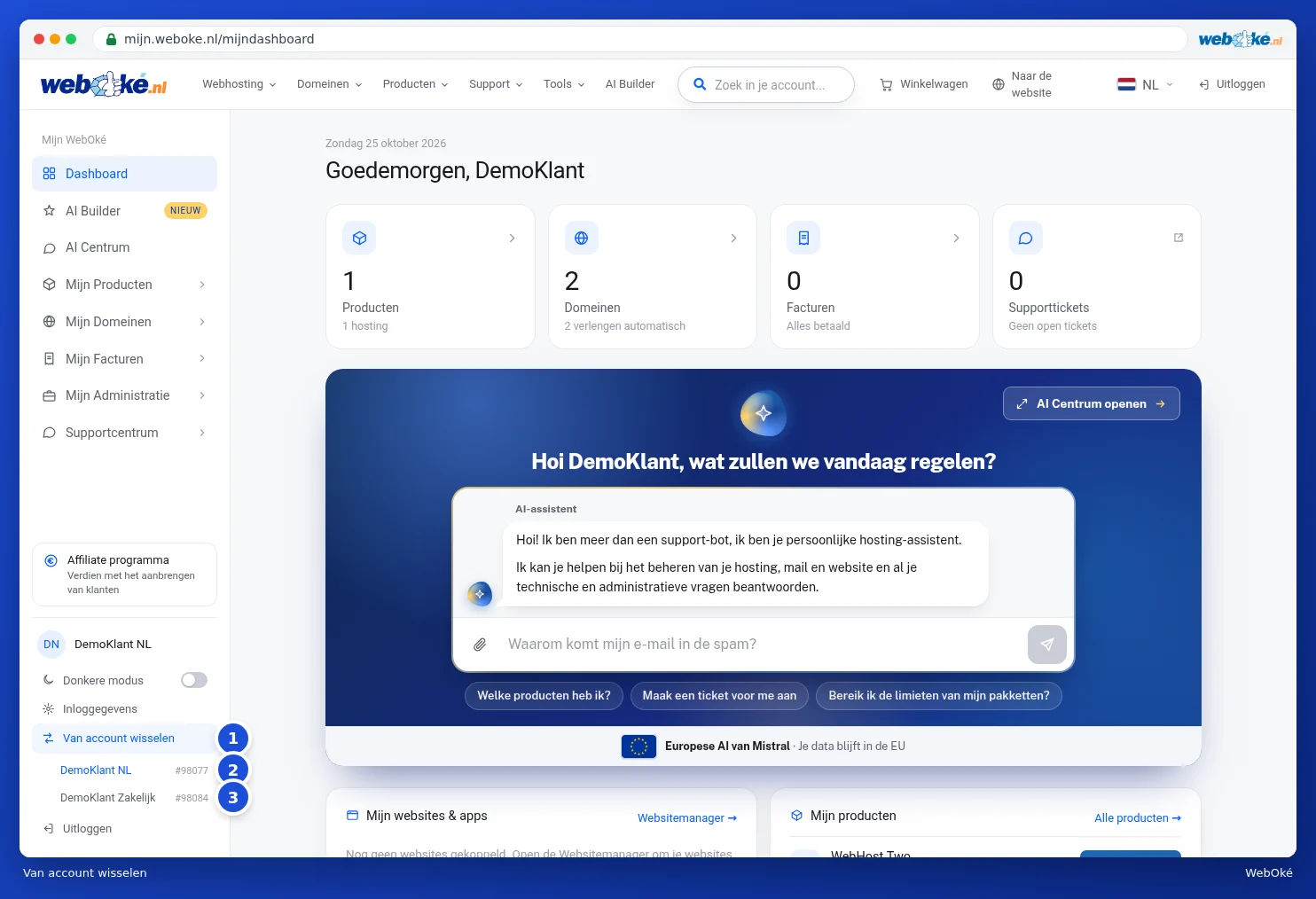
Depois de iniciar sessão, começa na sua própria conta, caso tenha uma. Se estiver a trabalhar na conta de outra pessoa, o nome dessa conta aparece no final do menu (1). Assim, sabe sempre onde está. Voltar à sua própria conta funciona da mesma forma, através de Mudar de conta.
O que vê na conta de outra pessoa?
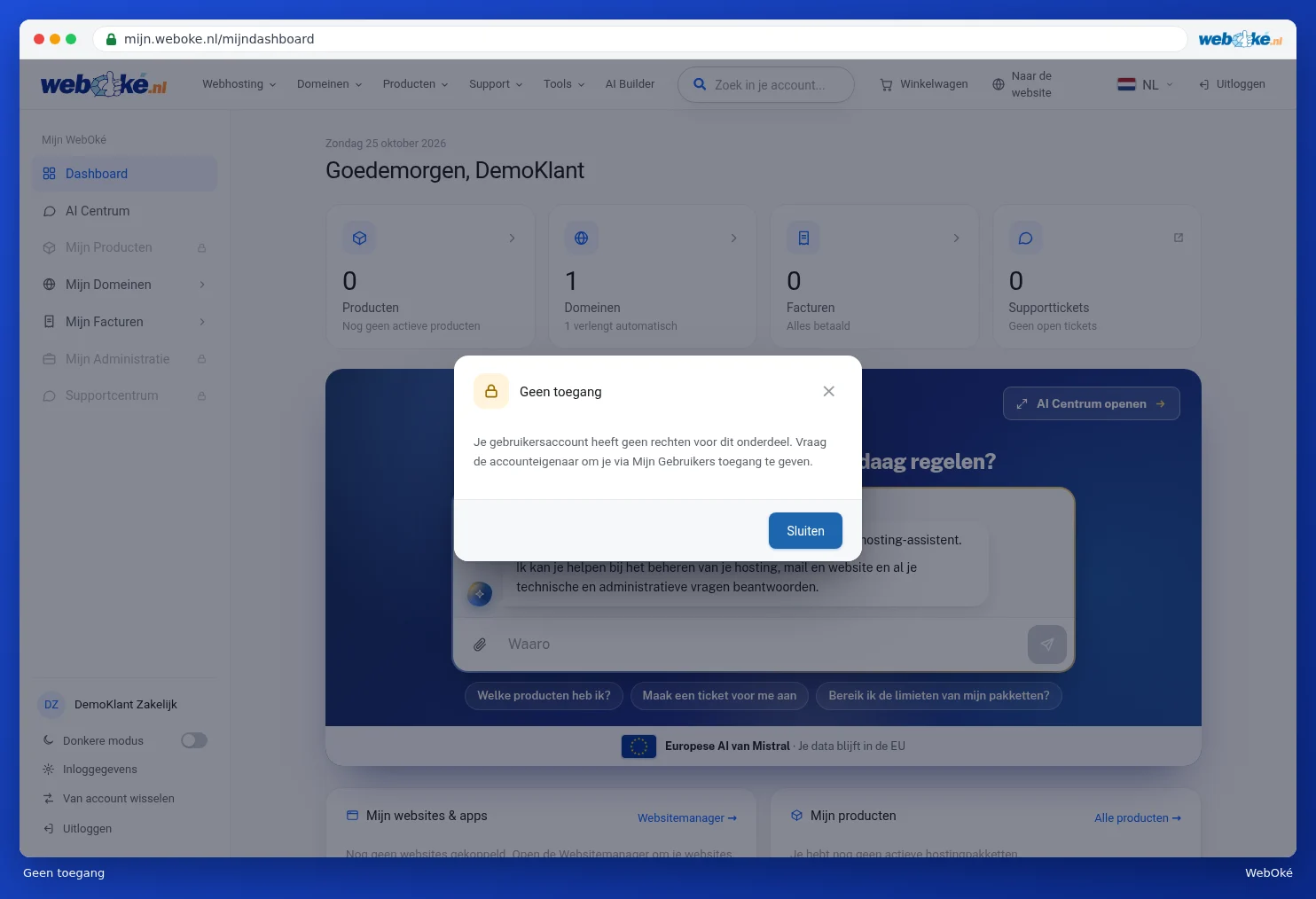
O titular de uma conta determina o que você, como utilizador, pode fazer, por exemplo ver os domínios e as faturas mas não os produtos. As secções para as quais não tem permissões aparecem a cinzento no menu, com um cadeado (2). O painel também só mostra o que pode ver.
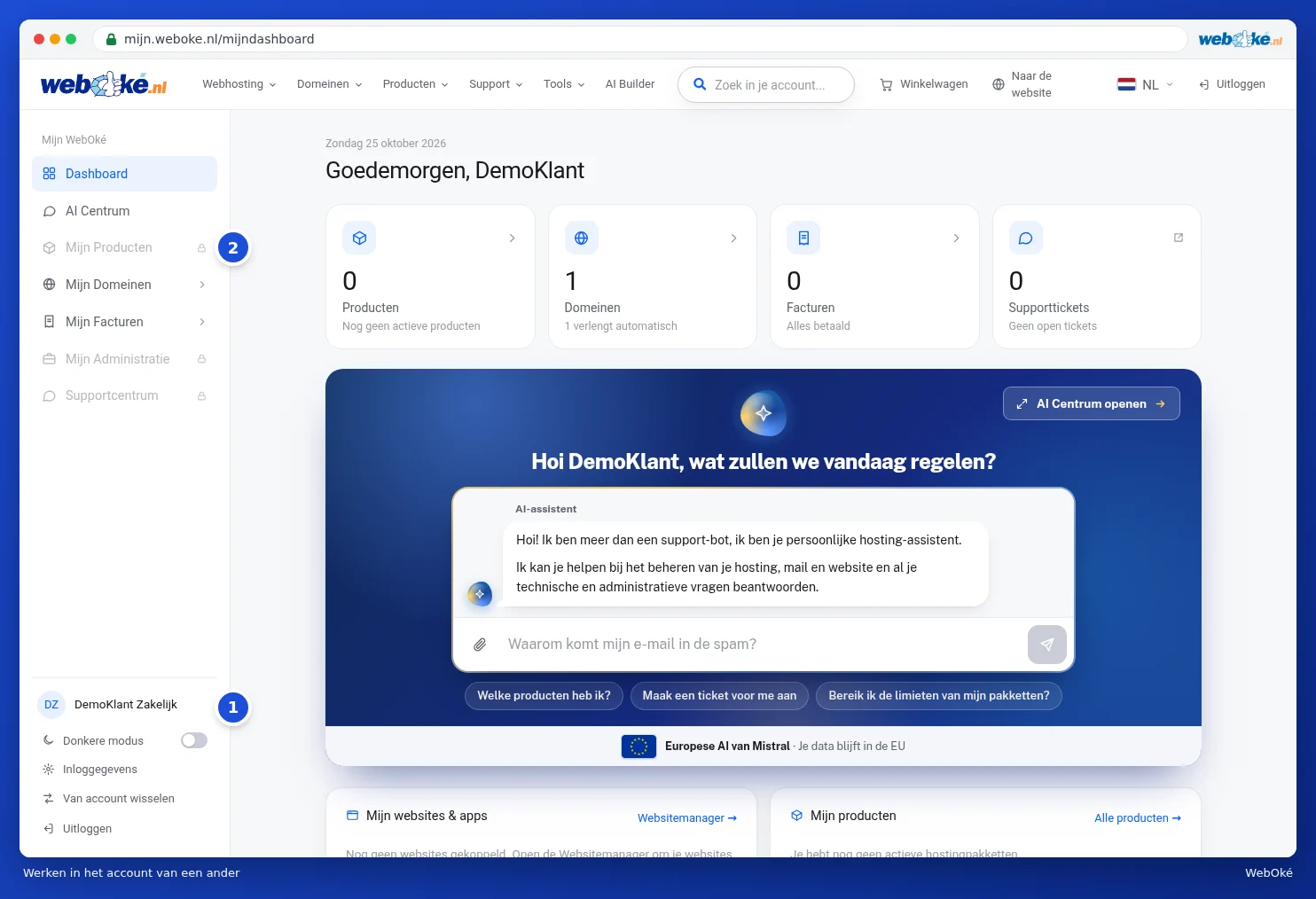
Se clicar numa secção a cinzento, vê a mensagem Sem acesso. Clique em Fechar e peça ao titular da conta para lhe conceder mais permissões através de Os meus utilizadores. Pode ler mais sobre o funcionamento em Convidar utilizadores e atribuir permissões.
Algumas funcionalidades só podem ser utilizadas pelo titular da conta, como o programa de afiliados, o AI Builder, convidar utilizadores e transferir a conta. A escolha do idioma só altera o idioma da conta se você for o titular.
Dica: prefere ter duas contas que são ambas suas reunidas numa única conta? Isso é possível com Fundir contas, ver Transferir e fundir contas.