
Capítulo 5 · 5.5
Assistentes de DNS: MX, SPF, DMARC, CAA e SRV
Alguns registos são difíceis de escrever manualmente. Por isso, a janela de um registo DNS tem campos e botões extra para alguns tipos. Pode abrir a janela no separador DNS através de + Adicionar registo (consulte Gerir o DNS: adicionar, alterar e eliminar registos) e depois escolher o tipo.
Registo MX
Clique em + Registo MX, ou escolha o tipo MX. O nome já está definido como @, o próprio domínio.
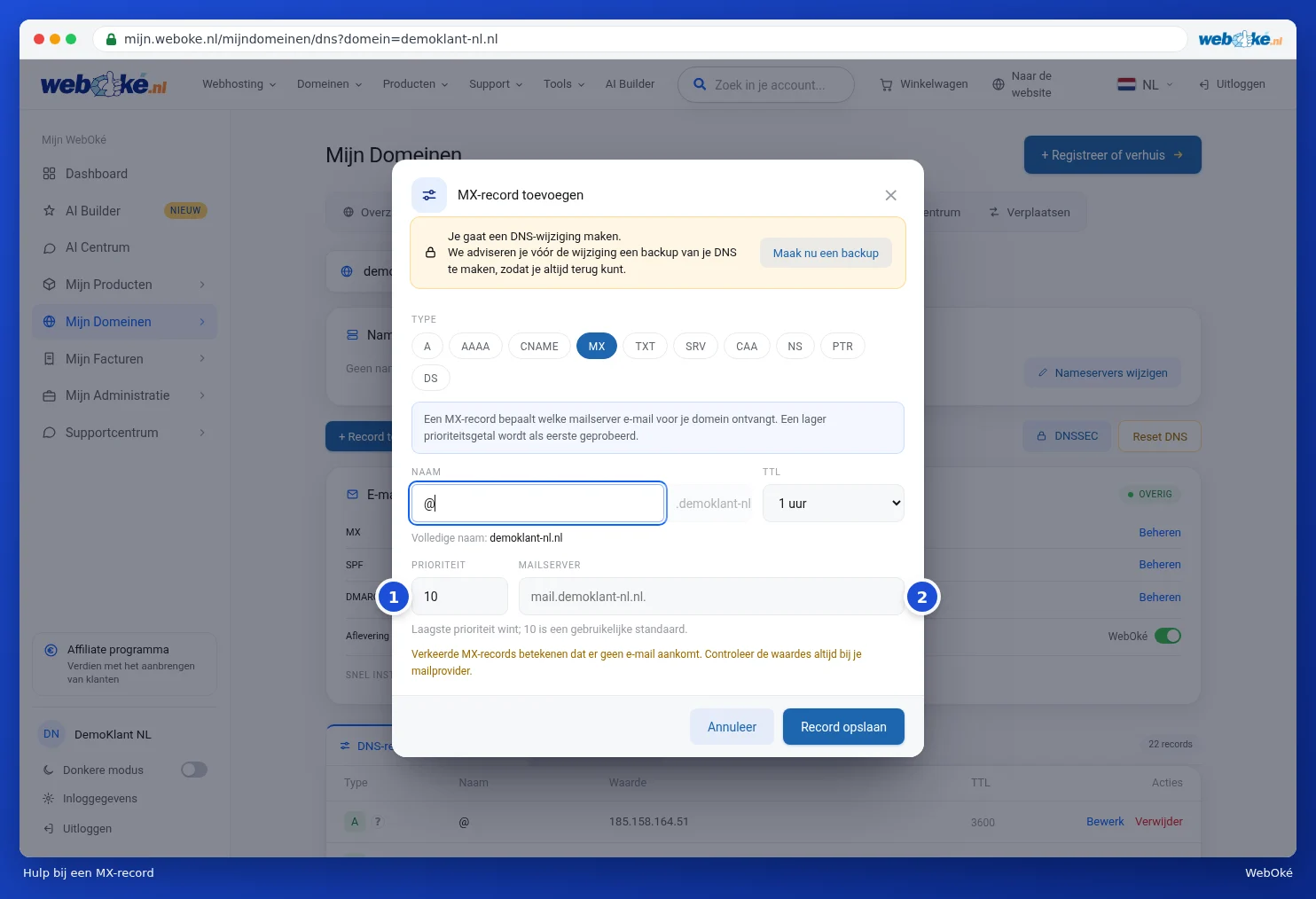
- Prioridade (1): quando há vários registos MX, o valor mais baixo é tentado primeiro. 10 é um valor habitual.
- Servidor de correio (2): o nome do servidor de correio, com um ponto final.
Atenção: registos MX incorretos significam que deixa de receber e-mail. Utilize sempre os valores fornecidos pelo seu fornecedor de correio.
SPF: quem pode enviar e-mail em nome do seu domínio?
O SPF é um registo TXT com uma lista de servidores autorizados a enviar e-mail em nome do seu domínio. Escolha o tipo TXT e defina o Tipo de registo TXT (1) como SPF. Se já tiver um registo SPF, clique em Gerir junto a SPF no cartão Definições de e-mail. A janela irá então ler o seu registo existente.

- Com as caixas de verificação (2), concede autorização aos servidores dos seus registos MX e ao endereço IP do seu domínio.
- Em Adicionar fornecedor (3), clique no seu fornecedor de correio ou serviço de envio: WebOké, Microsoft 365, Google Workspace, Proton Mail, mailbox.org, Mailgun, SendGrid ou Zendesk. Se o seu não estiver na lista, escreva você mesmo um domínio include ou um nome de anfitrião do servidor e clique no sinal de mais.
- Escolha o Modo (4): o que os destinatários fazem com e-mail proveniente de um servidor que não está na lista. Fail (recomendado) é o mais rigoroso, SoftFail marca o e-mail como suspeito e Neutro não faz nada.
- Em Funcionalidades avançadas encontra ainda endereços IP individuais e algumas opções pouco comuns.
- Em Valor (5) vê o registo que será guardado. Também pode ajustá-lo aqui manualmente.
Atenção: um domínio só pode ter um registo SPF. Se existirem dois, o SPF torna-se inválido. Por isso, ajuste o registo existente em vez de criar um segundo.
DMARC: o que acontece ao e-mail falsificado?
O DMARC diz aos servidores de e-mail o que fazer com mensagens que afirmam falsamente vir do seu domínio. Escolha o tipo TXT e defina o Tipo de registo TXT como DMARC, ou clique em Gerir junto a DMARC no cartão Definições de e-mail. O nome passa automaticamente a _dmarc.
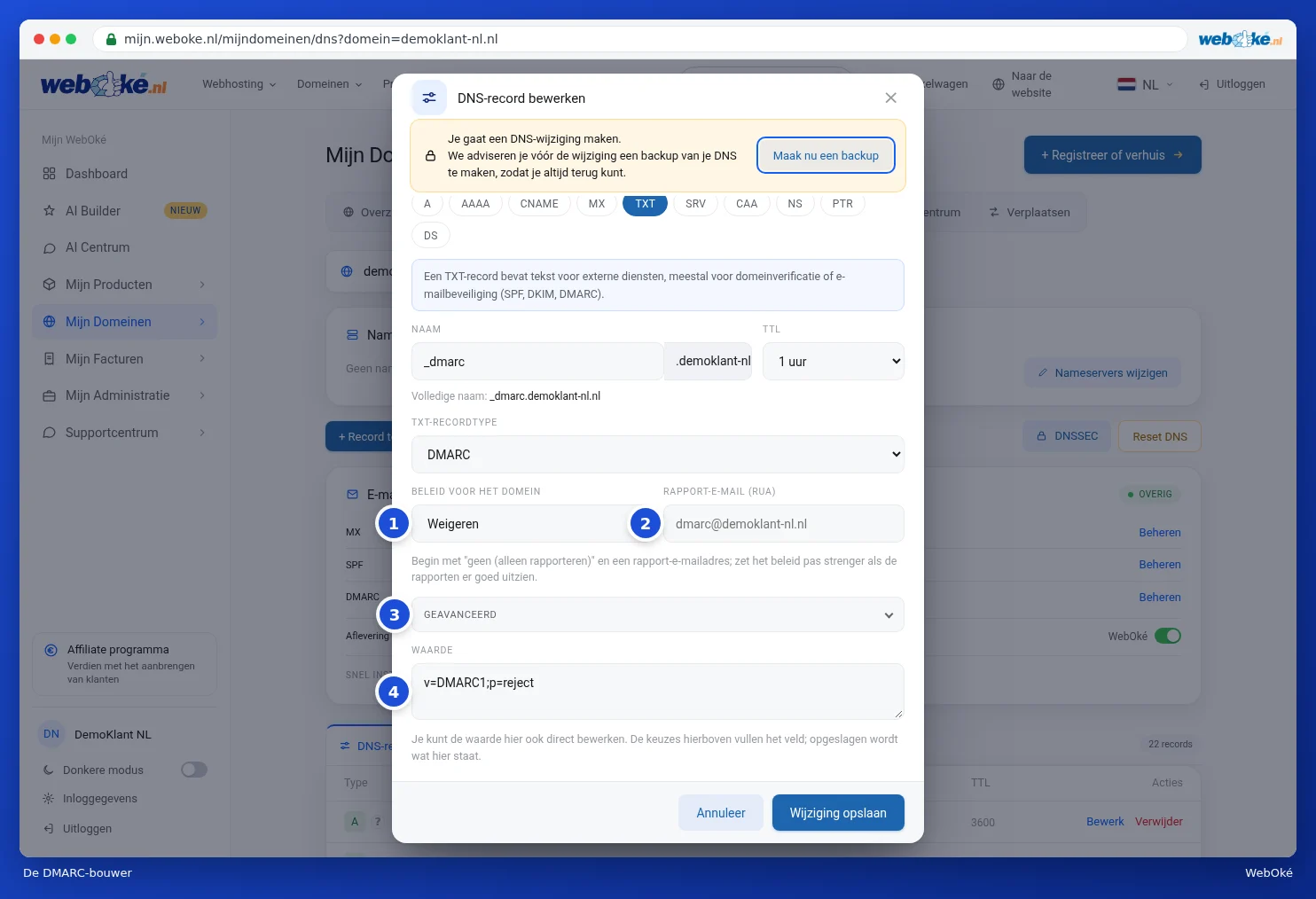
- Política para o domínio (1): Nenhuma (apenas relatórios), Quarentena (para spam) ou Recusar.
- E-mail de relatórios (RUA) (2): o endereço onde recebe os relatórios diários dos grandes fornecedores de correio.
- Funcionalidades avançadas (3): entre outros, uma política separada para subdomínios, um endereço para relatórios forenses (RUF), uma percentagem e o rigor da verificação.
- Valor (4): o registo tal como é guardado.
Dica: comece com Nenhuma (apenas relatórios) e um endereço de relatórios. Só torne a política mais rigorosa quando os relatórios estiverem conformes. Assim evita que o seu próprio e-mail seja bloqueado.
Registo CAA
Com um registo CAA, define que entidades podem emitir um certificado SSL para o seu domínio. Escolha o tipo CAA e preencha:

- Flag: deixe este valor em 0.
- Tag: issue para certificados comuns, issuewild para certificados wildcard ou iodef para um endereço de notificação.
- Valor: a entidade emissora, por exemplo letsencrypt.org.
Atenção: ao definir um registo CAA, apenas as entidades indicadas podem emitir certificados. Se utilizar o certificado SSL gratuito do seu pacote de alojamento (Let's Encrypt), inclua também letsencrypt.org num registo CAA.
Registo SRV
Um registo SRV direciona um serviço para o servidor e a porta corretos. É necessário, por exemplo, para chamadas através da internet ou para alguns serviços da Microsoft. Escolha o tipo SRV.
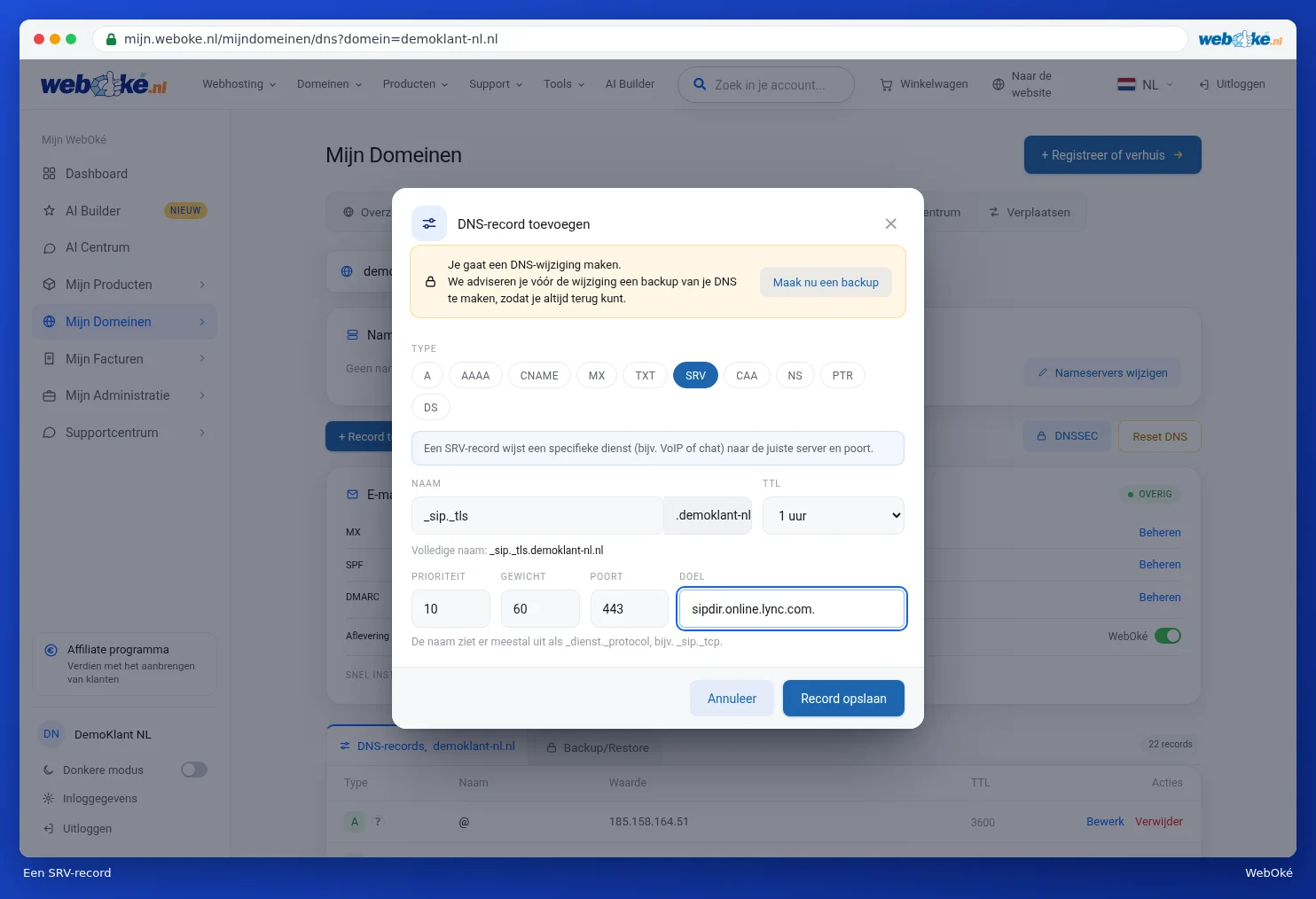
- Nome: normalmente no formato _serviço._protocolo, por exemplo _sip._tls.
- Prioridade e Peso: qual o servidor a utilizar primeiro quando há mais do que um. Deixe estes valores inalterados, a menos que o seu fornecedor indique o contrário.
- Porta: a porta do serviço.
- Destino: o servidor, com um ponto final.
Em cada tipo, clique em Guardar registo se estiver tudo correto, ou em Cancelar para não alterar nada.