
Capítulo 9 · 9.2
Gerir utilizadores e licenças do Office
Num pacote Nextcloud pago, gere os seus utilizadores diretamente em O meu WebOké. Não precisa de iniciar sessão no Nextcloud para isso. As alterações são guardadas de imediato.
Adicionar um utilizador
- Aceda a Os meus produtos e abra o seu pacote Nextcloud.
- Clique no cartão Gestão de utilizadores em Adicionar utilizador. Abre-se a janela Novo utilizador Nextcloud.

- Preencha um Nome de utilizador (1). É com isso que o utilizador inicia sessão. Utilize letras minúsculas, números, um ponto ou um hífen. Não poderá alterar o nome de utilizador mais tarde.
- Preencha o Nome a apresentar e o Endereço de e-mail.
- Escolha uma Palavra-passe (2) ou clique em Gerar. A palavra-passe deve ter pelo menos 10 carateres, com no mínimo um número e um caráter especial, por exemplo ! ou #. Não utilize o nome ou o endereço de e-mail do utilizador na palavra-passe; isso é recusado. Partilhe a palavra-passe com o utilizador de forma segura.
- O utilizador precisa de poder editar documentos, folhas de cálculo e apresentações online? Assinale Atribuir licença do Office Suite (3).
- Clique em Criar utilizador (4). Com Cancelar fecha a janela sem fazer nada.
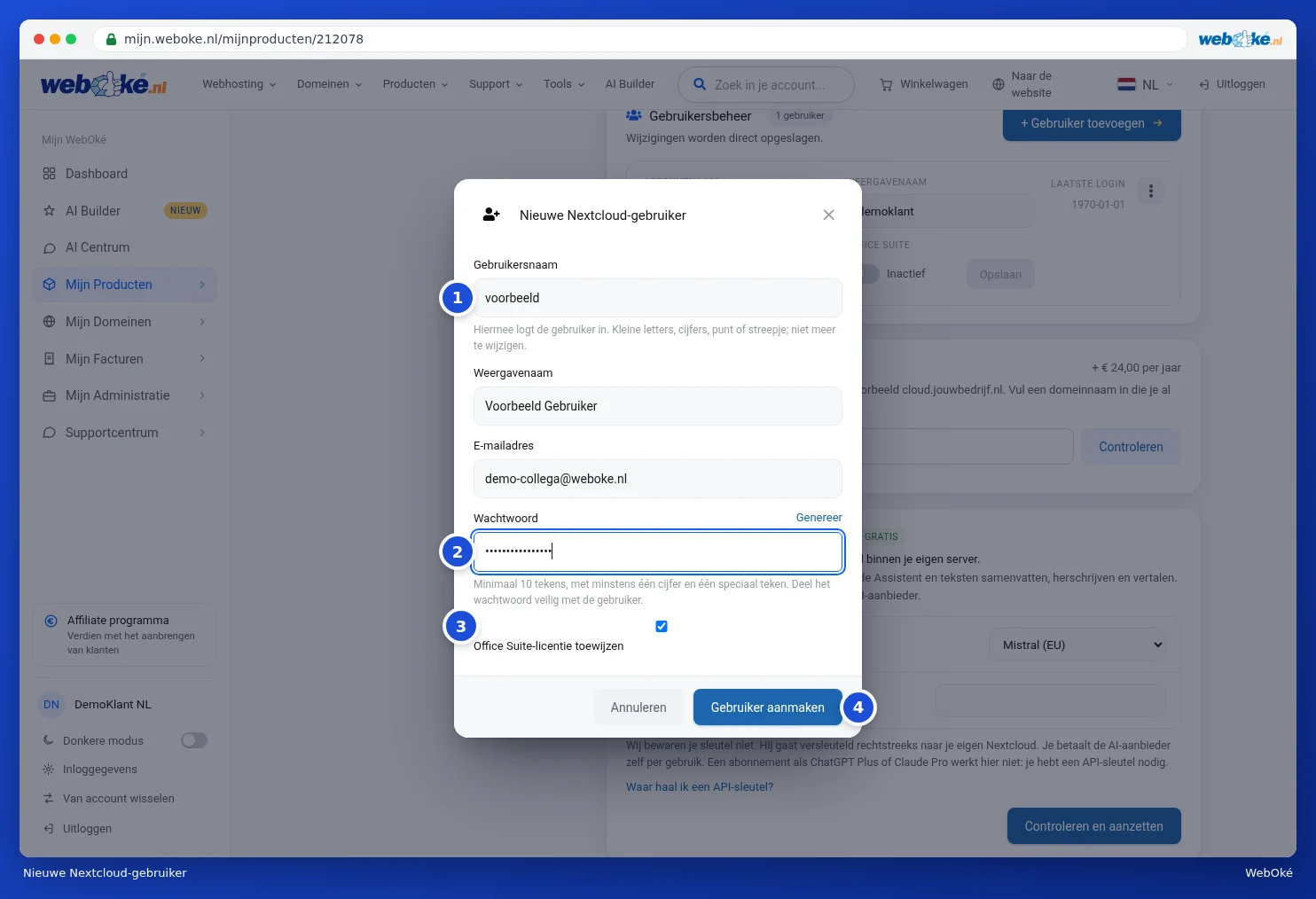
Se a criação for bem-sucedida, a janela fecha-se e o novo utilizador aparece na lista. O número em Gestão de utilizadores e o contador Utilizadores Nextcloud aumentam em um.
O novo utilizador recebe automaticamente o espaço de armazenamento do seu pacote. Se já tiver atingido o número máximo de utilizadores, não pode adicionar mais nenhum. Aumente primeiro o número em Opções configuráveis (ver abaixo).
Editar um utilizador
Cada utilizador aparece como um bloco em Gestão de utilizadores, com o Nome da conta (1), o Nome a apresentar, o Endereço de e-mail, o Último início de sessão e se o Office Suite está ativo (2). No canto superior direito encontra-se o botão com os três pontos (3).

- O Nome a apresentar e o Endereço de e-mail são editados diretamente na linha. Depois, clique em Guardar.
- Com o interruptor Office Suite atribui ou retira uma licença do Office ao utilizador. Junto ao interruptor aparece Ativo ou Inativo.
- Atrás dos três pontos (1) encontram-se Alterar palavra-passe, Desativar (ou Ativar) e Eliminar.
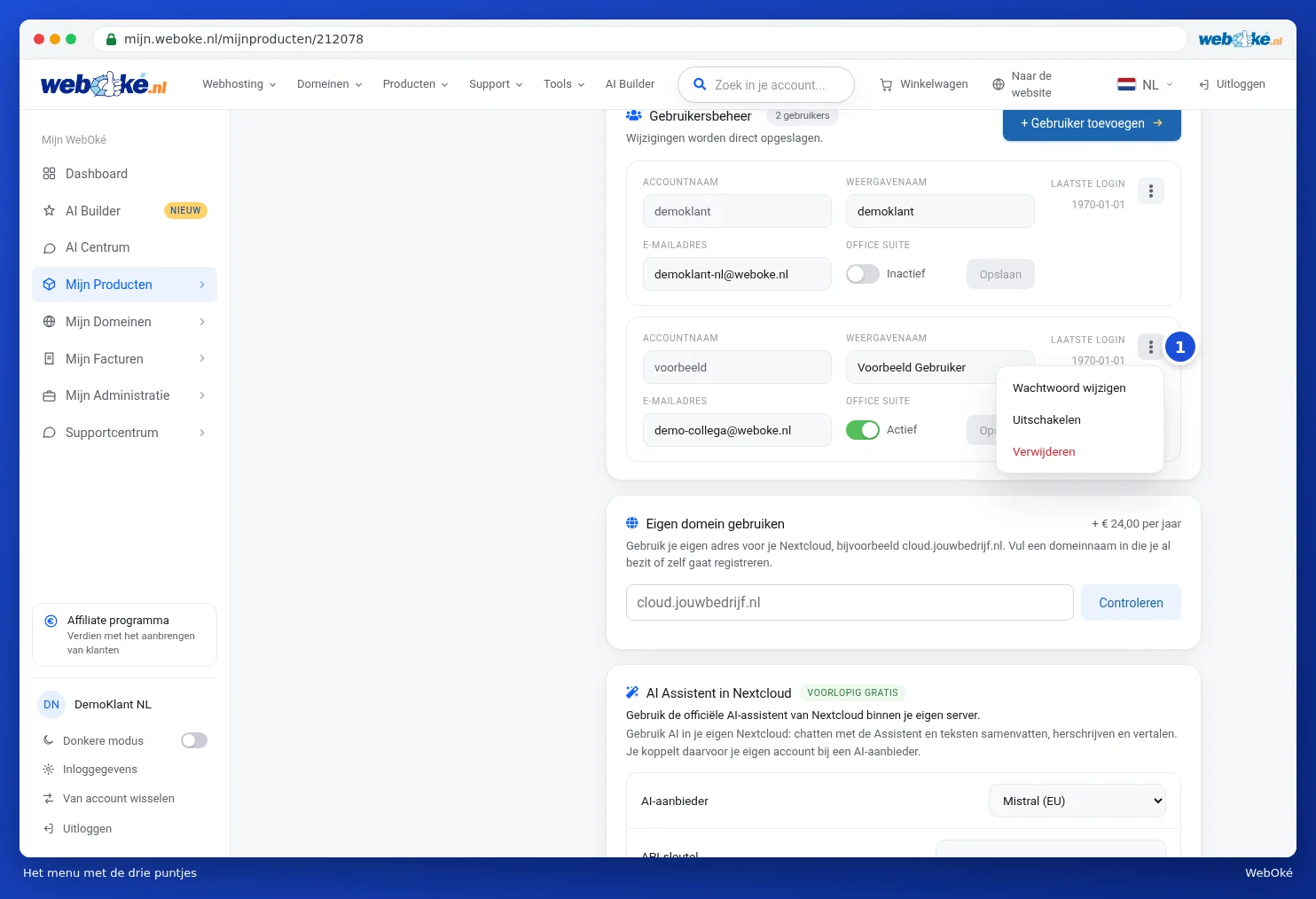
Se um utilizador nunca tiver iniciado sessão, aparece em Último início de sessão uma data de 1970. Isso significa que ainda não iniciou sessão.
Um utilizador desativado deixa de poder iniciar sessão, mas os seus ficheiros mantêm-se guardados. Verá junto a ele a etiqueta Desativado.
Atenção: ao eliminar um utilizador, todos os ficheiros, calendários e contactos desse utilizador são eliminados definitivamente. Esta ação não pode ser anulada. Primeiro surge a janela Eliminar utilizador; só com Sim, eliminar definitivamente (1) o utilizador é removido. Em caso de dúvida, clique em Cancelar e desative primeiro o utilizador.

Licenças do Office
Com uma licença do Office, um utilizador pode abrir e editar documentos, folhas de cálculo e apresentações online no Nextcloud, incluindo ficheiros Word, Excel e PowerPoint. Os utilizadores sem licença não veem as aplicações do Office. Atribui-se uma licença ao criar o utilizador ou posteriormente através do interruptor Office Suite.
Todas as licenças estão em utilização? Desative o Office em alguém que não precise dele, ou adquira mais licenças através de Opções configuráveis. Saiba como trabalhar com as aplicações do Office no manual do Euro-Office.
Dica: se existir uma atualização disponível para o seu Nextcloud, verá um cartão com a nova versão no topo da página do produto. Com uma licença do Office, essa atualização também o faz passar para o Euro-Office, o pacote de produtividade online europeu. Inicie a atualização quando lhe for conveniente; normalmente demora entre 5 a 15 minutos. Apenas o titular da conta pode iniciar a atualização.
Mais utilizadores, licenças ou armazenamento
- Na página do produto, aceda a Opções configuráveis.
- Escolha o armazenamento (1) ou o número de licenças do Office que pretende. Em cada opção verá o respetivo custo.
- Clique em Guardar opções (2) e, depois, em Confirmar e pagar.
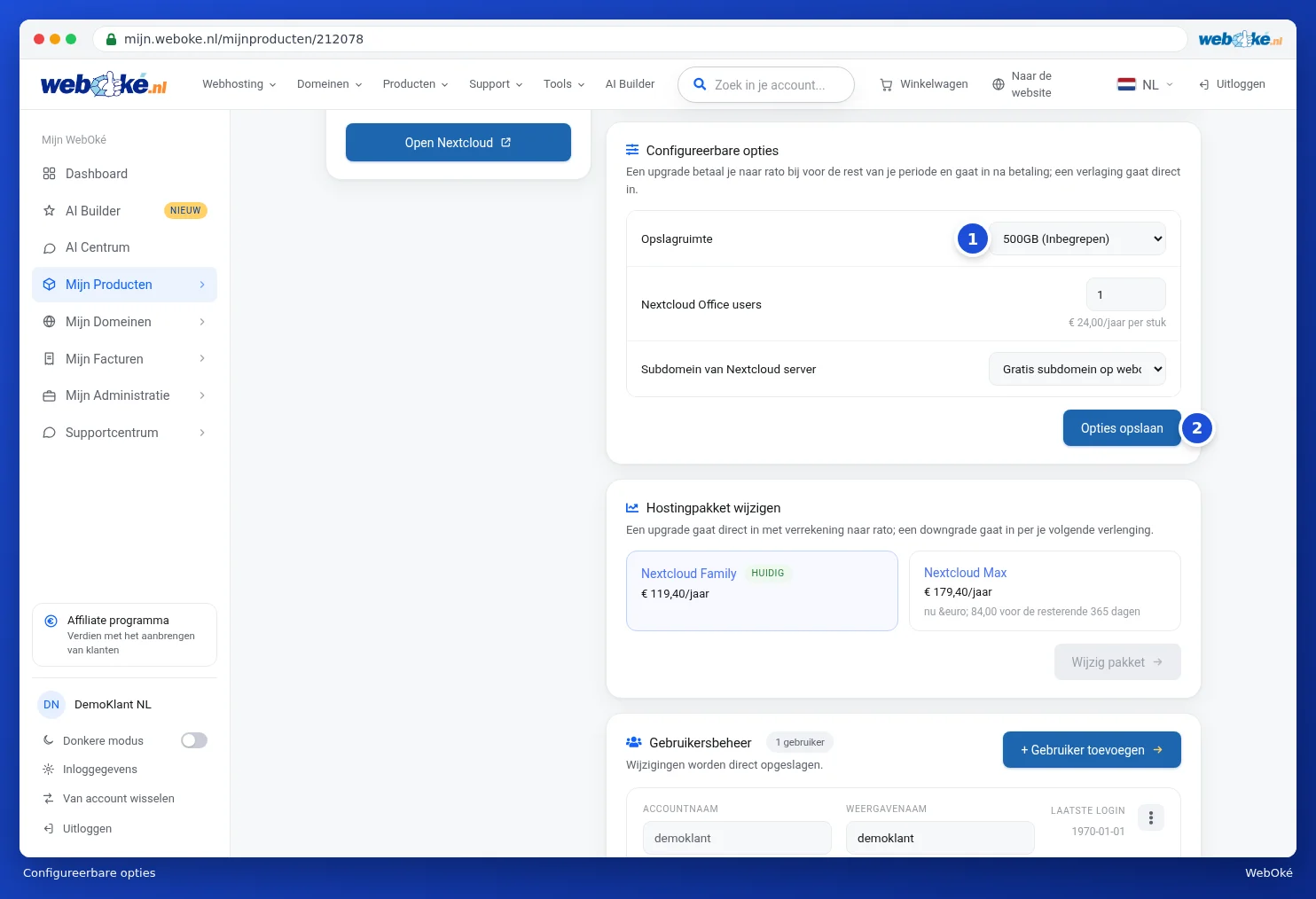
Um upgrade é pago proporcionalmente pelo resto do seu período e entra em vigor após o pagamento. Uma redução entra em vigor de imediato. Saiba mais sobre as opções em Alterar opções e endereços IP adicionais.