
Capítulo 3 · 3.2
O código de início de sessão por e-mail (verificação em dois passos)
Veja num vídeo curto
Depois da sua palavra-passe, O meu WebOké pede sempre um segundo passo: um código de 6 dígitos que enviamos para o seu endereço de e-mail. A isto chama-se verificação em dois passos. Está ativa para todos e não é possível desativá-la. Prefere não receber o código por e-mail? Utilize então uma aplicação autenticadora, consulte Utilizar uma aplicação de autenticação.
Introduzir o código
- Inicie sessão com o seu endereço de e-mail e palavra-passe, consulte Iniciar sessão em O meu WebOké.
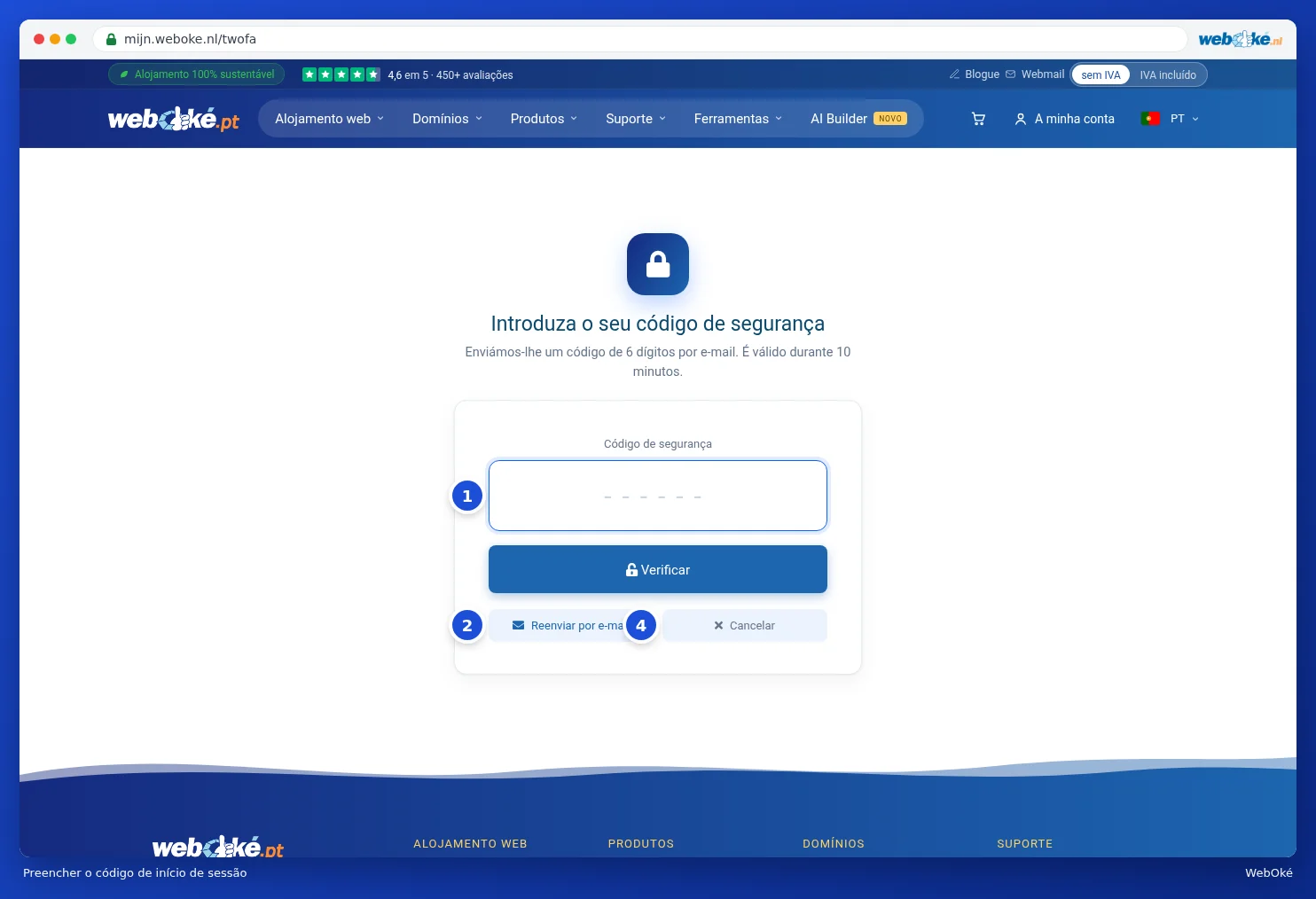
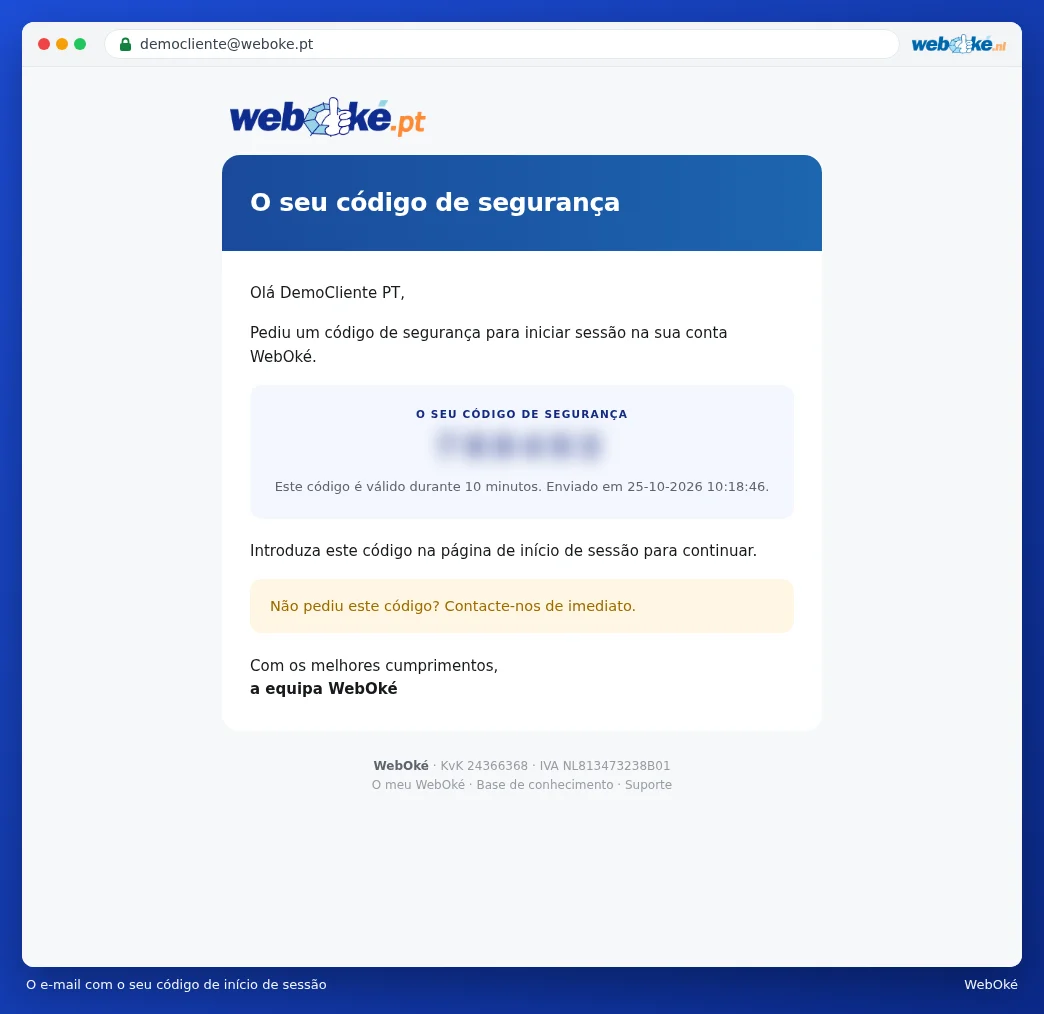
- Vai ver o ecrã Introduza o seu código de segurança. Abra a sua caixa de correio. Recebeu um e-mail O seu código de segurança.
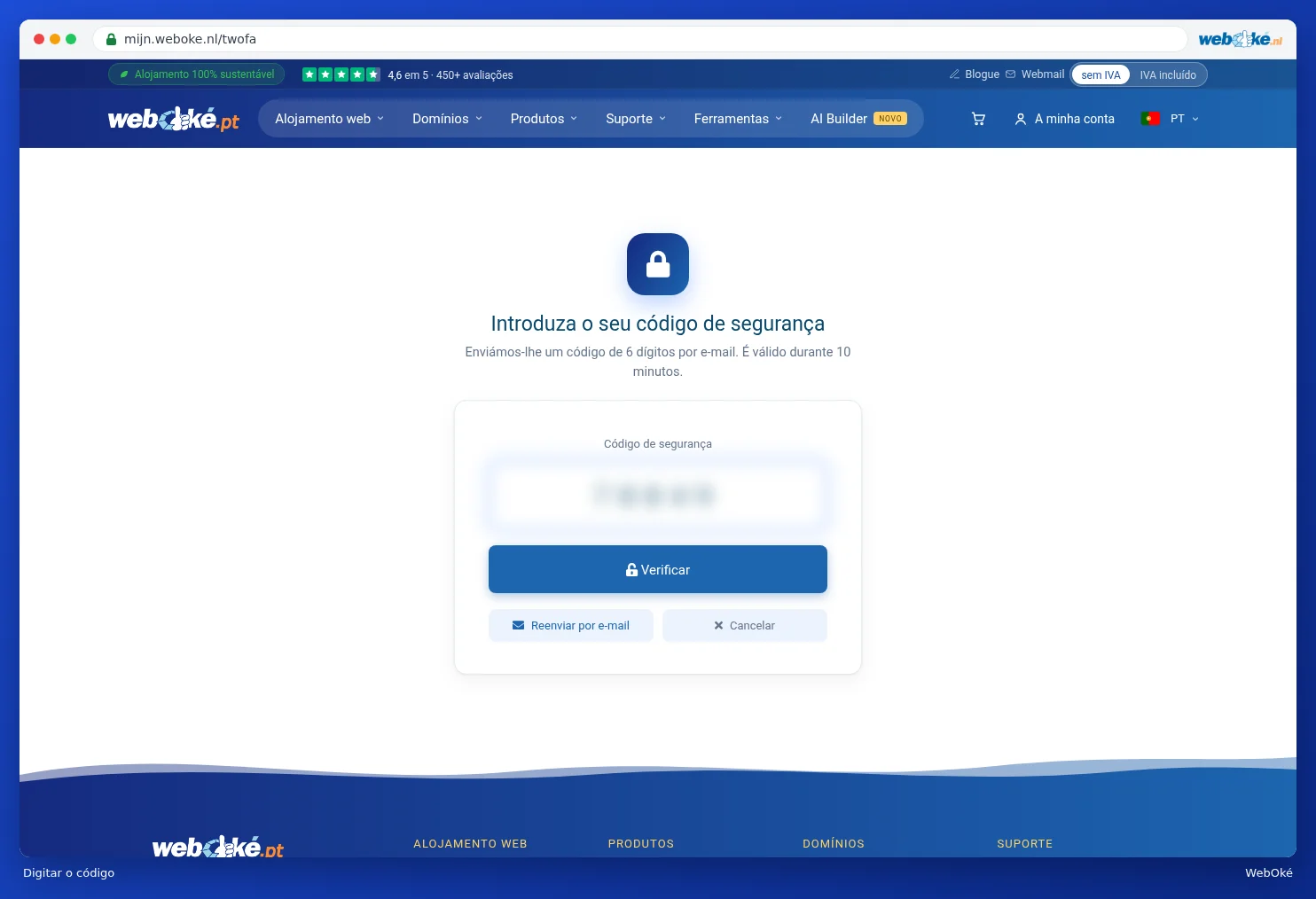
- Digite os 6 dígitos no campo Código de segurança (1). Também pode colar o código. Assim que os 6 dígitos estiverem preenchidos, o processo continua automaticamente. Não precisa de clicar em Verificar.
O código é válido durante 10 minutos e funciona apenas uma vez. Se pedir um novo código, o anterior deixa de funcionar.
Não recebeu o código?
- Verifique a sua pasta de e-mail não solicitado (spam).
- Clique em Reenviar por e-mail (2) para receber um novo código. Pode fazer isto três vezes a cada cinco minutos.
- Tem um número de telemóvel associado aos seus dados? Nesse caso, também vê o botão Enviar por WhatsApp (3). Recebe o código no seu telemóvel. Se o seu número não tiver WhatsApp, enviamos o código por SMS.
- Com Cancelar (4) regressa à página de início de sessão.
Atenção: após cinco tentativas com um código incorreto, interrompemos o início de sessão por segurança. Nesse caso, volte a iniciar sessão com a sua palavra-passe. Receberá depois um novo código.
Onde pode ver qual o método ativo?
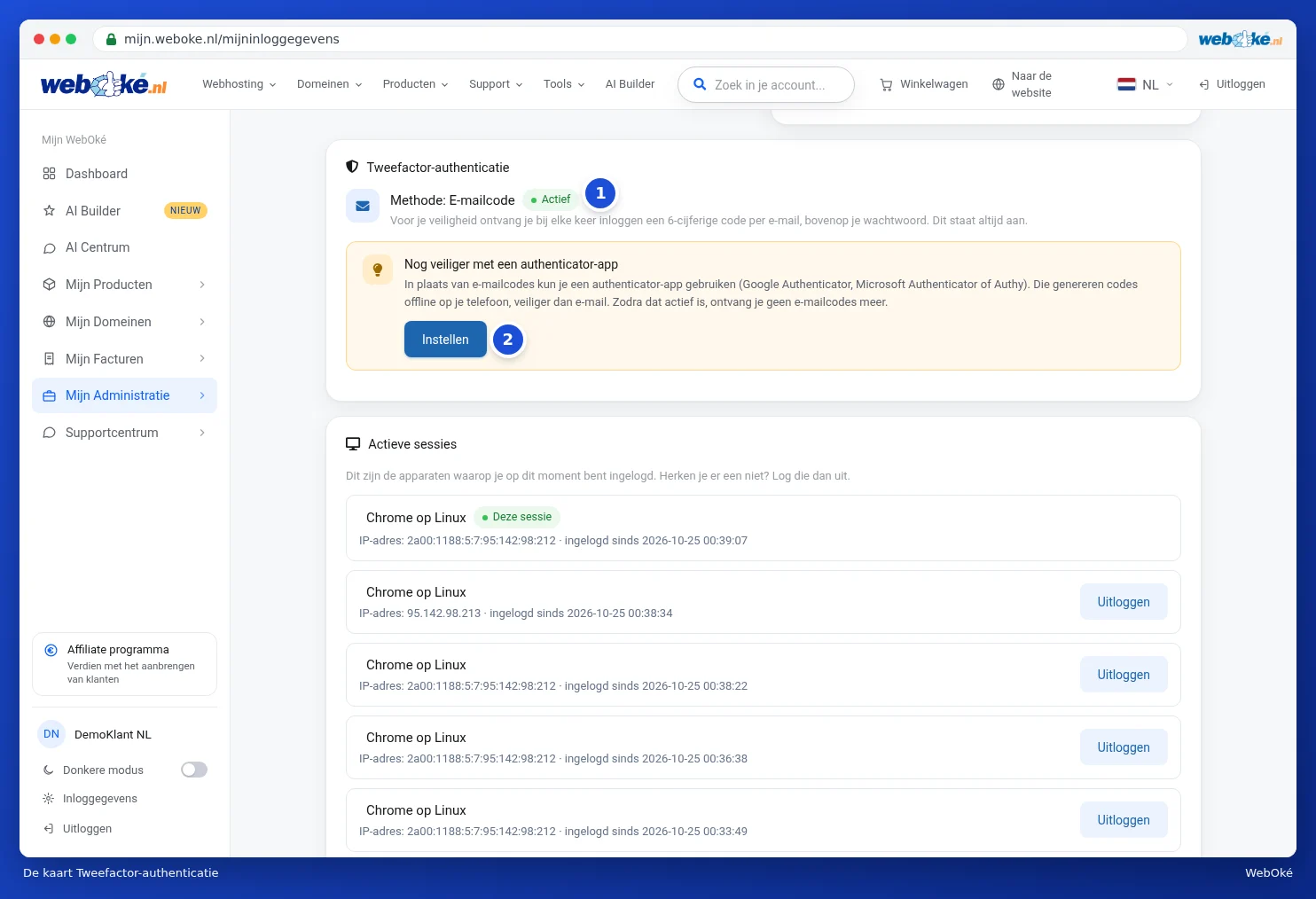
No menu em baixo à esquerda, aceda a Dados de acesso. No cartão Autenticação de dois fatores consta Método: código por e-mail com a etiqueta Ativo (1). Por baixo, pode clicar em Configurar (2) para mudar para uma aplicação autenticadora.
Dica: recebeu um código que não pediu? Nesse caso, é possível que outra pessoa conheça a sua palavra-passe. Escolha imediatamente uma nova palavra-passe (Definir, alterar ou recuperar a palavra-passe). Isso termina também a sessão em todos os outros dispositivos.