
Capítulo 3 · 3.4
Definir, alterar ou recuperar a palavra-passe
Veja num vídeo curto
A sua palavra-passe é gerida em Dados de acesso. Encontra-a no menu à esquerda, em baixo, ou através de A minha administração e depois o separador Dados de acesso. Esqueceu-se da palavra-passe? Então defina uma nova através da página de início de sessão.
Em cima vê qual segundo passo está a usar (1), consulte O código de início de sessão por e-mail (verificação em dois passos). À esquerda está o seu Endereço de e-mail de início de sessão (2). À direita altera a sua palavra-passe.
Alterar a sua palavra-passe
- Em Palavra-passe atual, introduza a sua palavra-passe atual (3).
- Em Nova palavra-passe, introduza uma nova palavra-passe (4).
- Volte a escrever a nova palavra-passe em Confirme a nova palavra-passe (5). Com o ícone do olho pode ver o que escreve.
- Clique em Guardar alterações (6). Vê a mensagem a indicar que a sua palavra-passe foi alterada.
Depois de alterar a palavra-passe, continua com a sessão iniciada. Em todos os outros dispositivos, a sessão é terminada. Nesses, inicie sessão com a nova palavra-passe.
A que requisitos deve obedecer a sua palavra-passe?
- No mínimo 8 e no máximo 72 caracteres.
- Não pode ser uma palavra-passe muito utilizada, como welkom123 ou 12345678.
- Não pode ser o seu próprio nome ou endereço de e-mail.
Dica: uma frase longa com três ou quatro palavras soltas é forte e fácil de memorizar. Maiúsculas ou números não são obrigatórios. Para o WebOké, use uma palavra-passe que não utiliza em mais nenhum outro sítio.
Definir uma palavra-passe pela primeira vez
Fez uma encomenda connosco? Nesse caso, criámos a sua conta sem palavra-passe. No seu painel aparece então a mensagem Proteja a sua conta: defina a sua palavra-passe com o botão Definir palavra-passe. É encaminhado para Dados de acesso, para o cartão Defina a sua palavra-passe. Nesse caso não precisa de indicar uma palavra-passe atual: escolha uma nova palavra-passe, escreva-a duas vezes e clique em Guardar alterações. A mensagem desaparece então do seu painel.
Esqueceu-se da palavra-passe
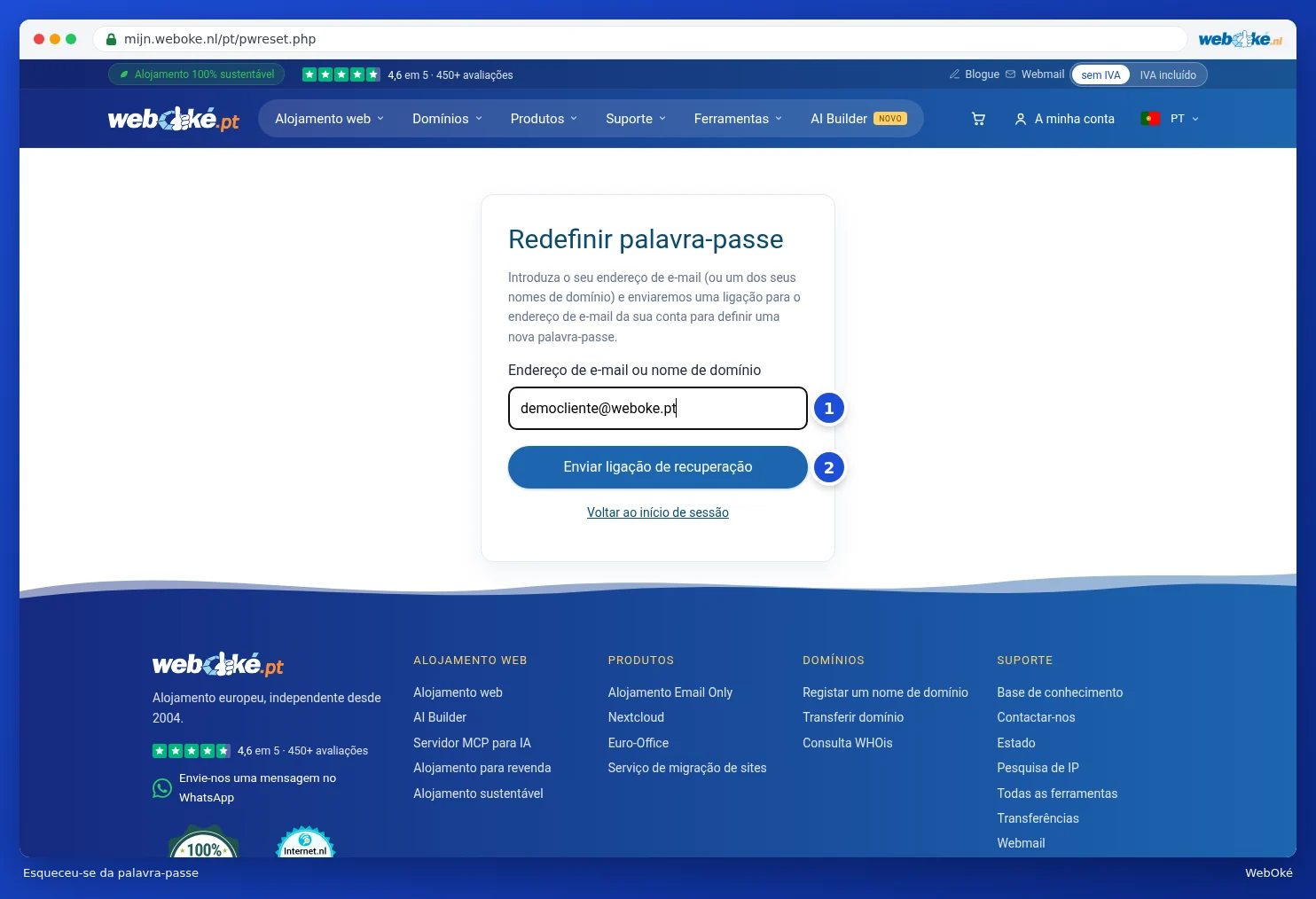
- Na página de início de sessão, clique em Esqueceu-se da palavra-passe?.
- Introduza o seu endereço de e-mail (1). Já não sabe qual o endereço que utiliza? Nesse caso, introduza um dos seus nomes de domínio, por exemplo suaempresa.pt.
- Clique em Enviar ligação de recuperação (2).
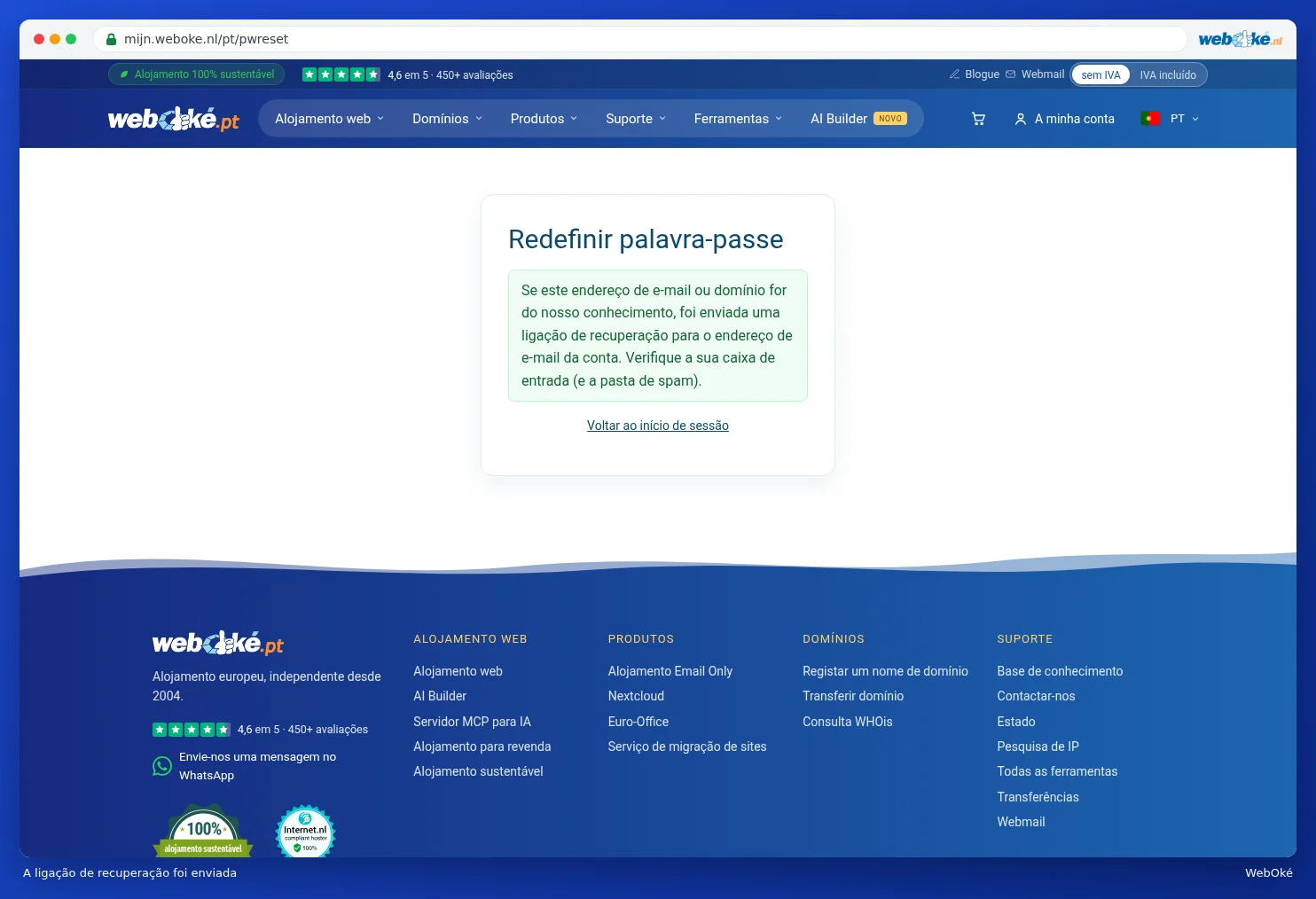
Vê sempre a mesma mensagem, mesmo que o endereço ou domínio não seja conhecido por nós. Assim, ninguém consegue descobrir quem é cliente. O e-mail é sempre enviado para o endereço de e-mail da conta, mesmo que tenha indicado um nome de domínio.
- Abra o e-mail Defina uma nova palavra-passe e clique em Alterar a sua palavra-passe. A ligação é válida durante duas horas.
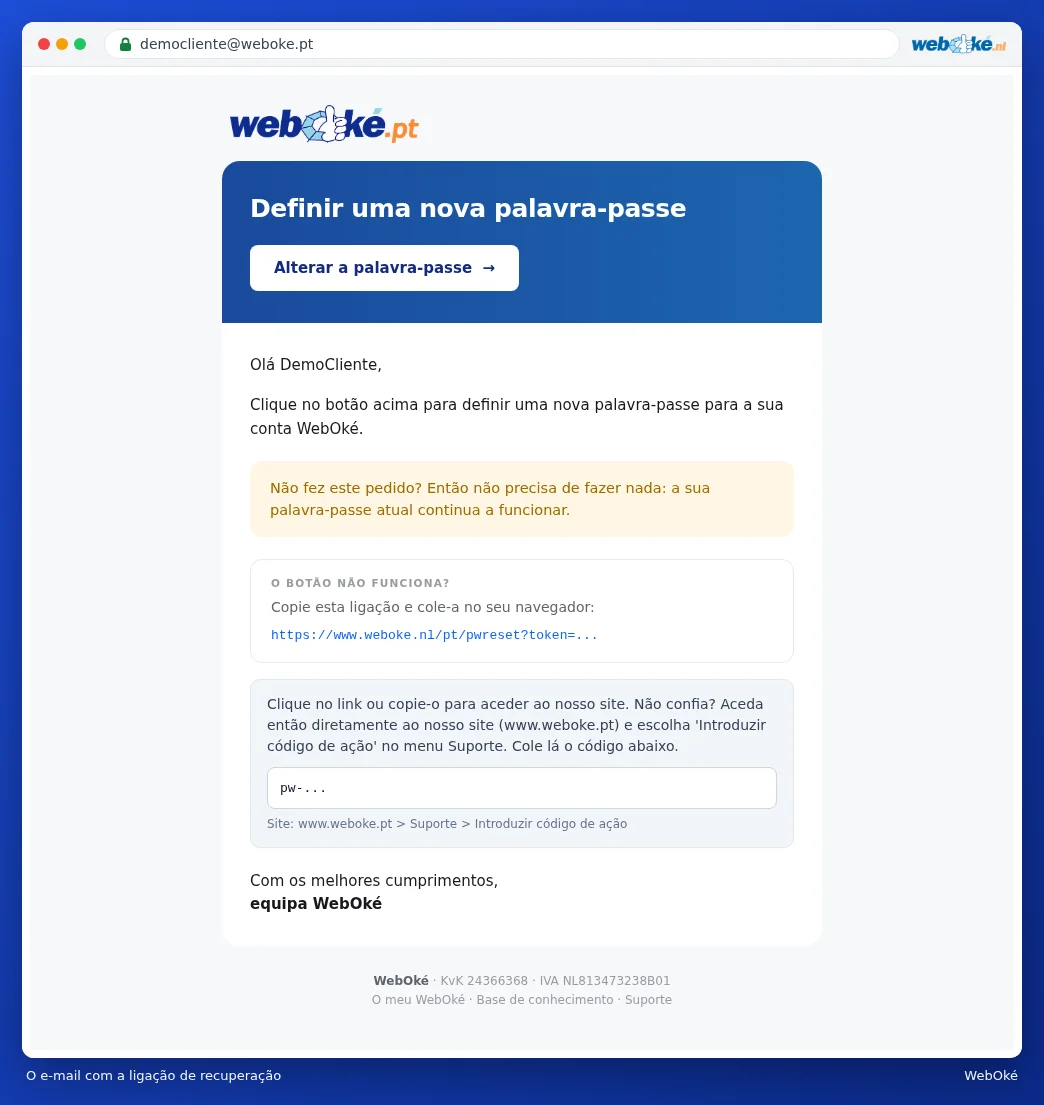
Não confia na ligação do e-mail? É uma atitude sensata perante qualquer e-mail com uma ligação. Nesse caso, vá diretamente ao site e escolha no menu Suporte a opção Introduzir código de ação. Cole aí o código do e-mail. É encaminhado para o mesmo ecrã.
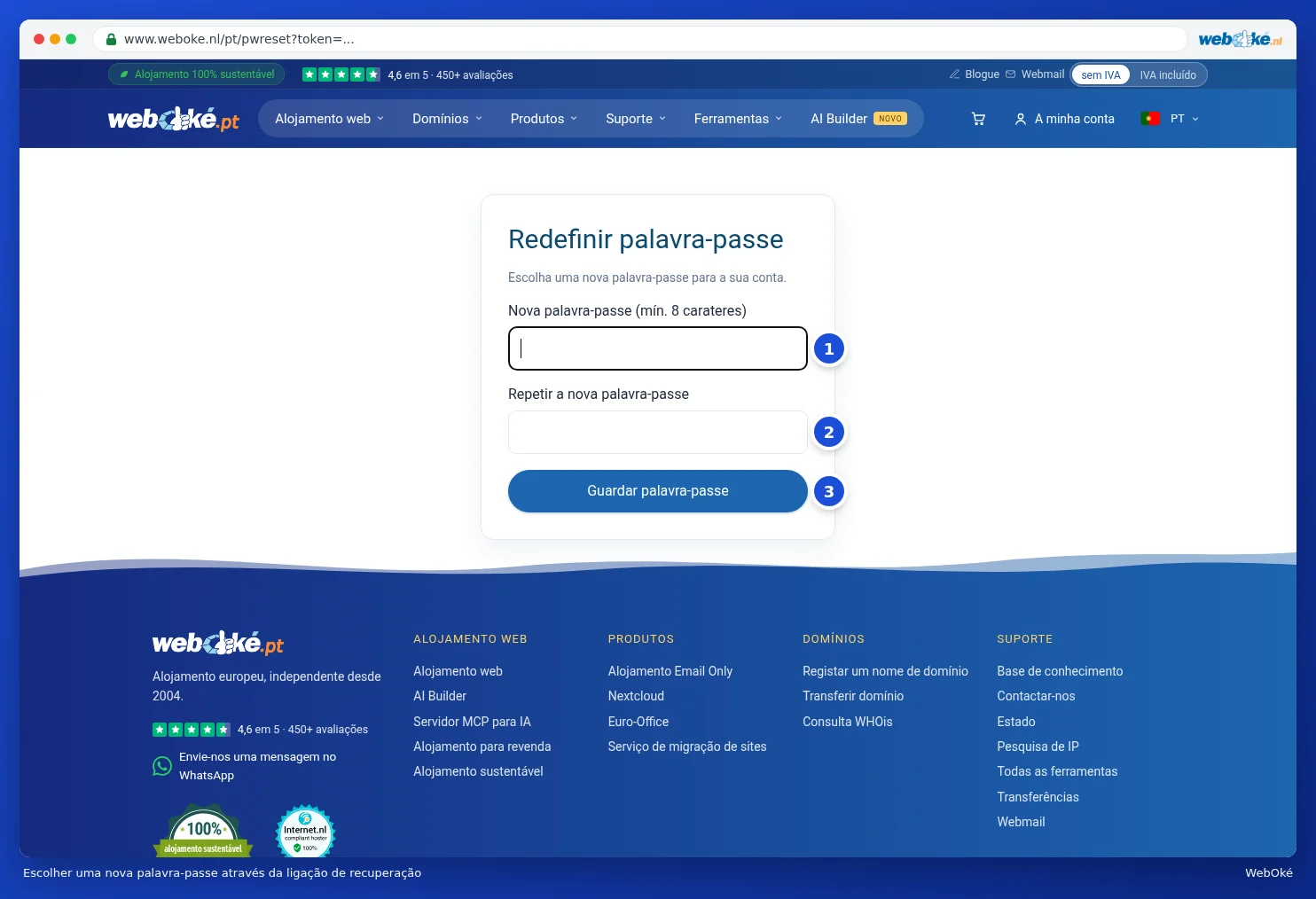
- Introduza a sua nova palavra-passe (1) e volte a escrevê-la (2).
- Clique em Guardar palavra-passe (3). Recebe uma confirmação por e-mail. Depois, inicie sessão com a sua nova palavra-passe.
Atenção: depois de definir uma nova palavra-passe através da ligação de recuperação, a sessão é terminada em todos os dispositivos. Recebeu um e-mail de recuperação que não pediu? Nesse caso, não precisa de fazer nada. A sua palavra-passe atual continua a funcionar normalmente.