
Capítulo 8 · 8.2
AI Builder: editar, versões e publicar
No ecrã de construção edita o seu website. Pode fazê-lo de duas formas: diz à IA no chat o que deve mudar, ou edita um texto diretamente na pré-visualização. Cada alteração torna-se uma versão, por isso pode sempre voltar atrás. Só quando clica em Publicar é que os visitantes veem o seu site.
Abrir o ecrã de construção
Vá a AI Builder no menu à esquerda. Por baixo do cartão inicial estão os seus websites (1), com o estado Rascunho ou Online. Clique em Abrir no builder (2) para continuar a trabalhar. Com o ícone do caixote do lixo (3) elimina um website, com todas as versões e fotografias. Essa ação não pode ser revertida. À direita vê quantas edições ainda tem e quanto espaço há nos seus pacotes.

O aspeto do ecrã de construção
- À esquerda está a barra lateral (1) com todas as secções: Chat, Páginas, Secções, Multimédia, Menu, Artigos, Identidade visual, Segurança e SEO, e em baixo Memória, Versões e Definições.
- Ao lado, o painel correspondente ao que escolhe na barra lateral. Por predefinição é o chat, com o campo de introdução de texto em baixo (2).
- À direita, a pré-visualização do seu site (3). Este é o seu site real, tal como os visitantes o veem.
- Na barra superior: Adicionar secção (4), os botões para ver o seu site como computador, tablet ou telemóvel (5), as suas edições (6) e Publicar (7). Com Os meus websites no canto superior esquerdo volta à visão geral.

Pedir uma alteração no chat
- Escreva no campo de introdução (1) o que deve mudar, em palavras simples. Por exemplo: coloque na página inicial um bloco com os nossos horários de funcionamento. Também pode clicar num dos exemplos acima do campo de introdução.
- Trata-se de uma parte específica? Clique por baixo do campo de introdução em Escolher secção e depois, à direita, nessa secção. A IA altera então exatamente essa parte.
- Ao lado do clipe vê antecipadamente o custo, por exemplo Pequena alteração · 1 edição. Fazer uma pergunta não custa nada.
- Envie a sua mensagem com a seta no canto inferior direito ou com Enter.

A IA elabora uma proposta. No topo da pré-visualização aparece então Está a ver uma proposta. Ainda nada foi alterado. Com Atual e Proposta alterna entre a versão antiga e a nova.
- Aplicar (1): a proposta torna-se a sua nova versão.
- Outra: diz o que ainda deve mudar e a IA ajusta a proposta.
- Descartar: a proposta desaparece e o seu site mantém-se como estava.

Editar um texto diretamente, sem IA
Passe o rato na pré-visualização sobre um texto ou botão e clique em Editar. Depois escreve o novo texto diretamente. Isto é sempre gratuito. Clique numa fotografia para escolher outra ou mandar criar uma nova.

Quanto custa uma edição?
Clique no topo no botão com o asterisco e o número de edições. Vê quantas ainda tem, quando chega o seu novo pacote mensal e se pode comprar mais. As edições compradas adicionalmente mantêm-se sempre válidas. Em Quanto custa uma edição? encontra todos os detalhes:
| Custa edições | Sempre gratuito |
|---|---|
| Alterar algo: 1 | Editar o texto por si |
| Nova secção ou design: 2 | Alterar a identidade visual |
| Logótipo, três propostas: 1 | Mover secções |
| Criar uma nova fotografia: 1 | Fazer perguntas |
| Escrever um artigo: 1 | Publicar |
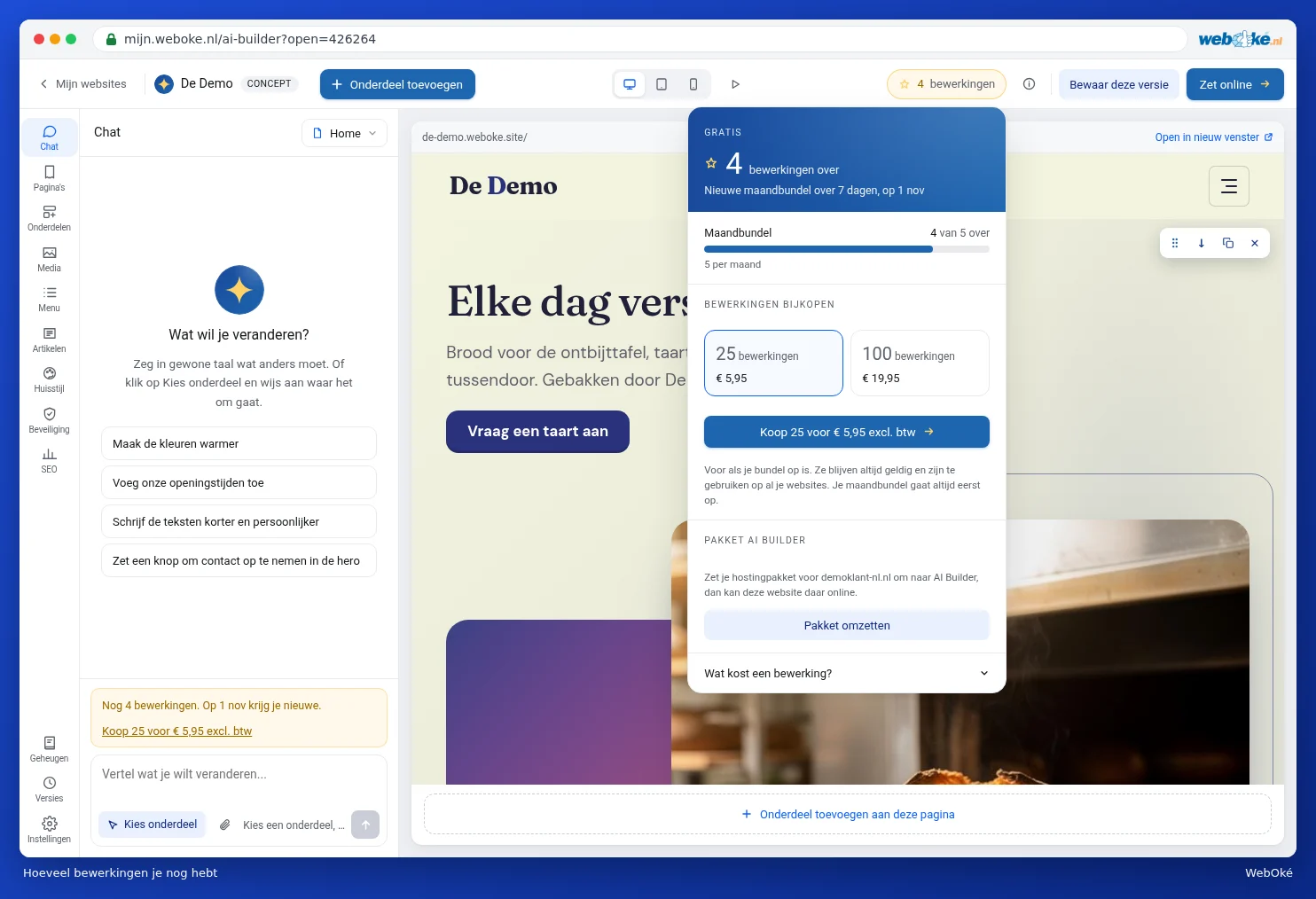
Tem um pacote de alojamento para um domínio? Então nesta janela também aparece Converter pacote. Com o pacote AI Builder recebe edições todos os meses e coloca o seu website no seu próprio domínio.
Páginas, identidade visual e definições
Clique na barra lateral em Páginas (1) para ver todas as páginas do seu site. Com o ícone do lápis edita uma página, com Adicionar página cria uma nova.

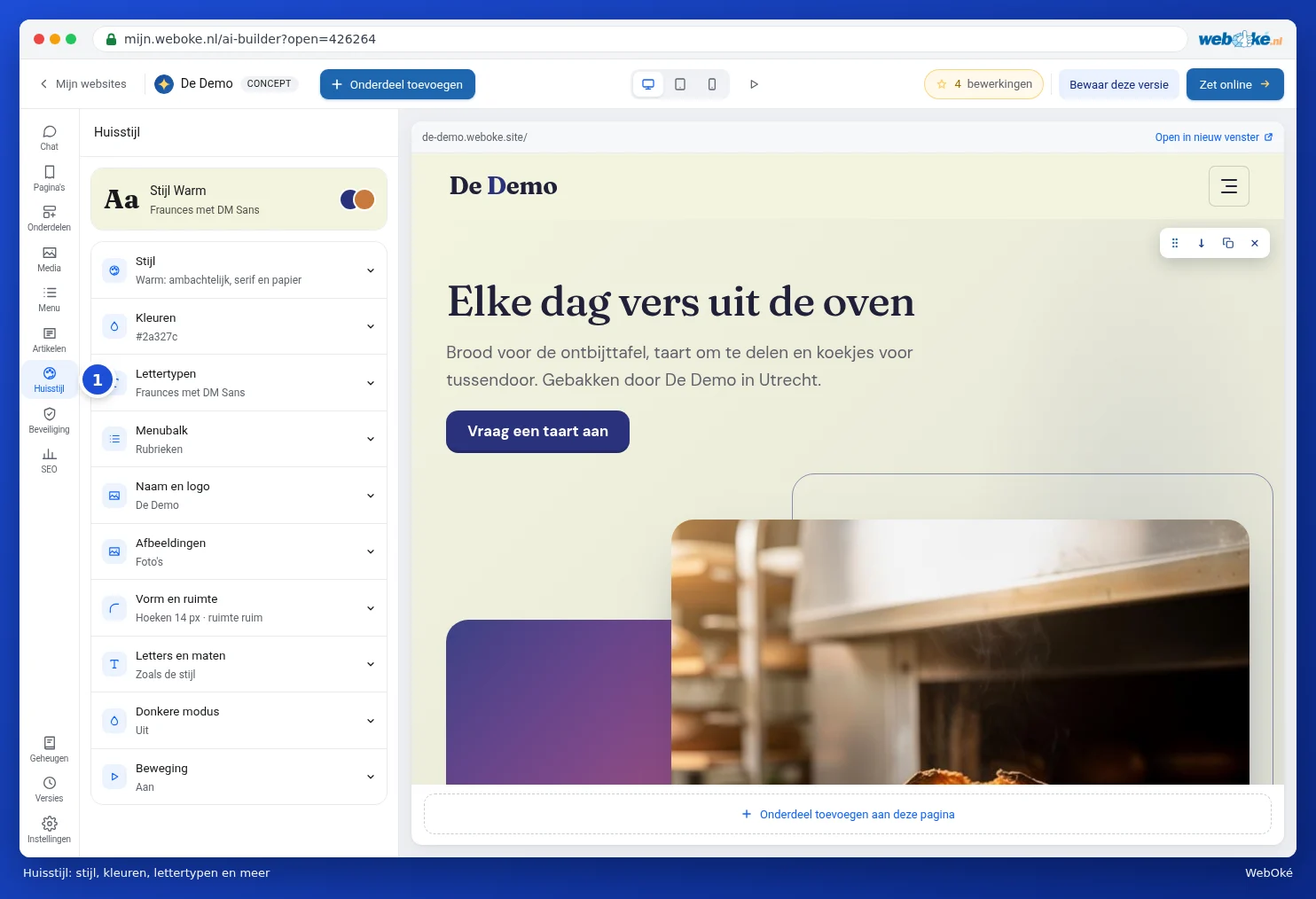
Em Identidade visual (1) define o estilo, as cores, os tipos de letra, a barra de menu, o nome e o logótipo, as imagens, a forma e o espaço, as letras e os tamanhos, o modo escuro e o movimento. Alterar a identidade visual é gratuito.
Em Definições (1) encontra Cookies e consentimento, Integrações, Formulários, Botões e Idiomas. Em Formulários define para que endereço de e-mail vão as mensagens do seu formulário de contacto. O seu site recolhe dados de visitantes, por exemplo através de um formulário? Então vê aqui também o aviso para criar uma política de privacidade, com o botão Criar política de privacidade.

Versões: nada se perde
Clique na barra lateral em Versões (1). Cada alteração é uma versão, com data e hora. Clique numa versão para a ver. Com Repor restaura uma versão anterior. Repor não elimina nenhuma versão: depois pode voltar novamente para a mais recente.

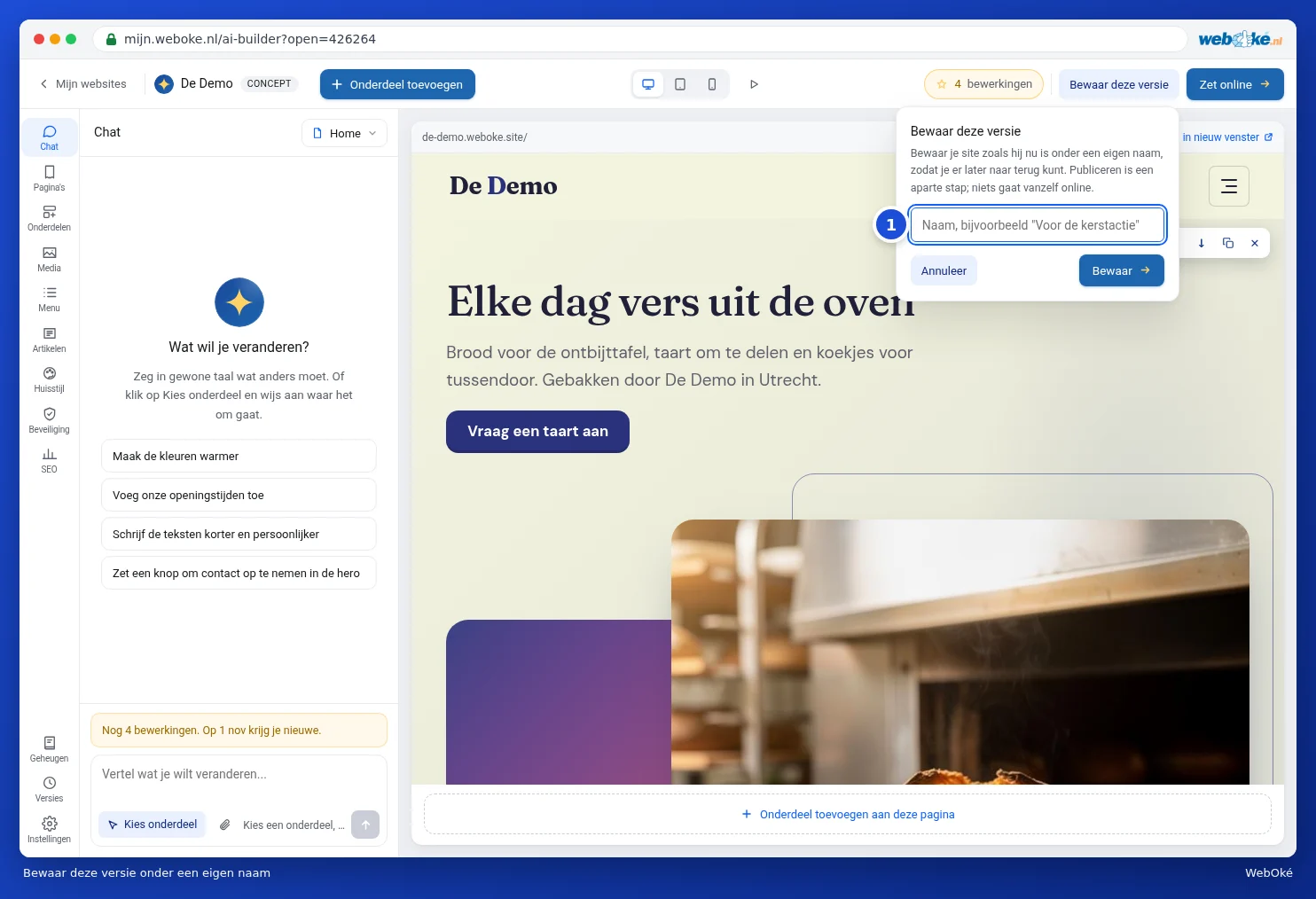
Quer encontrar facilmente uma versão, por exemplo para uma promoção? Clique no topo em Guardar esta versão, dê-lhe um nome (1) e clique em Guardar. Guardar não publica nada; publicar é um passo separado.
Publicar o seu site
- Clique no canto superior direito em Publicar.
- Escolha onde o seu site vai ficar. No endereço gratuito da WebOké fica gratuito e permanentemente online, com as limitações que leu acima sobre o website gratuito. No seu próprio pacote de alojamento o site fica no seu próprio domínio. Para isso precisa do pacote AI Builder; com Converter pacote converte um pacote de alojamento.
- Clique em Publicar na janela. Com Cancelar fecha a janela sem alterar nada.
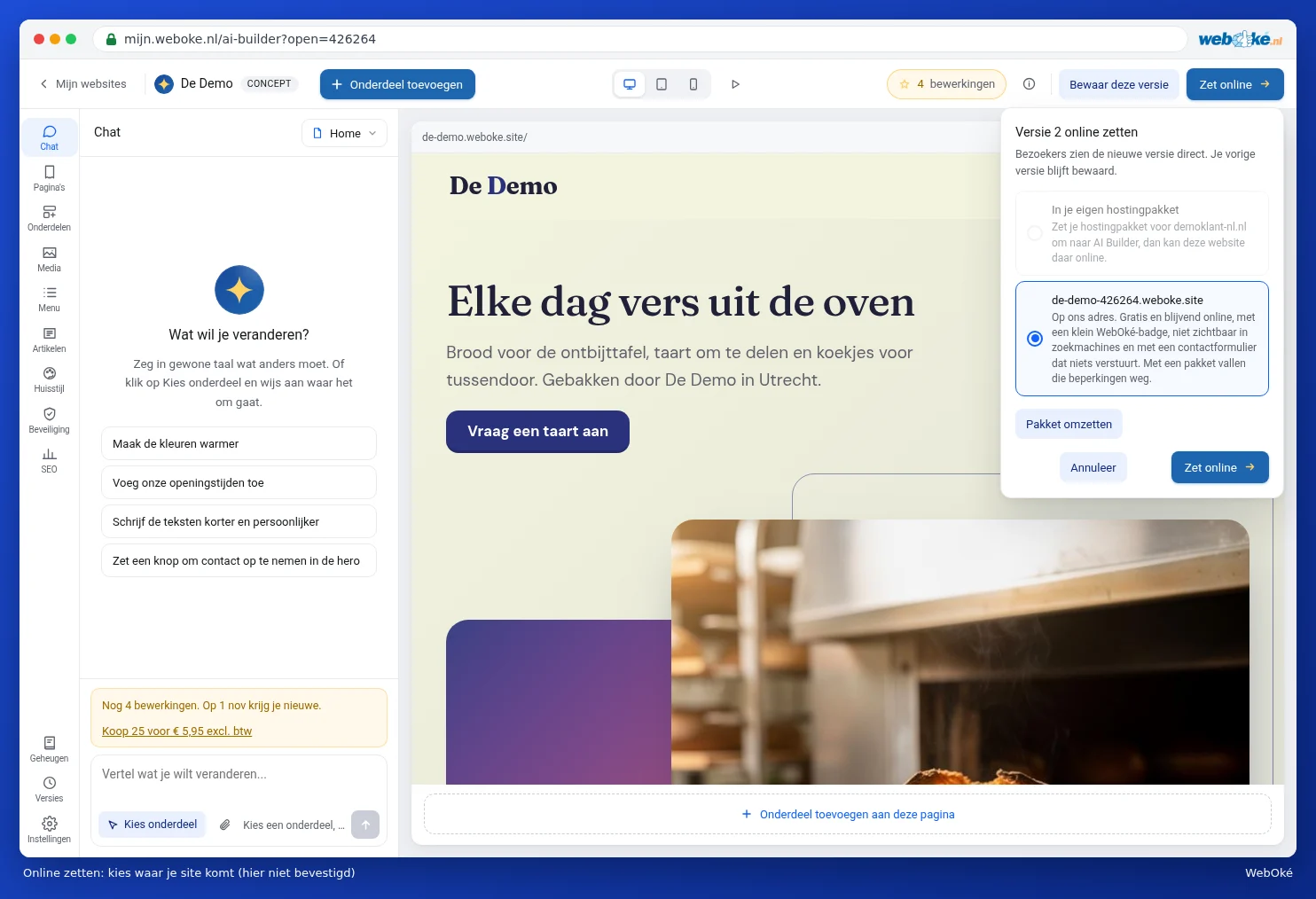
Se o seu site já estiver online, o botão chama-se Publicar alterações. Tudo o que alterar depois só é visível no builder. Só depois de Publicar alterações é que os visitantes veem as alterações. Se quiser colocar o seu site novamente offline, também pode fazê-lo nesta janela. O próprio site mantém-se guardado.
Atenção: se o seu site for colocado num pacote de alojamento, fica na pasta web desse domínio. Os ficheiros com o mesmo nome são substituídos. Se atualmente estiver outro website nesse domínio, faça primeiro uma cópia de segurança. Consulte WebOké Backups: restaurar ficheiros.
Ajuda no builder
No topo está um botão com um i. Com ele abre Ajuda e visita guiada: explicações por função e a visita guiada desde o início. Também pode simplesmente perguntar à IA no chat; fazer uma pergunta não custa nada.