
Capítulo 11 · 11.1
Alterar os seus dados e morada de faturação
Pode gerir o seu nome, endereço de e-mail, número de telefone, idioma e morada de faturação. Vá ao menu à esquerda para A minha administração. Chegará ao separador Dados (1). Através dos separadores ao lado acede ao resto da sua administração: contactos, dados de acesso, utilizadores, transferência, união, e-mails recebidos e o arquivo.

Informação pessoal
- Nome próprio e Apelido (2): este nome aparece nas suas faturas.
- Endereço de e-mail (3): é para aqui que enviamos faturas e mensagens. Não é o endereço com o qual inicia sessão. Esse altera-se em Dados de acesso, consulte Alterar o endereço de e-mail de início de sessão.
- Número de telefone: escolha o país à esquerda e indique o seu número.
- Idioma (4): o idioma dos nossos e-mails e faturas.
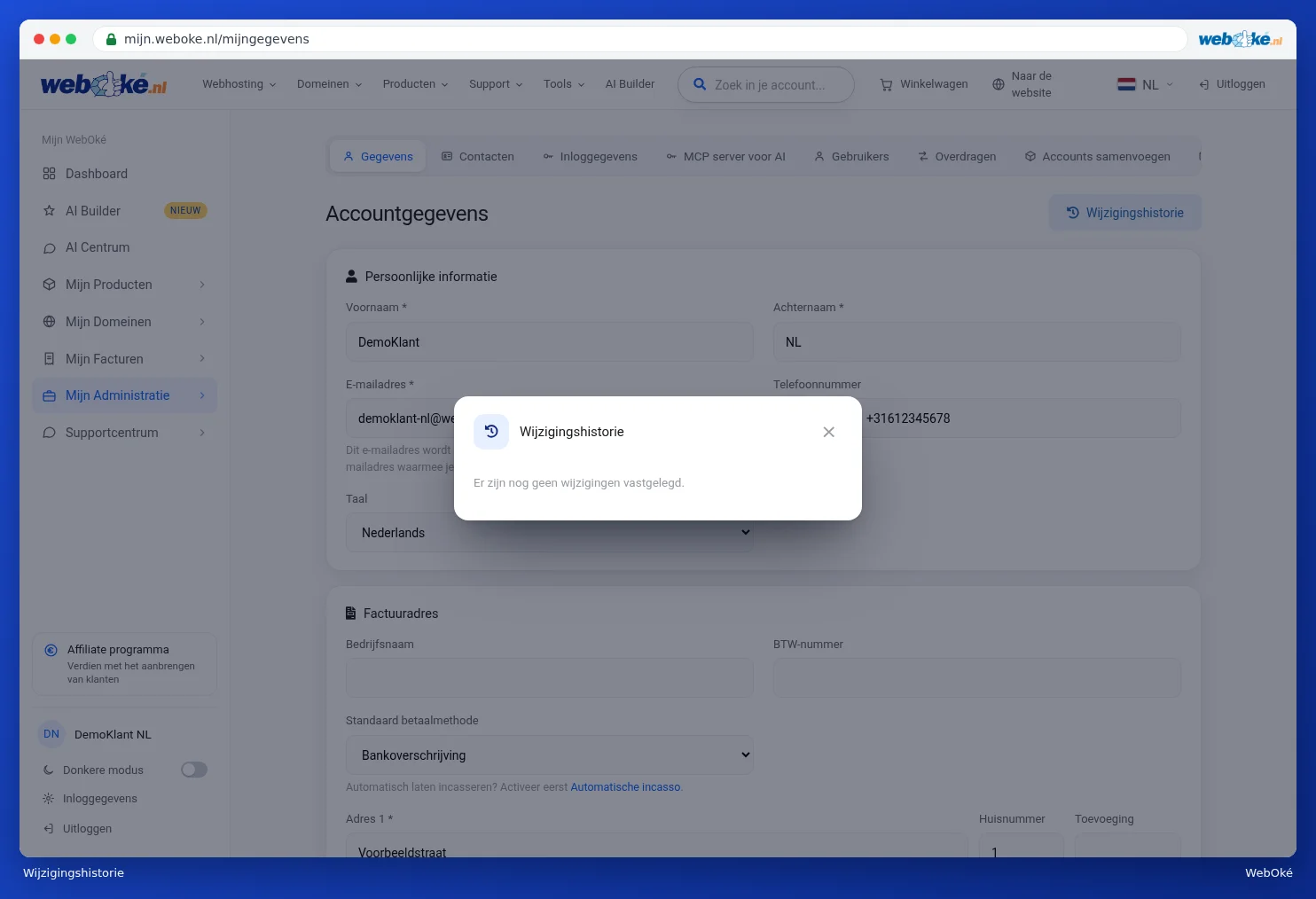
Com o Histórico de alterações (5) vê quando os seus dados foram alterados e o que foi modificado.
Morada de faturação

- Nome da empresa (1): preencha este campo se for cliente empresarial. O nome aparecerá nas suas faturas.
- Número de IVA (2): para clientes empresariais. Assim o seu número de IVA aparece nas suas faturas.
- Método de pagamento predefinido (3): como paga as suas faturas. Saiba mais em O seu método de pagamento predefinido.
- Morada (4): rua, número de porta, complemento, cidade, país, distrito e código postal. Os campos com um asterisco são obrigatórios.
Atenção: os seus dados de conta são também o seu contacto de domínio pessoal. Se tiver domínios com este contacto como titular, as suas alterações são automaticamente aplicadas a esses domínios e ao registo. Verá então uma notificação com os domínios em questão. Se quiser que um domínio fique com outro titular, consulte Alterar os contactos do domínio e o proprietário.
Preferências de e-mail e guardar

- Marque ou desmarque Quero receber novidades e ofertas da WebOké (1). Por baixo da caixa de seleção vê quando alterou isto pela última vez. Recebe sempre mensagens importantes sobre os seus serviços, faturas e domínios; não é possível cancelar a receção destas mensagens.
- Clique em Guardar alterações (2). No topo aparece uma notificação a confirmar que os seus dados foram guardados.
- Mudou de ideias? Clique em Cancelar alterações (3). O que ainda não tinha guardado não será conservado.
Dica: por baixo de guardar encontra o bloco Os seus dados e privacidade. Aí pode descarregar todos os seus dados ou solicitar a eliminação da sua conta. Consulte Privacidade: transferir ou eliminar os seus dados.