
Capítulo 12 · 12.3
Servidor MCP: ligar a sua própria IA ao seu plano
Já trabalha com uma ferramenta de IA, como Claude, ChatGPT, Mistral Vibe, Claude Code ou Codex? Então pode ligá-la diretamente ao seu plano de alojamento. A sua ferramenta de IA pode então trabalhar na pasta domains do seu plano: construir sites, editar ficheiros, detetar erros e fazer manutenção. Isto funciona através do MCP, um padrão que permite às ferramentas de IA trabalhar em segurança com outros serviços.
Onde encontra o servidor MCP?
Vá a A minha administração e clique no separador Servidor MCP para IA. No canto superior direito encontra O seu endpoint MCP (1): o endereço que introduz na sua ferramenta de IA. Com Copiar (2) coloca-o na área de transferência.

Abaixo do endpoint encontra três contadores: Ligações ativas (máximo de 10), Última atividade e Planos com acesso de IA.
Ligação rápida (recomendado)
A forma mais fácil é ligar com autorização através de um ecrã do WebOké (OAuth). Assim não precisa de guardar nenhum token.
- Escolha em Ligação rápida a sua ferramenta de IA (1).
- Em Claude, ChatGPT e Mistral Vibe clica em Abrir definições. A página de definições da sua ferramenta abre; cole aí o endpoint como novo conector. Em Passos encontra, por ferramenta, exatamente o que fazer.
- Em Claude Code e Codex copia o comando ou a configuração com Copiar e coloca-o no seu terminal ou ficheiro de configuração.
- A sua ferramenta de IA envia-o depois para o WebOké. Inicie sessão e dê a sua autorização. Depois disso, a ligação está ativa.

Atenção: no ChatGPT precisa do Developer mode. A utilização completa é possível com uma subscrição Business ou Enterprise; com Pro e Plus a IA só pode ler.
Criar um token (apenas para ferramentas sem OAuth)
Se a sua ferramenta não suportar ligação com autorização, crie um token. O token funciona como uma palavra-passe: guarde-o na sua ferramenta e em mais lado nenhum.
- Em Novo token, preencha um Nome (1), por exemplo Claude Code no meu portátil. Esse nome é apenas para o próprio utilizador.
- Em Que planos? escolha entre Todos os planos ou Escolher planos, e escolha as permissões (2): Apenas leitura ou Leitura e alteração.
- Em Válido durante, escolha durante quanto tempo o token funciona (3): 30, 90 ou 365 dias.
- Clique em Continuar para a confirmação (4).

| Permissões | O que pode a IA fazer? |
|---|---|
| Apenas leitura | Ver ficheiros, pesquisar e consultar o registo de erros. |
| Leitura e alteração | Também criar, editar, renomear e eliminar ficheiros, e alterar registos de DNS. |
Atenção: se a alteração estiver ativada em pelo menos um plano, a IA pode alterar o DNS de todos os seus domínios no WebOké. Escolha Apenas leitura se quiser apenas que a IA consulte informação.
Confirmar com a sua palavra-passe e um código
Por motivos de segurança, inicia sessão novamente antes de criarmos o token, mesmo que já tenha sessão iniciada. Em O seu pedido vê novamente o que escolheu. Introduza a sua Palavra-passe (1) e o Código de segurança (2) que enviamos para o seu endereço de e-mail de início de sessão. Se utilizar uma aplicação de autenticação, introduza o código dessa aplicação. Clique em Criar token. Não recebeu nenhum código? Clique em Reenviar o código.

Copiar o token
Agora vê O seu token foi criado. O token (1) só é apresentado uma vez: copie-o de imediato com Copiar (2) e coloque-o na sua ferramenta de IA. Se fechar a página, o token desaparece e terá de criar um novo. Também recebe um e-mail de confirmação.
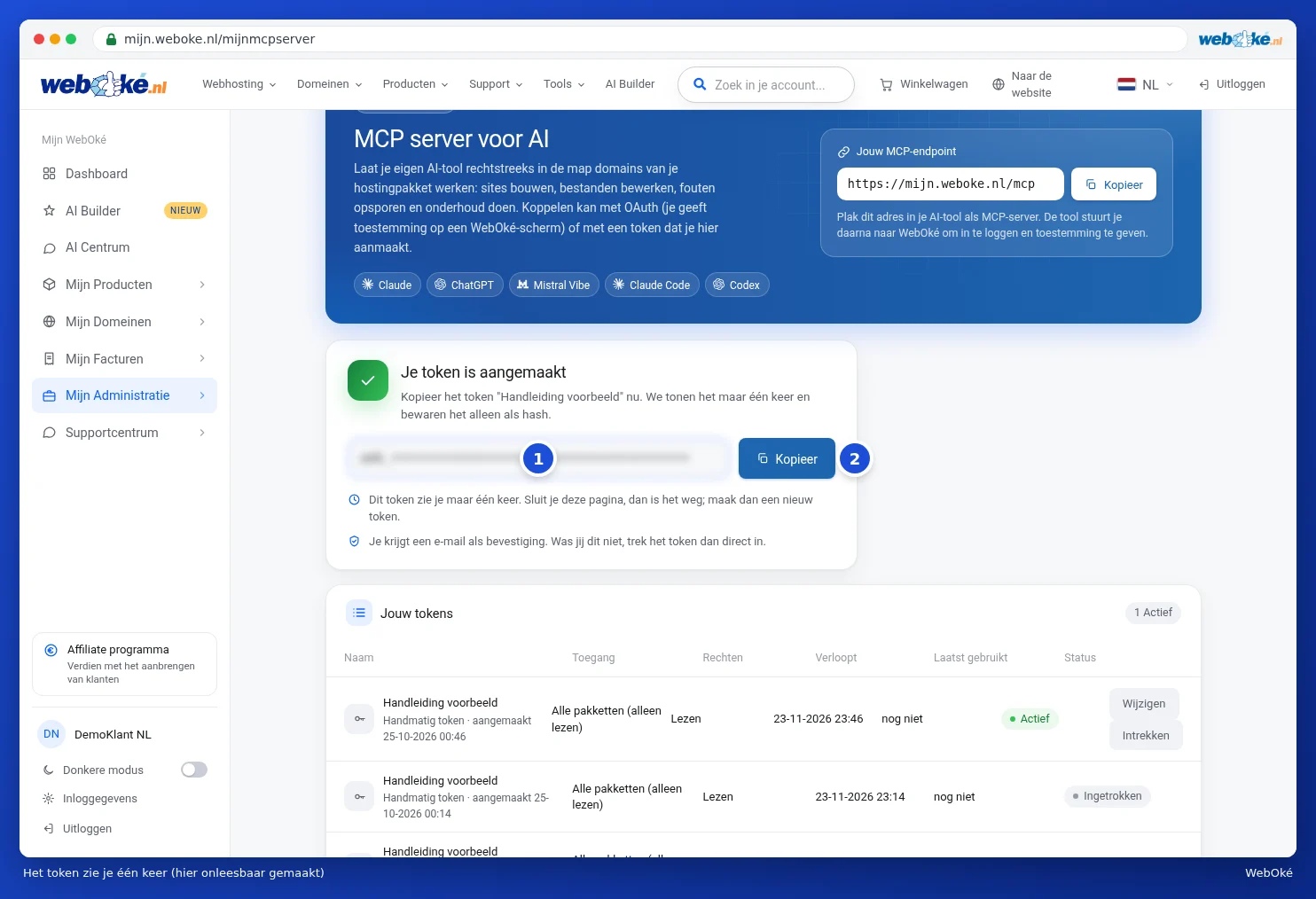
A forma de colocar o token na sua ferramenta encontra-se no final da página em Ligar manualmente com um token (avançado). Substitua aí TOKEN nos exemplos pelo seu próprio token.
Gerir as suas ligações e tokens
Em Os seus tokens encontram-se todas as suas ligações e tokens, com o acesso, as permissões, quando expiram, quando foram usados pela última vez e o estado. Com Alterar ajusta os planos ou as permissões. Com Revogar (1) desativa imediatamente um token ou ligação: as ferramentas que o utilizam param de imediato. Em Atividade recente vê, por token, quando foi usado e que ação realizou.

Atenção: o que pedir através da sua ferramenta de IA vai para essa ferramenta e para o respetivo fornecedor. Nós próprios não reencaminhamos nada. Trate um token como uma palavra-passe e revogue-o imediatamente se suspeitar que outra pessoa o tem. Após uma alteração de palavra-passe, os seus tokens deixam de funcionar.