
Capítulo 2 · 2.3
O carrinho: alterar, remover e código de desconto
Veja num vídeo curto
Veja num vídeo curto
No carrinho, vê tudo o que vai encomendar. Pode ainda ajustar tudo aqui. Só quando efetua o pagamento é que a sua encomenda fica definitiva.
Chega ao carrinho através de Continuar com a encomenda na janela de encomenda, através do ícone do carrinho no canto superior direito do site ou através de Abrir carrinho.
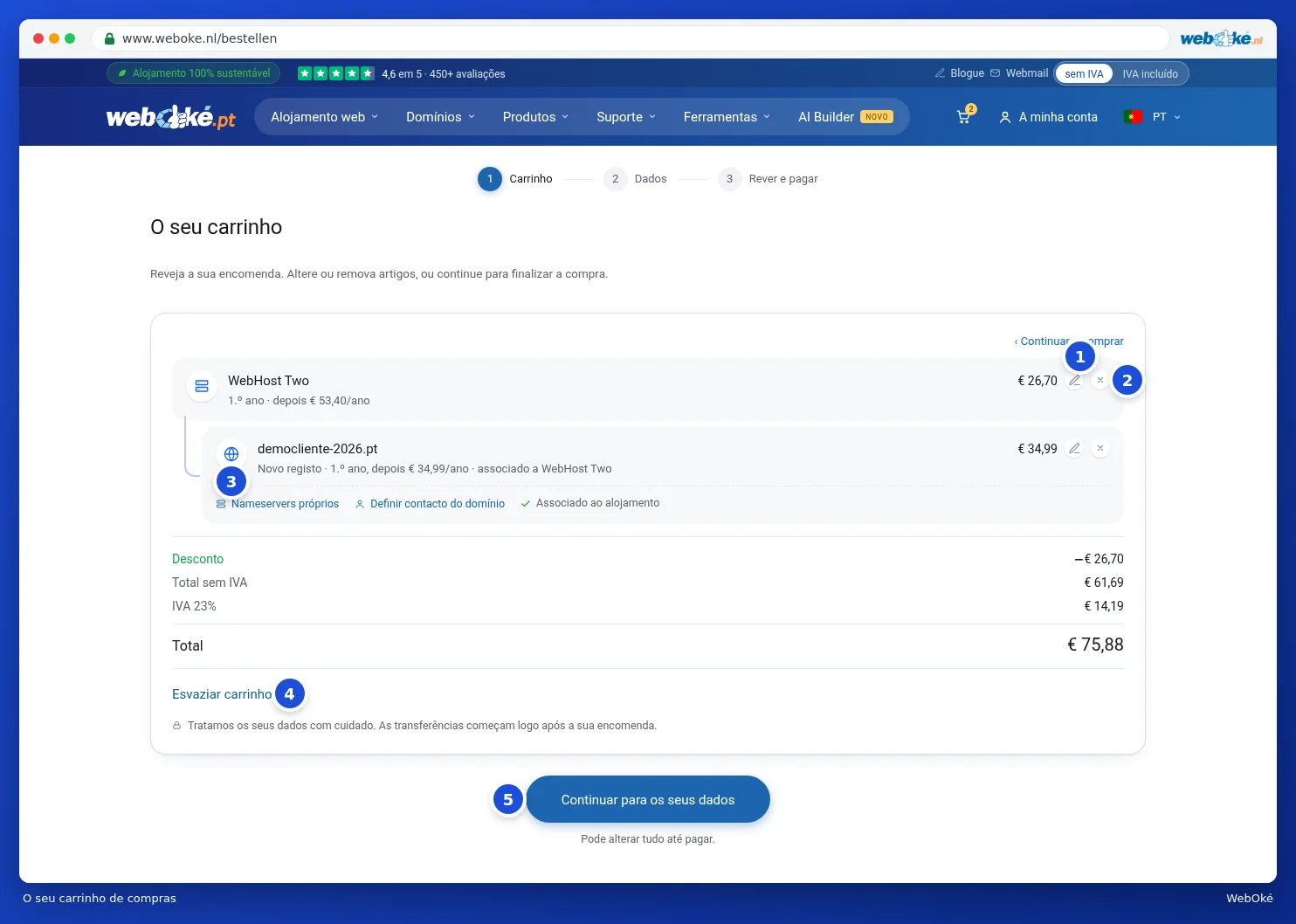
Na parte superior vê os três passos da encomenda: Carrinho, Dados e Rever e pagar. Para cada item, vê o que custa o primeiro ano e o que custa depois. Um domínio associado a um pacote aparece indentado por baixo, com associado a e o nome do pacote.
Alterar ou remover algo
- Clique no lápis (1) para alterar um item. Num pacote, abre a janela de encomenda, onde pode ajustar, por exemplo, a duração ou o domínio. Depois, clique em Guardar. Num domínio, abre a janela onde configura o domínio, consulte Configurar o seu domínio: servidores de nomes, associação ao seu plano e o titular.
- Clique na cruz (2) para remover um item do carrinho.
- Por baixo de um domínio encontram-se atalhos (3): Nameservers próprios, Definir contacto do domínio e Associar ao alojamento. Com estes, salta diretamente para a parte correta da janela do domínio. Se o domínio já estiver associado, aparece Associado ao alojamento.
- Quer começar de novo? Clique em Esvaziar carrinho (4) e confirme.
- Terminou? Clique em Continuar para os seus dados (5). Consulte Preencher os seus dados (particular ou empresarial, número de IVA).
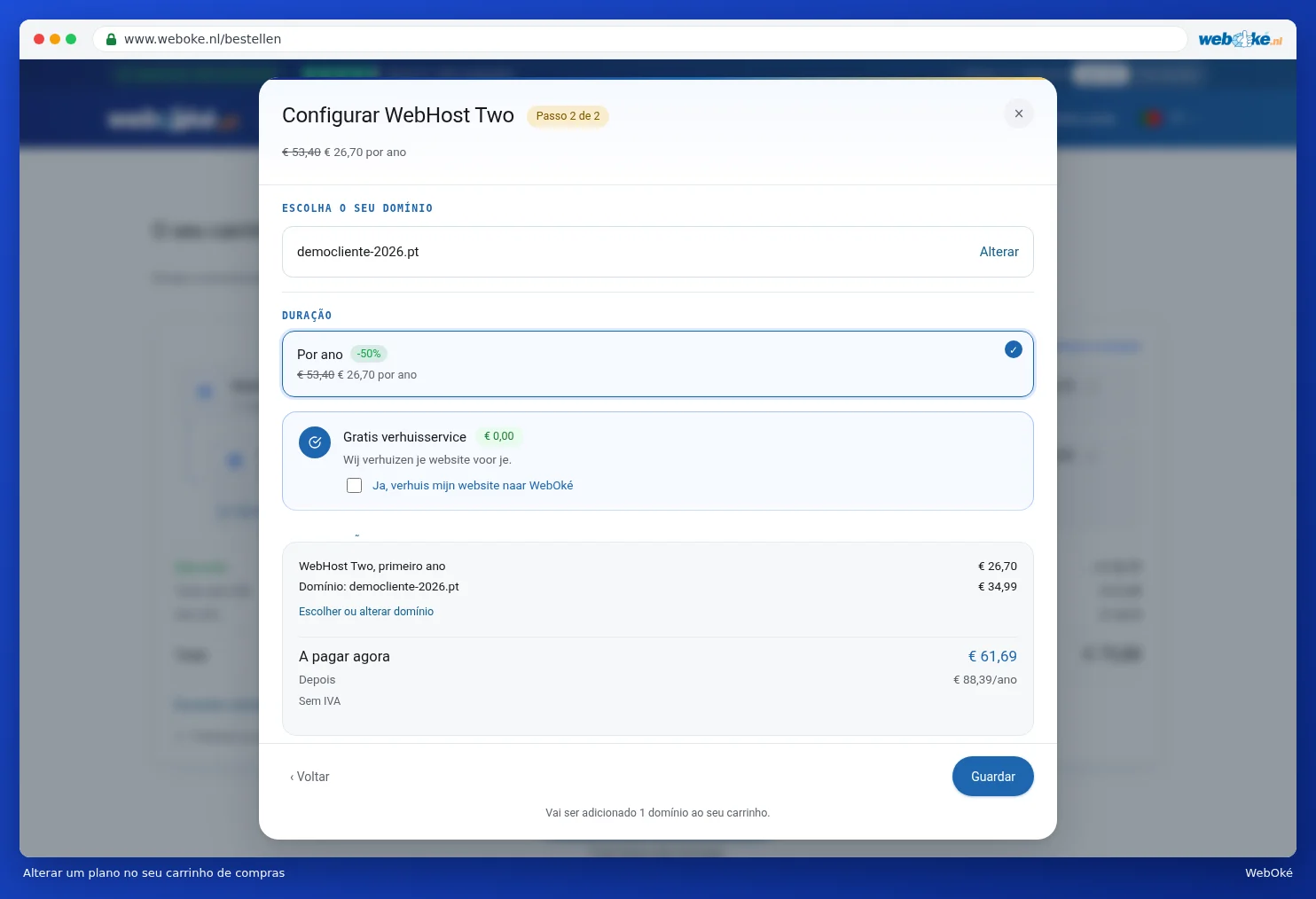
Quer encomendar mais alguma coisa? Clique em Continuar a comprar. O seu carrinho é mantido.
Preços e IVA
Por baixo dos itens encontra o total. Um eventual desconto aparece numa linha à parte, tal como o IVA. Nos passos seguintes, vê à direita o bloco A sua encomenda. Aí, alterna entre sem IVA e com IVA para escolher como vê os preços (3 na imagem abaixo).
Utilizar um código de desconto
Tem um código de desconto, por exemplo, de um e-mail nosso? Pode inseri-lo no passo Dados ou Rever e pagar.
- Clique, à direita, por baixo de A sua encomenda, em Código de desconto?
- Escreva o código no campo Código de desconto (1).
- Clique em Aplicar (2). Se o código for válido, vê Desconto aplicado. e o desconto aparece no resumo.
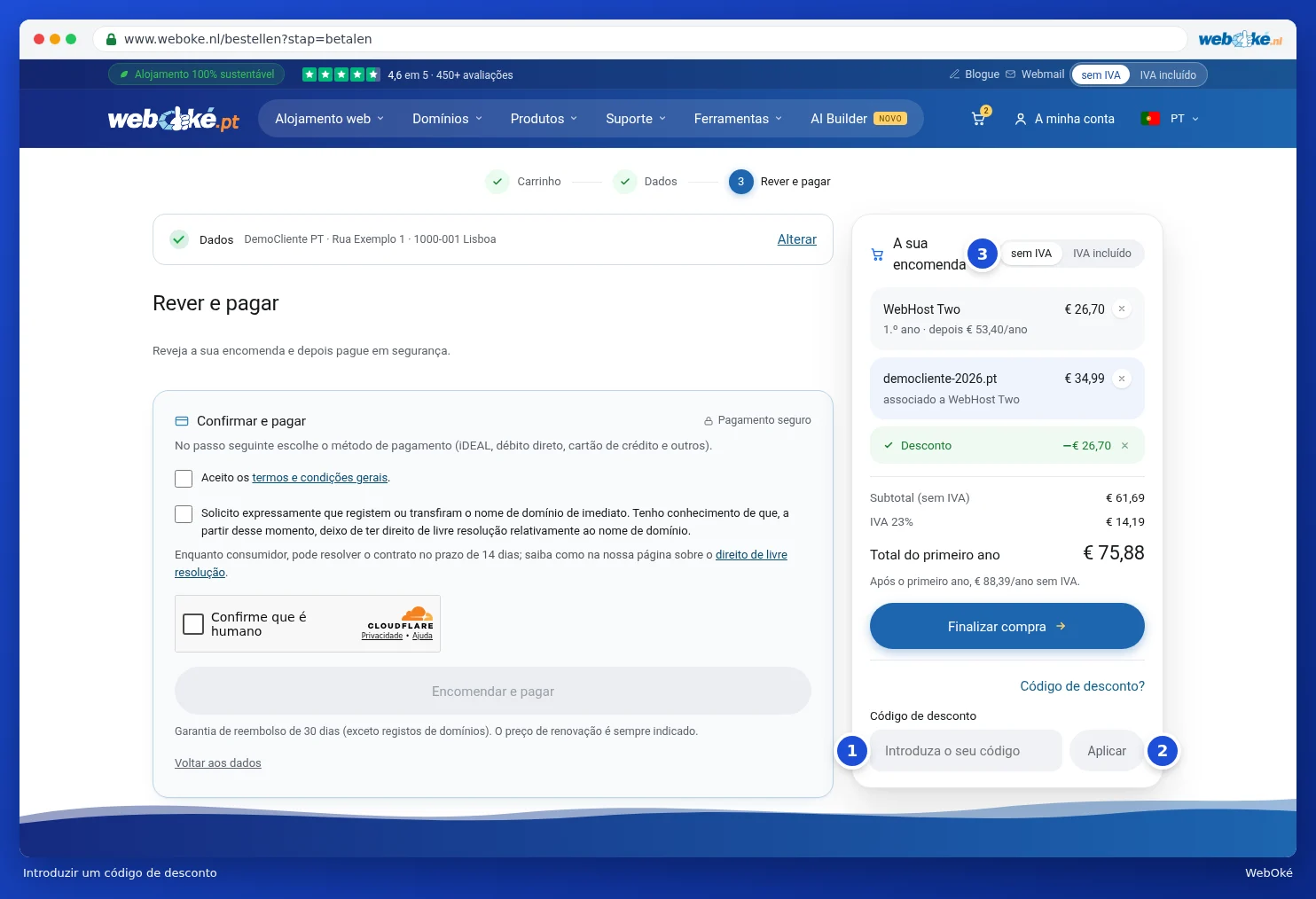
Se encomendar através do botão Encomendar agora numa página de um pacote com um desconto de boas-vindas, esse desconto aparece muitas vezes já aplicado automaticamente. Remove-se um desconto com a cruz a seguir à linha Desconto.
Atenção: recebe a mensagem de que não reconhecemos o código de desconto ou de que não é válido para o seu carrinho? Verifique se introduziu o código corretamente e se este é válido para os produtos no seu carrinho.