
Capítulo 4 · 4.1
O painel
Veja num vídeo curto
Depois de iniciar sessão, chega ao Painel. Aqui vê rapidamente como está a sua conta e acede com um clique ao que precisa. Pode voltar aqui a qualquer momento através de Painel no topo do menu à esquerda.
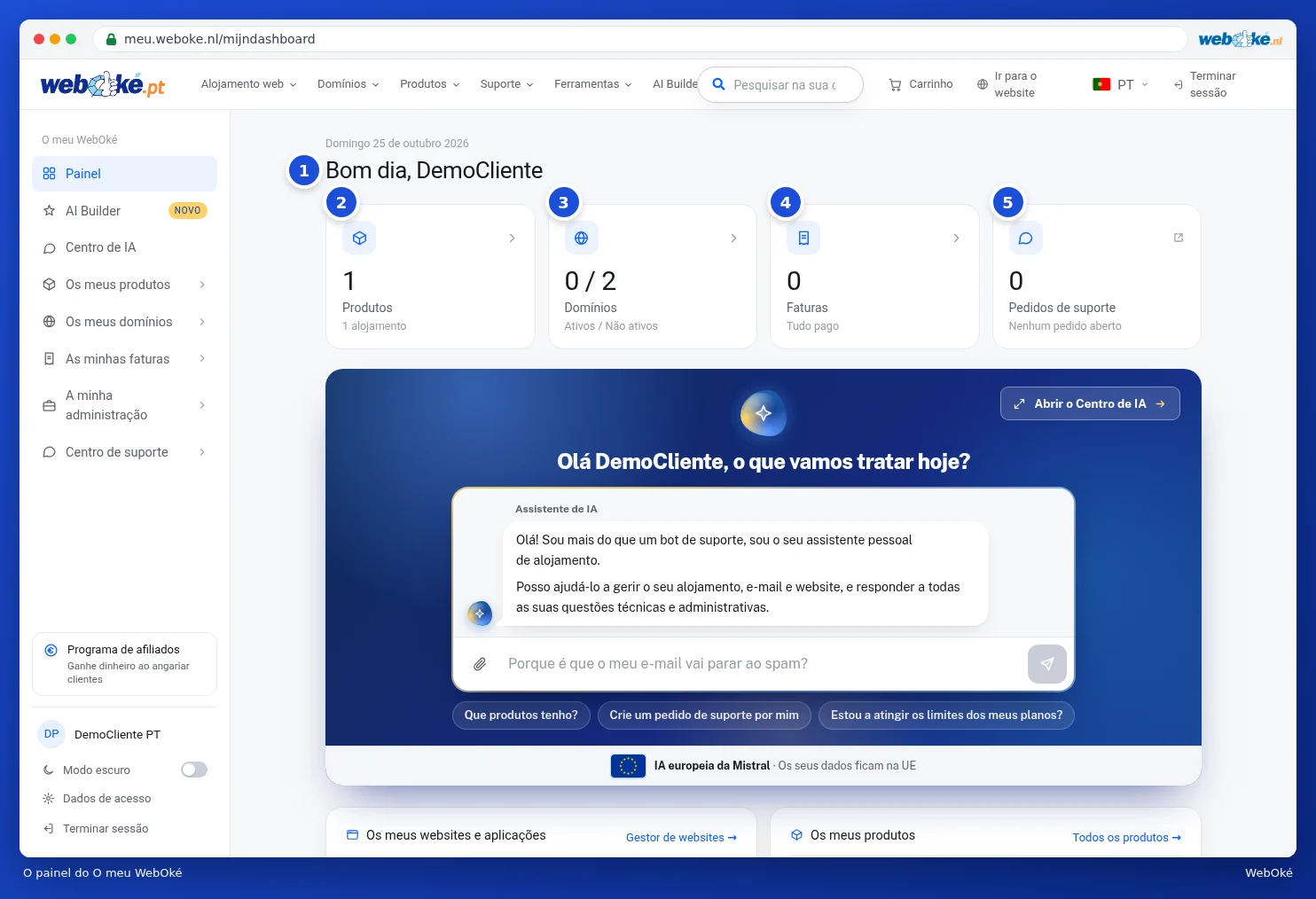
No topo: os indicadores
No topo estão a data e uma saudação com o seu nome (1). Por baixo, quatro blocos. Clique num bloco para aceder a essa secção.
- Produtos (2): quantos produtos tem, com, por exemplo, o número de pacotes de alojamento por baixo. Veja O resumo dos seus produtos.
- Domínios (3): os seus domínios ativos, com o número que renova automaticamente. Se algum domínio estiver prestes a expirar, vê isso numa etiqueta no bloco. Veja O resumo dos seus domínios.
- Faturas (4): o número de faturas em dívida e o respetivo valor. Se estiver tudo pago, vê Tudo pago. Veja Ver e transferir as suas faturas.
- Pedidos de suporte (5): os seus pedidos em aberto e se algum está à espera da sua resposta. Este bloco abre o centro de suporte. Veja O Centro de suporte.
Notificações acima dos indicadores
Por vezes aparece uma barra acima dos blocos. Só a vê quando for necessário:
- Uma fatura em dívida, com os botões Ver fatura e Pagar agora. Veja Pagar uma fatura (também várias de uma vez).
- Proteja a sua conta: defina a sua palavra-passe, caso ainda não tenha escolhido uma palavra-passe própria. Veja Definir, alterar ou recuperar a palavra-passe.
- Uma avaria atual ou manutenção programada, com o botão Ver o estado. Veja Avarias e manutenção.
- Notícias sobre novidades na WebOké, com a etiqueta Novo. Com o X à direita, fecha essa mensagem.
Se existir uma fatura em dívida, vê na barra o número de faturas, o valor, o número da fatura e a data de vencimento (1). Com Ver fatura (2) abre a fatura, com Pagar agora (3) acede diretamente ao ecrã de pagamento. No bloco Faturas aparece então a etiqueta 1 em aberto com o valor em dívida.

Mais abaixo no painel
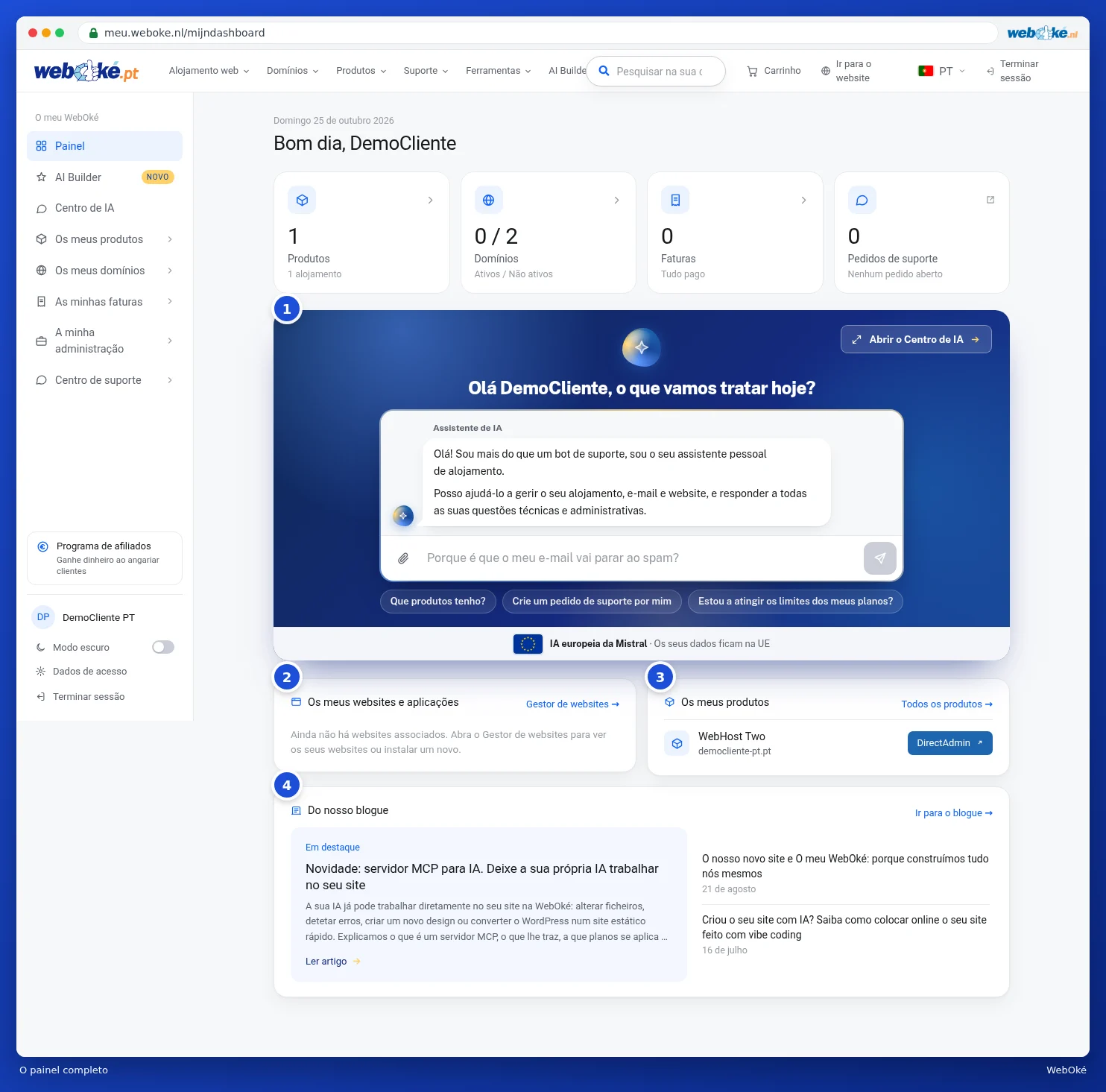
- O assistente de IA (1): coloque aqui diretamente uma pergunta, ou clique numa das perguntas de exemplo por baixo. Com Abrir o Centro de IA acede a todas as suas conversas. Veja O Assistente de IA: o que pode fazer por si? e O Centro de IA e as suas conversas.
- Os meus websites & aplicações (2): os websites instalados no seu pacote, com um botão Iniciar sessão para aceder diretamente ao ambiente de gestão do seu website. Se ainda não instalou nada, remetemo-lo para o Gestor de websites. Veja Gestor de websites: instalar WordPress e outro software.
- Os meus produtos (3): os seus pacotes com o domínio por baixo e um botão para iniciar sessão diretamente, por exemplo DirectAdmin. Com Todos os produtos vê a lista completa. Veja Ir para o DirectAdmin.
- Do nosso blogue (4): as notícias e explicações mais recentes da WebOké.
Dica: na primeira vez que inicia sessão, começa uma breve visita guiada pelas principais secções. Pode vê-la novamente mais tarde, veja Idioma, modo escuro e a visita guiada.