
Capítulo 8 · 8.1
AI Builder: criar o seu site
Com o AI Builder, descreve em palavras simples o tipo de site que pretende. A IA escreve os textos, escolhe cores e tipos de letra, cria fotografias e organiza tudo em poucos minutos. Depois, pode ajustar tudo até ficar exatamente como deseja. Pode experimentar gratuitamente, mesmo sem ter um plano.
Onde encontra o AI Builder?
Clique no menu à esquerda em AI Builder. Será então direcionado para Os meus criadores de sites, a mesma página que também encontra em Os meus produtos. No topo encontram-se dois separadores: AI Builder (1) e Drag-and-drop Builder (2). No AI Builder, descreve o seu site (3) e clica em Criar website (4). Prefere construir o seu próprio site arrastando e soltando elementos? Então consulte O Drag-and-drop Builder.
Descrever um novo website
- Escolha Novo site (1).
- Explique na caixa de texto (2) o que faz, para quem e onde. Indique também que informação deve constar e que ambiente procura. Por exemplo: um website para a padaria De Demo em Utrecht, com o nosso sortido, horários de funcionamento, uma história sobre os padeiros e um formulário de contacto, com um ambiente artesanal e acolhedor. Quanto mais concreto for, melhor será a primeira versão.
- Já tem material? Clique em Adicionar ficheiro (3) ou arraste os ficheiros para a caixa. Um folheto, uma lista de preços, um logótipo ou fotografias: a IA lê tudo e utiliza o conteúdo. Pode enviar até 6 ficheiros, cada um com um máximo de 8 MB, como pdf, Word, texto e imagens.
- Não sabe por onde começar? Clique num exemplo (4), como Padaria ou Cabeleireiro. O exemplo surge na caixa de texto e pode adaptá-lo à sua situação.
- Clique em Criar website (5).

Dica: a sua descrição é muito curta, por exemplo apenas fotógrafo? Nesse caso, a IA coloca primeiro uma pergunta: Onde está sediado e o que oferece? Essa resposta aparece por baixo da sua descrição. Com Saltar, avança de imediato.
Escolher onde fica o seu website
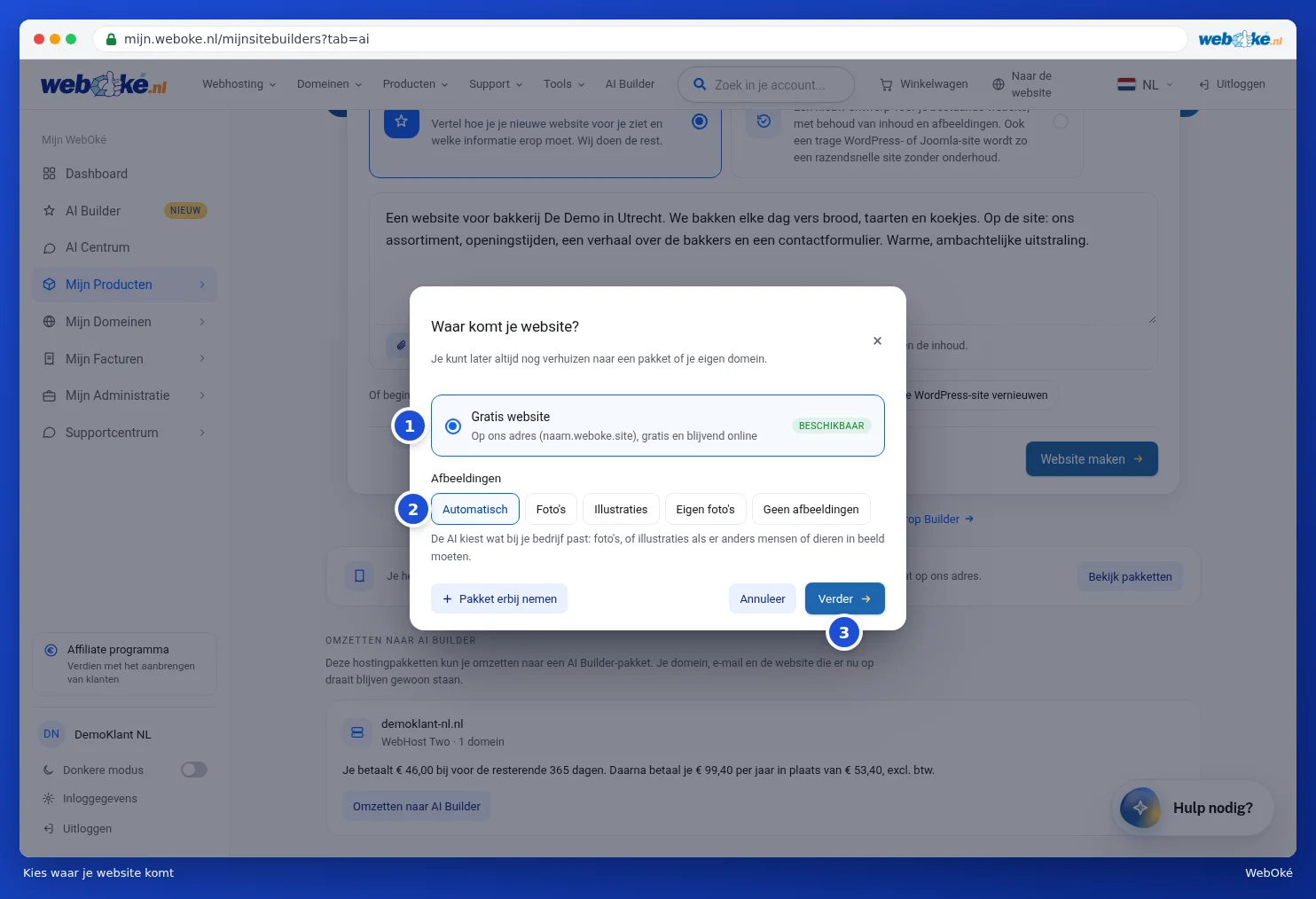
Depois de Criar website, abre-se a janela Onde fica o seu site?
- Site gratuito (1): o seu site fica alojado num endereço nosso, como nome.weboke.site. Cada cliente pode criar um site gratuito. Esse site fica online gratuitamente, com um pequeno selo do WebOké, não é visível nos motores de busca e o formulário de contacto ainda não envia mensagens.
- Se tiver um plano com o AI Builder, esse plano também aparece na lista. Se vir Disponível ou um número de lugares livres, pode colocar o seu site aí.
- Em Imagens (2), escolha o tipo de imagens que a IA cria: Automático, Fotos, Ilustrações, Fotografias próprias (a IA deixa os espaços em branco para as suas próprias fotografias) ou Sem imagens. Pode alterar isto mais tarde em Identidade visual.
- Clique em Continuar (3).
Mais tarde, pode sempre mudar para um plano ou para o seu próprio domínio. Saiba como fazer isto em AI Builder: editar, versões e publicar.
A IA constrói o seu site
O ecrã de construção abre de imediato. À esquerda, no chat, vê em que fase a IA se encontra: a ler a descrição, a escrever páginas e textos, a criar fotografias. À direita, acompanha o progresso. Normalmente, demora entre dois a quatro minutos.

Assim que a primeira versão estiver pronta, vê-a à direita tal como os visitantes a verão em breve. Na primeira vez, surge uma breve Visita guiada que o acompanha pelos botões mais importantes. Com Seguinte avança, e com o x fecha-a.

Primeiro o ambiente e o e-mail do seu formulário
À esquerda encontra-se o cartão Ambiente do seu site. Escolha outro Estilo, outro Menu, a Cor da barra de menu ou outras Cores: vê a alteração de imediato à direita. Em Nome no menu, ajusta o nome, e em O que aparece no menu? escolhe entre logótipo e nome. Se gostar de como está, clique em Manter assim. Pode encontrar todas estas opções mais tarde em Identidade visual.
Depois, pode configurar para onde são enviadas as mensagens do formulário de contacto e a partir de que endereço são enviadas. Isto também pode ser feito mais tarde, em Definições. Com Continuar para o chat, começa a personalizar o site.
Renovar um site existente
Já tem um website, por exemplo um site antigo em WordPress ou Joomla? Então pode pedir um novo design, mantendo os seus textos e fotografias.
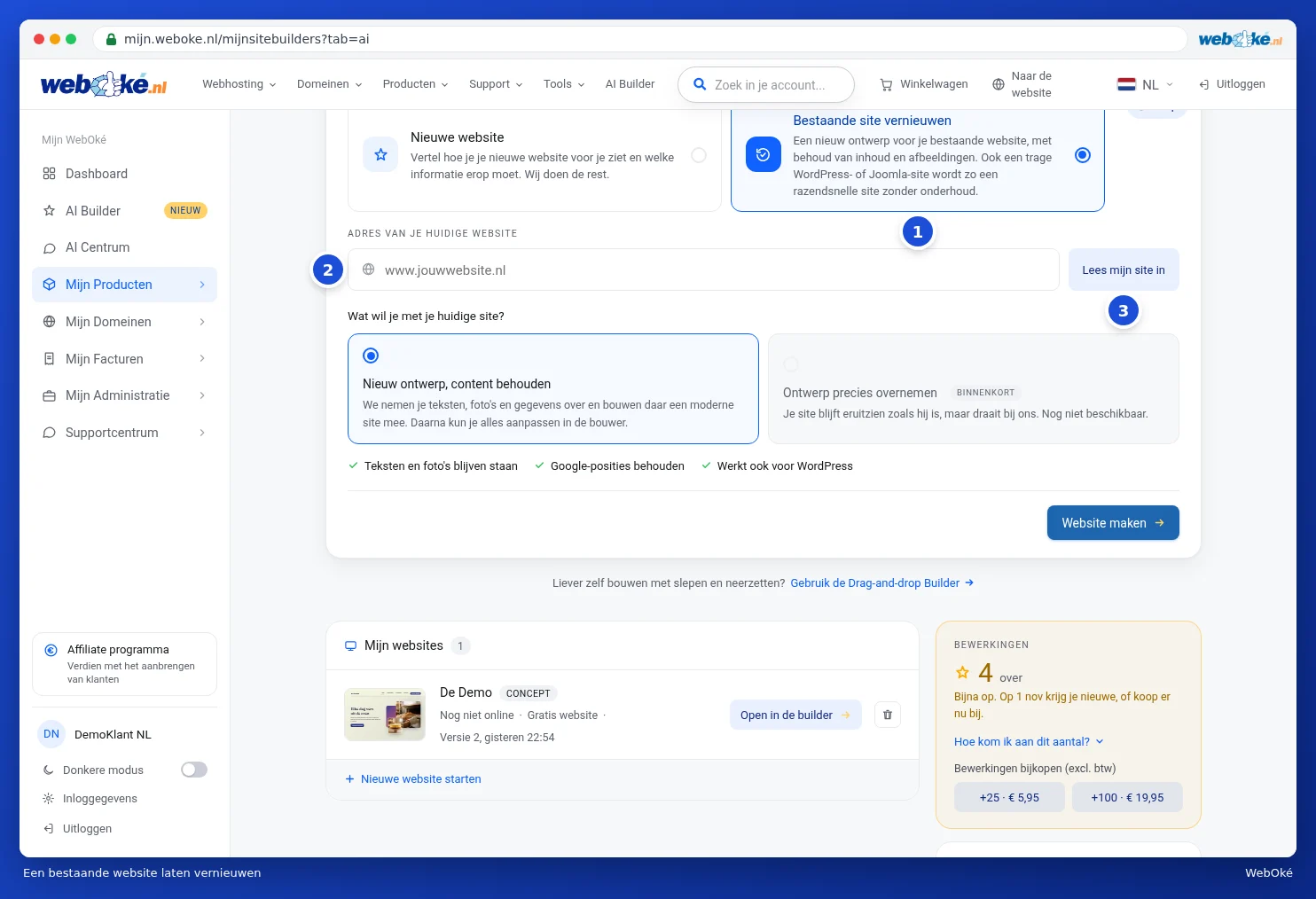
- Escolha Renovar um site existente (1).
- Em Endereço do seu website atual, introduza o endereço web (2).
- Clique em Ler o meu site (3). A IA lê as suas páginas, fotografias e dados.
- De seguida, vê que páginas foram encontradas. Desmarque as que não deseja incluir. Se quiser manter as suas cores e tipos de letra atuais, deixe essa opção ativada. Em O que gostaria de mudar no design?, indica o que pode ser alterado.
- Em O que pretende fazer com o seu site atual?, a opção Novo design, mantendo o conteúdo está ativada: reaproveitamos os seus textos, fotografias e dados para construir um site moderno.
- Clique em Criar website e escolha onde o site vai ficar, tal como num novo website.
Já tem um plano de alojamento? Converter para AI Builder
Por baixo do cartão inicial, pode por vezes encontrar o bloco Converter para AI Builder junto a um plano de alojamento com um domínio. Com isto, o seu plano de alojamento transforma-se num plano AI Builder. O seu domínio, o seu e-mail e o website que atualmente está em funcionamento mantêm-se. Vê antecipadamente qual o custo para o restante do seu período. Se quiser um plano diferente, consulte Alterar o seu plano (upgrade ou downgrade).