
Capítulo 7 · 7.2
Migração de e-mail para o WebOké (também a partir do Microsoft 365)
Veja num vídeo curto
Vem de outro fornecedor, como Gmail, Outlook, Ziggo, KPN ou da sua anterior empresa de alojamento? Com a Ferramenta de migração de e-mail copia o seu e-mail existente para a sua caixa de correio no WebOké, com todas as suas pastas. O seu e-mail é copiado e não movido: tudo permanece como está no seu fornecedor anterior.
Antes de começar
- Crie primeiro a caixa de correio no WebOké para onde o e-mail deve ir, consulte E-mail na WebOké: caixas de correio, webmail e o seu programa de email.
- Certifique-se de que sabe a palavra-passe da sua caixa de correio anterior e o nome do servidor de e-mail do seu fornecedor anterior. Nos fornecedores conhecidos, preenchemos isso automaticamente.
- Utiliza o Gmail? Então a sua palavra-passe normal não funciona. Ative a verificação em duas etapas na sua conta Google e crie lá uma palavra-passe de aplicação. Introduza essa palavra-passe na ferramenta.
Como migrar o seu e-mail
Vá a Os meus produtos e clique na barra de separadores em Migração de e-mail. A ferramenta tem cinco etapas: Origem, Destino, Verificação, Migrar e Concluído.

- Origem: escolha o seu fornecedor anterior (1). Se não estiver na lista, escolha Outro fornecedor. Introduza o endereço de e-mail da sua caixa de correio anterior (2), a palavra-passe e o servidor de e-mail (IMAP). Clique em Seguinte: caixa de correio de destino (3). Testamos a ligação de imediato e mostramos quantas mensagens e pastas encontramos.
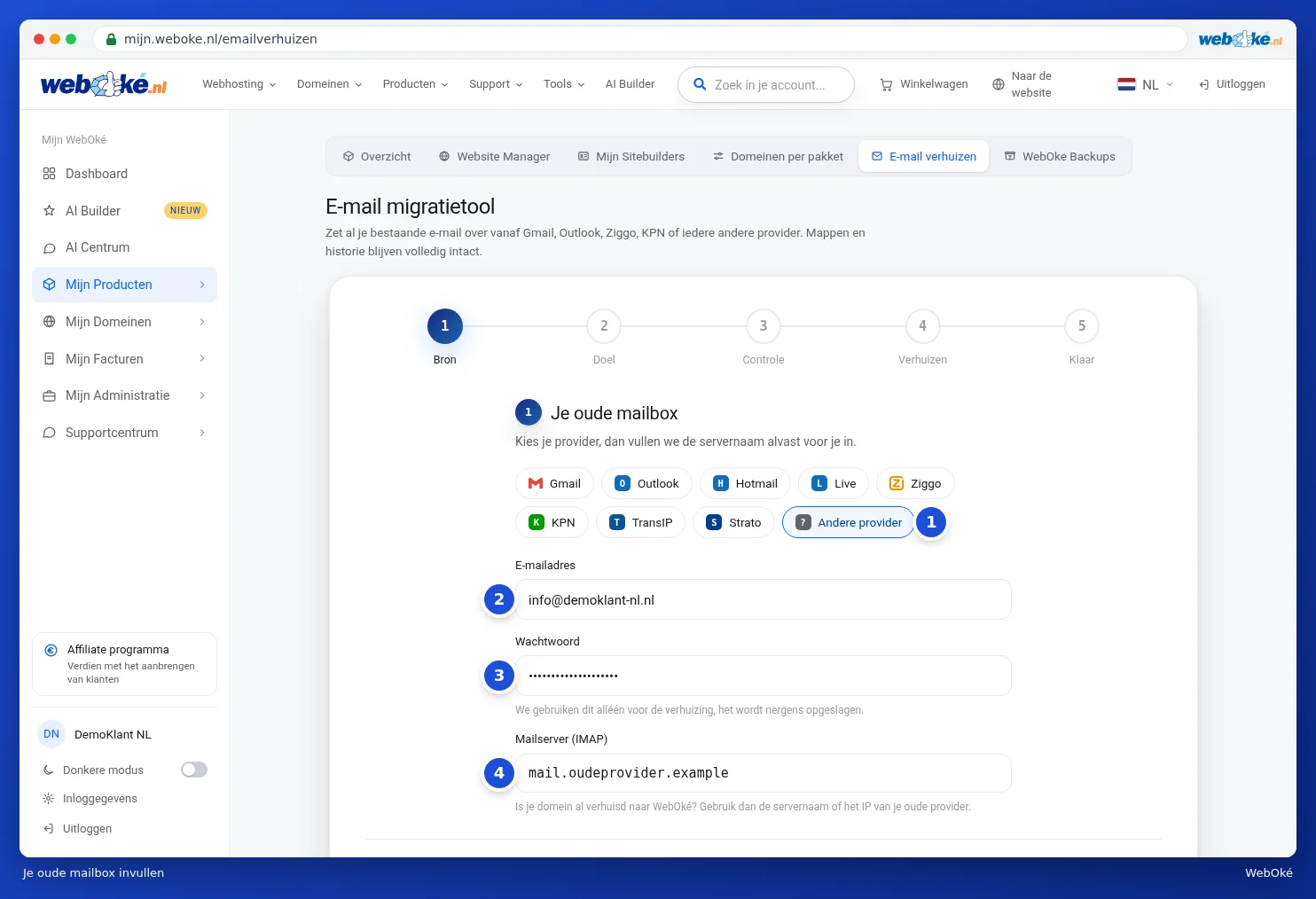
No exemplo acima foi escolhido Outro fornecedor (1) e foram preenchidos o endereço de e-mail (2), a palavra-passe (3) e o servidor de e-mail (4).
- Destino: introduza o endereço de e-mail da sua caixa de correio no WebOké e a respetiva palavra-passe. Se o e-mail do seu domínio já apontar para o WebOké, preenchemos o nome do servidor automaticamente. Caso contrário, introduza o nome do servidor do seu pacote, que está indicado na página do produto e no seu e-mail de boas-vindas. Clique em Seguinte: verificação.
- Verificação: vê de que caixa de correio para que caixa de correio o e-mail vai ser migrado. Ambas as caixas de correio foram testadas. Se desejar, introduza um endereço de e-mail onde o avisaremos quando a migração estiver concluída. Clique em Iniciar a migração.
- Migrar: vê quantas mensagens e pastas já foram copiadas. A migração continua nos nossos servidores, mesmo que feche a página.
- Concluído: com Migrar outra caixa de correio faz a seguinte, com Iniciar sessão no webmail vê o resultado.
No vídeo deste artigo pode ver a etapa Origem, preenchida com dados de exemplo.
Migrar a partir da Microsoft (Outlook, Hotmail, Live, Microsoft 365)
A Microsoft já não aceita uma palavra-passe para obter e-mail, nem sequer uma palavra-passe de aplicação. Se escolher em Origem por Outlook, Hotmail ou Live (1), verá em vez do campo de palavra-passe o botão Iniciar sessão com a Microsoft (2). Tem o Microsoft 365 com o seu próprio nome de domínio? Então escolha Outlook, ou escolha Outro fornecedor e introduza como servidor de e-mail outlook.office365.com.
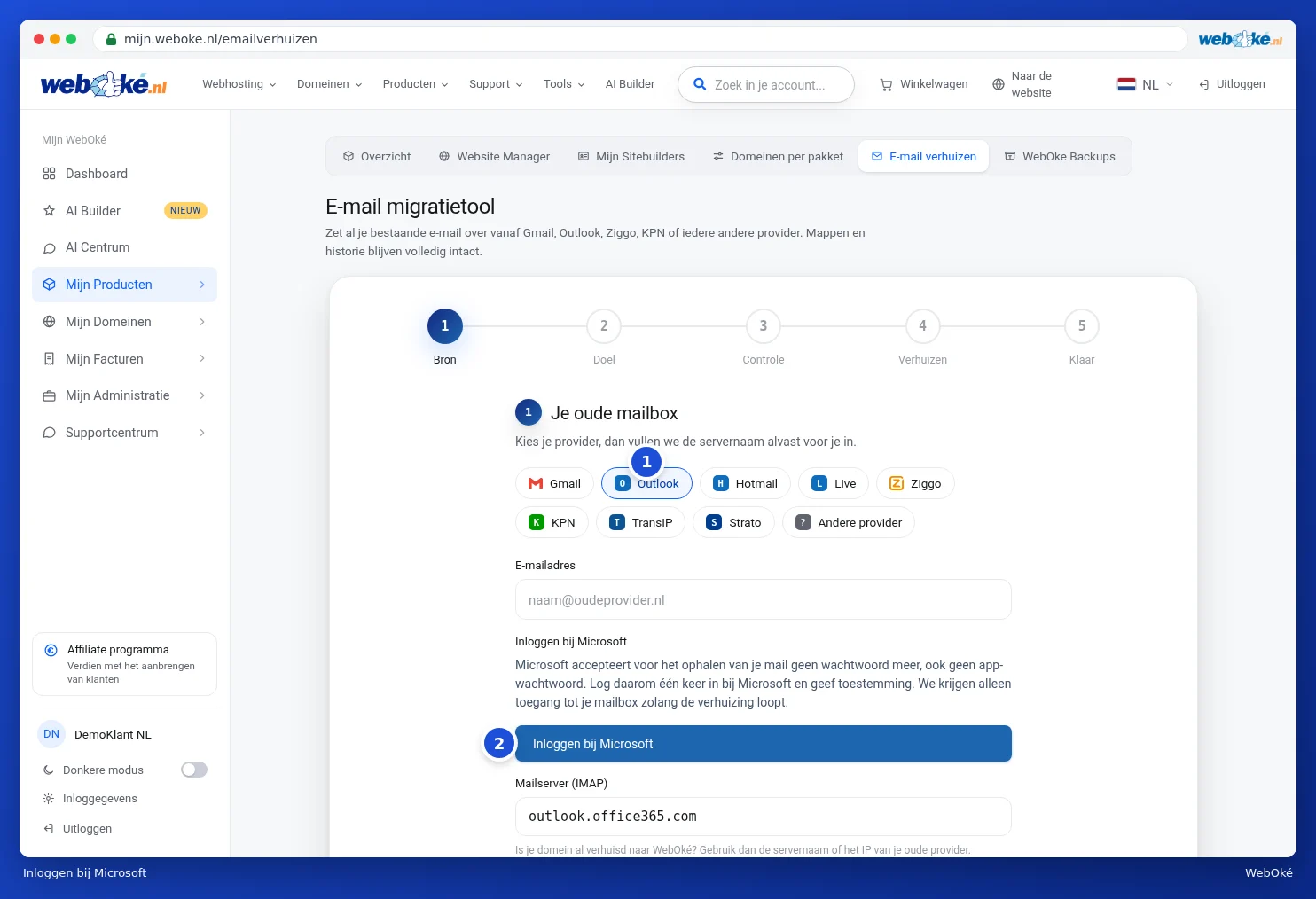
- Clique em Iniciar sessão com a Microsoft. Recebe uma ligação para a página de início de sessão da Microsoft e um código. Com Copiar copia o código.
- Abra a ligação, introduza o código, inicie sessão com a conta Microsoft desta caixa de correio e clique em Aceitar.
- De volta na ferramenta, vê que iniciou sessão com a Microsoft, com a conta indicada. Continue como descrito acima. Se a conta não estiver correta, escolha Usar outra conta.
Só temos acesso à sua caixa de correio enquanto a migração decorre.
Atenção: num ambiente empresarial do Microsoft 365, o seu administrador pode ter configurado que não pode dar autorização por si próprio. Nesse caso, verá uma mensagem. Peça então ao seu administrador para aprovar a Migração de e-mail WebOké, ou exporte o seu e-mail com o Outlook para um ficheiro .pst.
Se algo correr mal
- Login recusado: a palavra-passe está incorreta. No Gmail precisa de uma palavra-passe de aplicação.
- Sem ligação: verifique o nome do servidor. O seu domínio já foi migrado para o WebOké? Então utilize para a sua caixa de correio anterior o nome do servidor ou o endereço IP do seu fornecedor anterior, não o seu nome de domínio.
- A sua caixa de correio WebOké está cheia: a migração é pausada, nada se perde. Aumente o tamanho da caixa de correio no DirectAdmin e clique em Tentar novamente. A migração continua de onde ficou.
- Não migramos pastas com itens de calendário, contactos ou tarefas, apenas e-mail. Vê antecipadamente quais as pastas que não serão migradas.
Dica: está também a migrar o seu nome de domínio? Então leia O centro de transferências: transferir domínios para a WebOké. Só transfira o seu e-mail quando a caixa de correio no WebOké estiver pronta, e migre novamente depois: as mensagens já copiadas são ignoradas.