
Capítulo 14 · 14.2
Testar o seu site antes de uma mudança
Já colocou o seu site na WebOké enquanto o nome de domínio ainda está no seu fornecedor atual? Nesse caso, ao digitar o seu domínio continua a ver o site antigo. Com Testar o seu site antes da mudança pode já ver a nova versão junto de nós antes da mudança. O seu site atual permanece online normalmente, não altera nada no seu DNS e não precisa de nenhuma conta para isso.
Encontra a ferramenta no site, no menu Ferramentas.
Duas formas

| Pré-visualizar no browser | Através da definição de proxy | |
|---|---|---|
| Configurar | Nenhuma, está pronto de imediato | Configuração única no browser ou computador |
| Dispositivos | Qualquer dispositivo, também telemóvel e tablet | Principalmente no computador |
| Partilhar com o cliente | Sim, com o botão Partilha | Não, cada um configura por si |
| Endereço na barra de endereço | Um endereço de pré-visualização | O seu próprio domínio normal |
| O melhor para | Dar uma vista de olhos e mostrar | Testar a fundo: iniciar sessão, formulários, loja online |
Em ambos os casos aplica-se: o domínio já tem de estar associado a um pacote na WebOké. A própria mudança ainda não precisa de ter sido efetuada. Pode ler como adicionar um domínio a um pacote em Domínios por plano e mover um domínio.
Pré-visualizar no browser
- Escolha o separador Pré-visualizar no browser (1).
- Em Nome de domínio (2), introduza o seu domínio.
- Clique em Abrir (3).
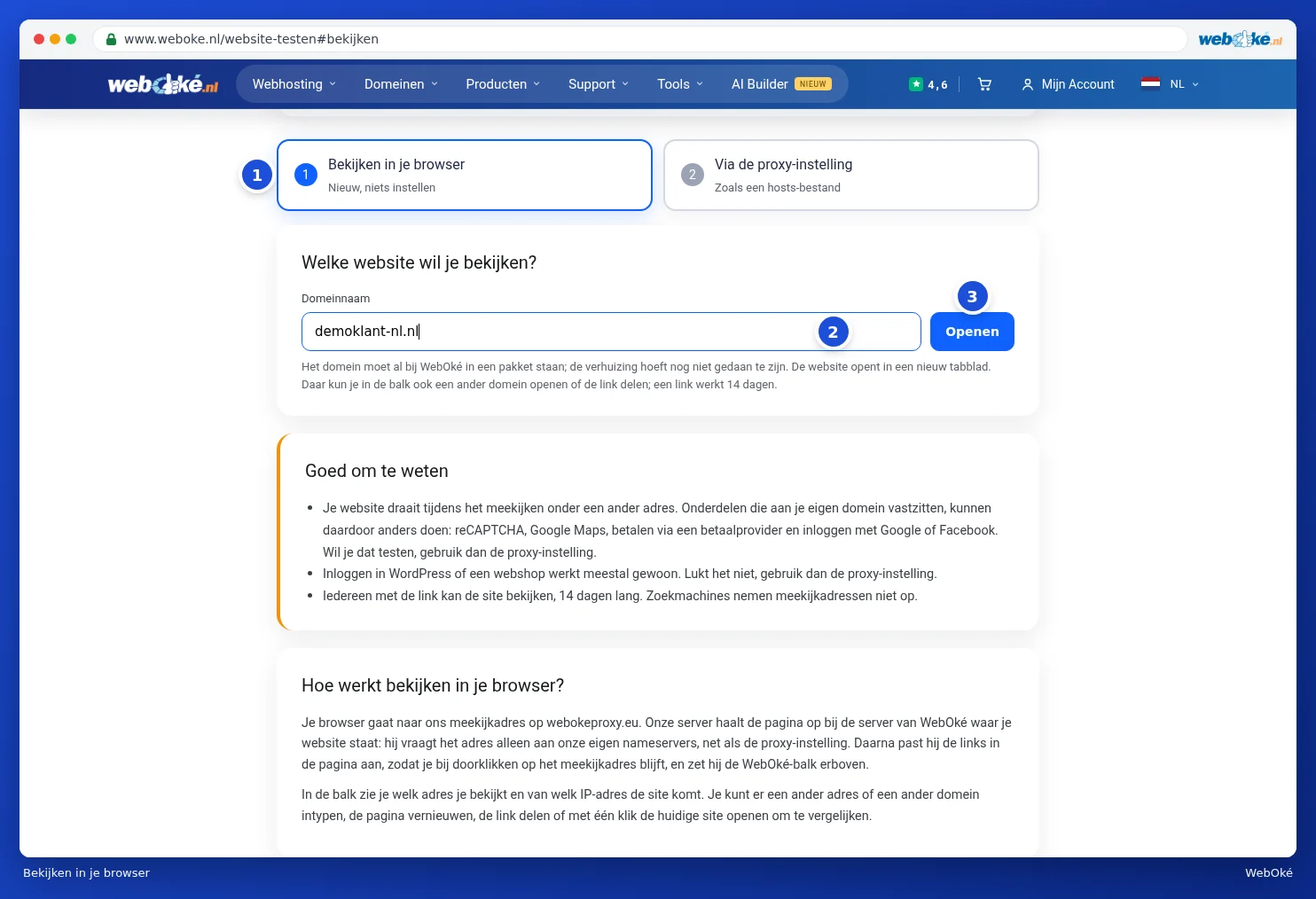
O seu site abre num novo separador, com uma barra azul por cima. Nessa barra vê qual é a versão que está a ver e de que endereço IP o site provém. Pode introduzir aí outro endereço ou domínio e clicar em Ir, Atualizar a página, partilhar a ligação com Partilha, por exemplo com o seu cliente, ou abrir o site tal como está atualmente online com Site atual, para comparar.

Atenção: durante a pré-visualização, o seu site funciona sob outro endereço. Elementos associados ao seu próprio domínio, como reCAPTCHA, Google Maps, pagamentos ou início de sessão com a Google ou o Facebook, podem por isso comportar-se de forma diferente. Se quiser testar isso, utilize a definição de proxy. Qualquer pessoa com a ligação pode ver o site durante algum tempo. Os motores de pesquisa não indexam endereços de pré-visualização.
Através da definição de proxy
Com a definição de proxy, abre simplesmente o seu próprio domínio e vê o site exatamente como ficará depois da mudança, tal como acontece com um ficheiro hosts alterado.
- Escolha o separador Através da definição de proxy.
- Em Nome de domínio, introduza o seu domínio e clique em Adicionar. Pode adicionar vários domínios. Subdomínios como www são incluídos automaticamente.
- O seu domínio está agora na lista (1). Por baixo aparece O seu endereço para a configuração de proxy (2). Clique em Copiar (3).
- Cole esse endereço na definição de proxy do seu browser ou computador, conforme descrito abaixo.
- Abra o seu domínio numa janela privada. Verá agora a versão na WebOké.

Para cada domínio na lista, escolhe com Na WebOké ou Site atual qual versão pretende ver. Assim compara rapidamente o site antigo e o novo. Com Eliminar remove um domínio da lista.
No topo da lista vê se o seu browser já está a utilizar o proxy. Junto ao endereço indica-se quando o seu browser o obteve pela última vez e até quando é válido. Com o botão Mais 14 dias prolonga o endereço novamente, com Parar de testar desativa-o por completo. Se se esquecer de o desativar, ele para automaticamente ao fim de algum tempo.
Dica: guarde a página se quiser continuar a testar mais tarde. O endereço está associado ao browser com o qual o criou.
Configurar o endereço no seu navegador
Em Configurar no seu navegador encontra um plano de passos para cada situação. Escolha o separador que se aplica ao seu caso (1): Firefox, Chrome ou Edge no Windows, Mac (Safari ou Chrome) ou Desativar novamente.

O Firefox tem uma configuração de proxy própria: o resto do seu computador não é afetado. Esta é a forma mais simples. Se utilizar uma VPN, escolha também o Firefox: a definição do Windows ou do macOS é frequentemente ignorada quando se utiliza uma VPN.
Atenção: um aviso sobre o certificado é normal. Enquanto o seu domínio ainda não tiver sido transferido para nós, ainda não podemos criar um certificado SSL para o mesmo. Escolha continuar para ver o site. Após a mudança, o seu site receberá automaticamente um certificado válido.
Continua a ver o site antigo? Volte a carregar a página com Ctrl + Shift + R (Mac: Cmd + Shift + R) ou abra o seu domínio numa janela privada. Os browsers guardam frequentemente um site durante algum tempo e mostram depois a versão armazenada.
E depois?
Está tudo bem? Então faça a mudança do seu nome de domínio para a WebOké. Veja O centro de transferências: transferir domínios para a WebOké. Se também quiser mudar o seu e-mail, leia Migração de e-mail para o WebOké (também a partir do Microsoft 365).